


Руководство по устранению проблем с трассировкой лучей в Wuthering Waves после патча от 25 июля: DX12, пересборка шейдеров, зависания и рассинхронизация звука
Клиентский патч Wuthering Waves, выпущенный примерно 25 июля, стал важной темой для обсуждения производительности в сообществе после сообщений игроков о значительном уменьшении зависаний при трассировке лучей и рассинхронизации звука. Результат отличается на разных компьютерах: некоторые системы работают плавно, некоторым требуется пересборка шейдеров, а некоторые видеокарты с 8 ГБ по-прежнему сталкиваются со сбоями или нехваткой памяти. Это диагностическое руководство отделяет наблюдения сообщества от гарантированного поведения и предлагает контролируемый способ проверки DX12, пересборки кэша, графических драйверов, оверлеев, плавности смены кадров, синхронизации звука и материалов для обращения в службу поддержки.
Патч Wuthering Waves, выпущенный примерно 25 июля 2026 года, сразу привлёк внимание игроков на ПК, использующих трассировку лучей. Согласно сообщениям сообщества, загрузка составляла около 400 МБ, а на некоторых системах значительно уменьшилось количество сильных зависаний и рассинхронизации звука, появившихся при рендеринге с трассировкой лучей. Другие игроки по-прежнему сообщали о вылетах, нестабильности или высокой нагрузке на видеопамять, особенно на некоторых видеокартах с 8 ГБ VRAM.
Эти сообщения полезны, но не являются универсальной гарантией производительности. Хотфикс может улучшить один путь рендеринга, оставив нерешёнными проблемы, зависящие от устройства, старые данные шейдеров, конфликты драйверов, оверлеи или ограничения памяти. Правильная реакция — контролируемое тестирование, а не предположение, что каждая оставшаяся проблема имеет одну и ту же причину.
Это руководство организовано в виде диагностического дерева. Сначала проверяются клиент и путь рендеринга, затем шейдеры, драйверы, память, оверлеи, звук и воспроизводимые данные для поддержки. Цель — определить минимальное изменение, которое восстановит стабильную игру, не удаляя ненужные данные и не внося сразу несколько изменений, последствия которых невозможно отследить.
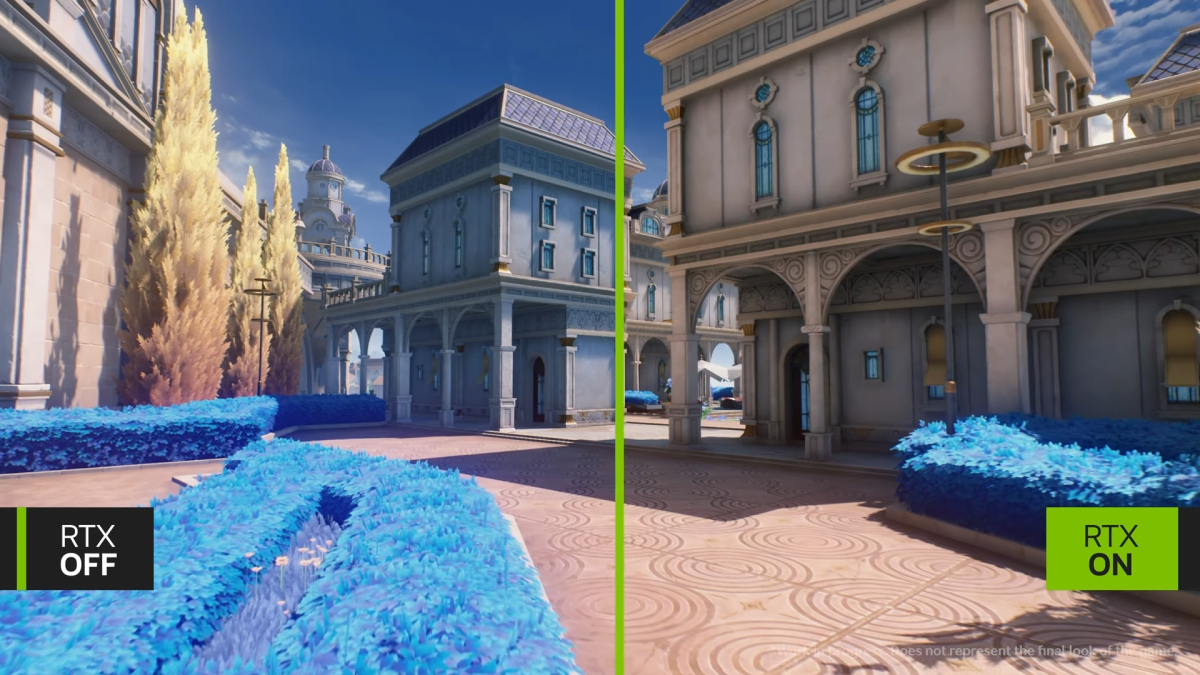
Сначала определите, с какой проблемой вы действительно столкнулись
Симптом | Наиболее полезная первоначальная проверка | Не предполагайте |
|---|---|---|
Трассировка лучей сообщает, что функция не поддерживается | Проверьте режим запуска DX12 и совместимость оборудования | Что патч от 25 июля удалил поддержку оборудования |
Длительное зависание после загрузки | Дождитесь компиляции шейдеров и повторно проверьте ту же область | Что задержка сети вызвала локальную остановку рендеринга |
Вылет при включении трассировки лучей | Снизьте нагрузку на VRAM и отключите оверлеи | Что видеокарта неисправна |
Звук продолжается, пока изображение зависло | Проверьте остановку рендеринга и скачки времени кадра | Что аудиофайлы повреждены |
Звук отстаёт после нескольких зависаний | Перезапустите игру после стабилизации настроек графики | Что смена языка озвучки является основным решением |
Низкий FPS без сильных зависаний | Создайте графический профиль с меньшей нагрузкой | Что переустановка улучшит обычные ограничения GPU |
Хорошая первая сессия, плохая последующая | Проверьте температуру, рост использования VRAM, фоновые приложения и поведение после выхода из сна | Что первый тест доказал постоянную стабильность |
Диагностика начинается с наблюдаемого симптома, а не с предпочтительного объяснения.
Шаг 1: убедитесь, что патч клиента от 25 июля установлен
Полностью закройте Wuthering Waves. Снова откройте лаунчер, разрешите ему проверить обновления и дождитесь завершения всех необходимых загрузок и этапов проверки файлов. Лаунчер, оставшийся открытым до установки патча, может показывать завершённое состояние, пока процесс игры всё ещё использует старые файлы в памяти.
После обновления:
Перезагрузите компьютер, если игра или графический драйвер работали длительное время.
Запустите игру через обычный лаунчер.
Зафиксируйте отображаемую версию клиента, если она доступна.
Войдите в безопасную, воспроизводимую область перед изменением трассировки лучей.
Не начинайте тест во время напряжённого боя или сюжетной сцены, которую нельзя воспроизвести.
Сообщество часто описывало загрузку как составляющую примерно 400 МБ, но точный размер может отличаться из-за платформы, языковых ресурсов, предыдущего состояния файлов и упаковки лаунчера. Один только размер загрузки не доказывает, что установлена правильная сборка.
Шаг 2: проверьте DX12 перед тестированием трассировки лучей
Трассировка лучей зависит от поддерживаемого пути рендеринга. Если игра предлагает варианты запуска DirectX 11 и DirectX 12, используйте DirectX 12 для теста трассировки лучей. DirectX 11 может временно использоваться для диагностики общей стабильности, но его не следует использовать, чтобы делать вывод о работоспособности самой трассировки лучей.
Проверьте следующее:
В лаунчере выбран нужный режим DirectX.
Ярлык не принуждает игру использовать более старый параметр запуска.
Графический драйвер распознаёт дискретный GPU, а не встроенный адаптер.
Параметры графики Windows не назначают игре маломощный GPU.
Программное обеспечение удалённого рабочего стола или виртуализированного дисплея не меняет обнаружение функций.
Если трассировка лучей по-прежнему недоступна в DX12, повторно откройте страницу графики после полной перезагрузки. Совместимость устройства и актуальное описание клиента следует считать окончательным источником информации. Не принуждайте скрытые настройки через отредактированные файлы, если игра сообщает о неподдерживаемом оборудовании.
Шаг 3: правильно дождитесь перестроения шейдеров
Обновление рендеринга может сделать старые данные шейдеров недействительными. Поэтому первый запуск, первый вход в область или первое использование эффекта с трассировкой лучей может занять больше времени, пока подготавливаются новые шейдеры.
Проведите контролируемый тест шейдеров:
Выберите DX12 и нужный базовый графический пресет.
Войдите в область с низким риском.
Подождите, не открывая быстро меню и не телепортируясь.
Несколько минут двигайтесь по одному и тому же короткому маршруту.
Вернитесь на экран заголовка или обычно закройте игру.
Снова запустите игру и повторите тот же маршрут.
Если второй запуск проходит значительно плавнее, компиляция при первом запуске, вероятно, способствовала зависаниям. Если каждый запуск зависает в одном и том же месте, проблему легче воспроизвести и описать в отчёте.
Не удаляйте сразу все кэши. Перестроение кэшей может создать новый период подёргиваний и убрать свидетельства того, что причиной изменения был именно патч. Перед ручным удалением папок используйте официальные инструменты восстановления или очистки кэша лаунчера.
Шаг 4: отличите зависание рендеринга от задержки сети
При зависании рендеринга обновление изображения обычно прекращается или сильно задерживается, тогда как локальный звук может продолжаться. При задержке сети чаще наблюдаются запоздалые реакции врагов, корректировка движения, задержка взаимодействий или предупреждения о соединении, при этом клиент продолжает отображать кадры.
Используйте следующие наблюдения:
Вероятная остановка рендеринга или шейдеров
Камера и анимация одновременно останавливаются.
Показатель времени кадра резко возрастает.
Звук может некоторое время продолжаться.
Проблема воспроизводится в одной и той же визуальной области.
Офлайн-меню или предпросмотр персонажей также могут работать с подёргиваниями.
Вероятная проблема сети
Камера сохраняет отзывчивость.
Враги или взаимодействия обновляются с задержкой.
Растёт пинг или появляются предупреждения о соединении.
В других онлайн-приложениях также наблюдается нестабильность.
Проблема меняется в зависимости от маршрута сети или времени суток.
Обе проблемы могут возникать одновременно. Сначала стабилизируйте локальный рендеринг, затем отдельно проверьте сеть.
Шаг 5: тестируйте трассировку лучей поэтапно
Не включайте для первого теста все ресурсоёмкие параметры на максимальном качестве. Начните с заведомо стабильного профиля без трассировки лучей.
Используйте следующую последовательность:
Проверьте область с отключённой трассировкой лучей.
Зафиксируйте среднюю частоту кадров, основные скачки времени кадра, использование VRAM и температуру.
Включите трассировку лучей на самом низком или наименее ресурсоёмком доступном уровне.
Повторите точно тот же маршрут.
Повышайте только один параметр после того, как текущий профиль пройдёт два стабильных запуска.
Остановитесь на первом параметре, который вызывает повторяющиеся зависания или вылеты.
Так вы определите границу производительности. Это полезнее, чем один неудачный тест на максимальном качестве, который не показывает, какой параметр вызвал изменение.
Шаг 6: контролируйте нагрузку на VRAM
Трассировка лучей добавляет структуры ускорения, буферы и работу шумоподавления поверх обычных текстур, геометрии, разрешения и эффектов. Видеокарта с 8 ГБ VRAM может поддерживать функцию в одном профиле и не справляться в другом. Сообщения сообщества после патча по некоторым картам с 8 ГБ оставались неоднозначными, поэтому одного объёма памяти недостаточно для прогнозирования каждого результата.
Снижайте нагрузку в следующем порядке:
Понизьте качество текстур на один уровень, если игра близка к пределу VRAM.
Уменьшите разрешение рендеринга или используйте доступный апскейлер.
Понизьте качество трассировки лучей.
Уменьшите настройки теней, отражений или эффектов, которые взаимодействуют с теми же сценами.
Закройте браузеры, видеопрограммы, анимированные обои и фоновые приложения с аппаратным ускорением GPU.
Отключите запись в высоком разрешении во время теста стабильности.
Не ориентируйтесь только на среднее значение VRAM. Кратковременные пики во время телепортации, боя или смены камеры могут вызвать вылет, даже если обычное исследование мира выглядит безопасным.
Шаг 7: осторожно обновляйте или откатывайте драйверы
Новый графический драйвер может улучшить трассировку лучей, но недавно появившаяся проблема драйвера также может снизить стабильность. Перед изменениями запишите текущую версию драйвера.
Безопасное сравнение драйверов выглядит так:
Протестируйте игровой патч от 25 июля на текущем драйвере.
Сохраните снимок экрана или журнал с результатом.
Установите стабильный драйвер, рекомендованный для GPU, используя обычный установщик производителя.
Перезагрузите компьютер.
Повторите тот же маршрут и настройки.
Если стабильность ухудшится, используйте поддерживаемый производителем способ отката или переустановите ранее стабильную версию. Не меняйте одновременно драйверы, настройки игры, обновления Windows и параметры разгона.
Во время диагностики пользовательский разгон и андервольтинг следует вернуть к заведомо стабильным базовым значениям. Параметр, стабильный в другой игре, может не выдержать другую нагрузку с трассировкой лучей.
Шаг 8: удалите оверлеи и инжекторы из теста
Оверлеи производительности, инструменты захвата, фильтры, утилиты мониторинга, оверлеи чатов и визуальные инжекторы могут взаимодействовать с выводом изображения DX12.
Для одного чистого теста отключите:
Сторонние визуальные фильтры.
Ненужные игровые оверлеи.
Фоновую запись в высоком разрешении.
Ограничители частоты кадров вне игры.
Программы с анимированным рабочим столом.
Оверлеи мониторинга оборудования, подключающиеся к рендереру.
Мониторинг полезен, но сначала убедитесь, что сам инструмент мониторинга не меняет результат. Используйте встроенные метрики или одно проверенное приложение за раз.
Диагностика рассинхронизации звука
Рассинхронизация звука может быть следствием повторяющихся остановок рендеринга. Если изображение зависает, пока звук продолжается, временная шкала может остаться смещённой после возобновления игры.
Проверяйте звук только после улучшения стабильности графики:
Перезапустите игру, чтобы сбросить временную шкалу сессии.
На протяжении всего теста используйте одно и то же устройство вывода.
Временно отключите виртуальный объёмный звук или улучшение аудио.
Запустите воспроизводимую сцену с диалогами, музыкой и анимацией.
Проверьте, начинается ли рассинхронизация после зависания кадра.
Меняйте аудиовыход только между тестами, а не во время сцены.
Если звук остаётся задержанным без визуального зависания, проверьте драйверы устройства, изменения частоты дискретизации, задержку Bluetooth и фоновое аудиопрограммное обеспечение. Если задержка начинается сразу после каждого зависания, приоритетом остаётся проблема рендеринга.
Матрица A/B-тестирования
Тест | Режим рендеринга | Трассировка лучей | Фоновые инструменты | Назначение |
|---|---|---|---|---|
A | DX12 | Выкл. | Выкл. | Установить стабильную базовую конфигурацию DX12 |
B | DX12 | Низкий | Выкл. | Проверить минимальную стоимость трассировки лучей |
C | DX12 | Предпочтительный уровень | Выкл. | Определить стабильную границу качества |
D | DX12 | Предпочтительный уровень | Обычные инструменты | Выявить конфликт с оверлеем или записью |
E | DX11 | Недоступна или отключена | Выкл. | Диагностировать только общую стабильность рендерера |
Для каждого теста используйте один и тот же маршрут. Одновременное изменение локации, боевой нагрузки, погоды и настроек затрудняет интерпретацию результата.
Когда использовать восстановление или переустановку
Используйте функцию проверки или восстановления лаунчера, если:
Загрузка патча была прервана.
Лаунчер сообщает о повреждённых файлах.
Отсутствуют параметры графики или элементы интерфейса.
Вылет происходит сразу и повторяется после загрузки одного и того же ресурса.
Рассматривайте полную переустановку только после того, как восстановление, проверка драйверов, сброс настроек и чистый запуск не помогли. Переустановка потребляет значительный объём трафика и часто не решает проблемы аппаратных ограничений, компиляции шейдеров или конфликтов оверлеев.
Перед переустановкой создайте резервные копии снимков экрана, журналов и пользовательских настроек.
Составление полезного отчёта для поддержки
Хороший отчёт включает:
Версию клиента и дату патча.
Регион и платформу.
CPU, GPU, объём VRAM, системную память и операционную систему.
Версию графического драйвера.
Режим DX11 или DX12.
Уровень трассировки лучей и разрешение.
Настройки масштабирования и генерации кадров.
Точное место и действие, вызывающее проблему.
Продолжается ли звук во время зависания.
Частоту возникновения минимум в трёх попытках.
Снимок экрана, видео, журнал вылета или номер отчёта лаунчера.
Опишите результат, не утверждая непроверенную причину. Отчёт о том, что игра каждый раз зависает после телепортации в определённое место при включённых DX12 и трассировке лучей, полезнее утверждения, что патч сломал видеокарту.
Защита аккаунта и планов покупок
Диагностику производительности следует завершить до совершения покупок, основанных на визуальных функциях. Трассировка лучей не меняет владение персонажами, силу оружия или прогресс аккаунта. Если текущий компьютер не справляется с ней комфортно, игра остаётся доступной со стабильным профилем без трассировки лучей.
Игроки, которые уже планируют подготовить валюту аккаунта, могут воспользоваться Topuplist и страницей пополнения Wuthering Waves. Перед оформлением заказа проверьте регион аккаунта, данные игрока, выбранный продукт и сумму платежа. Не воспринимайте графический хотфикс как повод неожиданно тратить деньги.
FAQ
Исправил ли патч от 25 июля трассировку лучей для всех?
Нельзя предполагать универсальный результат. Многие сообщения сообщества описывают значительное улучшение, тогда как некоторые системы по-прежнему сталкиваются с вылетами, зависаниями или высокой нагрузкой на VRAM.
Почему игра сообщает, что трассировка лучей не поддерживается?
Проверьте режим DX12, выбор дискретного GPU, актуальность драйверов и совместимость оборудования. Используйте актуальное описание клиента как окончательный источник информации о совместимости.
Можно ли использовать DX11 для трассировки лучей?
DX11 может помочь диагностировать общую стабильность, но поддерживаемый путь трассировки лучей требует соответствующей конфигурации DX12.
Почему первый запуск работает с большими подёргиваниями, чем второй?
После патча клиент может компилировать или перестраивать шейдеры. Повторите тот же маршрут после обычной перезагрузки, прежде чем оценивать стабильность.
Почему звук продолжается, когда изображение зависает?
Остановка рендеринга может прекратить обновление изображения, пока звук продолжается. Если после возобновления сессии звук рассинхронизирован, стабилизируйте рендеринг и перезапустите игру перед отдельной проверкой звука.
Достаточно ли 8 ГБ VRAM?
Это зависит от модели GPU, разрешения, текстур, уровня трассировки лучей, масштабирования, фоновой нагрузки и содержимого сцены. Сообщения сообщества остаются неоднозначными, поэтому протестируйте консервативный профиль.
Следует ли очистить все кэши шейдеров?
Не в первую очередь. Используйте официальные инструменты восстановления или управления кэшем и учитывайте, что перестроение может временно усилить подёргивания.
Следует ли переустановить игру?
Только после того, как проверка обновления, восстановление, тестирование чистого запуска, проверка драйверов и профиль с пониженными настройками не помогут.
Какую информацию отправить в поддержку?
Укажите оборудование, драйвер, версию клиента, режим DX, точные настройки, маршрут воспроизведения, частоту возникновения, видео или журналы.
Где можно пополнить Wuthering Waves?
Посетите Topuplist и воспользуйтесь страницей пополнения Wuthering Waves. Перед оплатой проверьте регион и данные игрока.
Итоговое правило диагностики
Похоже, патч от 25 июля устранил серьёзные проблемы с трассировкой лучей у многих игроков, но оставшиеся сбои не сводятся к одной ошибке. Проверьте сборку клиента, используйте DX12, дождитесь перестроения шейдеров, установите базовый профиль без трассировки лучей, постепенно добавляйте трассировку и отслеживайте использование VRAM и поведение времени кадра.
Меняйте одну переменную за тест. Если проблема воспроизводится, сохраните доказательства и сообщите точную конфигурацию. Стабильный профиль с пониженным качеством полезнее максимального пресета, который постоянно вызывает зависания.
