


Можно ли играть в Destiny Rising на ПК? Полное руководство для Windows и Steam Deck
С запуском Destiny Risingмногие игроки задают один и тот же вопрос: Можно ли играть в Destiny Rising на ПК?
Хотя Destiny Rising официально выпущена как мобильная игра, это не значит, что вы ограничены смартфоном. Благодаря Android-эмуляторам и проверенным сообществом решениям игроки могут наслаждаться игрой на больших экранах с поддержкой клавиатуры, мыши, контроллера или портативных устройств.
В этом руководстве мы рассмотрим все доступные способы играть в Destiny Rising на ПК, включая компьютеры с Windows и устройства Steam Deck.
Можно ли играть в Destiny Rising на ПК?
Да, но нативной версии для ПК нет
На момент написания статьи Destiny Rising официально доступна только на устройствах Android и iOS.
Однако игроки на ПК всё равно могут получить доступ к игре через программное обеспечение для Android-эмуляции, что позволяет запускать мобильную версию на Windows. Владельцы Steam Deck также имеют альтернативные способы установки и запуска игры с помощью инструментов совместимости с Android.
Коротко:
Лучший способ играть в Destiny Rising на ПК с Windows
Для большинства игроков использование Android-эмулятора — самый простой и стабильный вариант.
Рекомендуемые эмуляторы
Популярные варианты включают:
MuMu Player
BlueStacks
LDPlayer
NoxPlayer
Эти эмуляторы позволяют устанавливать Android-игры прямо на ПК, поддерживая при этом:
Управление с клавиатуры и мыши
Поддержку геймпада
Более высокие разрешения
Функции мультиинстанса
Повышенную производительность на мощном оборудовании
Как установить Destiny Rising на ПК
Следуйте этим простым шагам:
Скачайте и установите предпочитаемый Android-эмулятор.
Войдите в свой аккаунт Google.
Откройте Google Play Store.
Найдите Destiny Rising.
Установите и запустите игру.
Настройте раскладку клавиш или параметры контроллера.
Большинство современных эмуляторов могут автоматически распознавать управление в шутерах, поэтому настройка обычно довольно проста.
Почему стоит играть в Destiny Rising на ПК?
Многие игроки предпочитают играть на ПК из-за дополнительного комфорта и преимуществ в производительности.
Более комфортный опыт на большом экране
В Destiny Rising представлены большие поля сражений, детализированные окружения и динамичные бои. Монитор обеспечивает лучшую видимость, чем экран смартфона.
Лучшее управление
Использование клавиатуры и мыши может повысить точность прицеливания во время PvE-миссий и сражений с боссами.
Более долгие игровые сессии
Игра на ПК помогает избежать:
Разрядки батареи
Перегрева устройства
Частых перерывов на зарядку
Повышенная производительность
В зависимости от вашего оборудования вы можете получить:
Более стабильную частоту кадров
Более быструю загрузку
Лучшие настройки графики
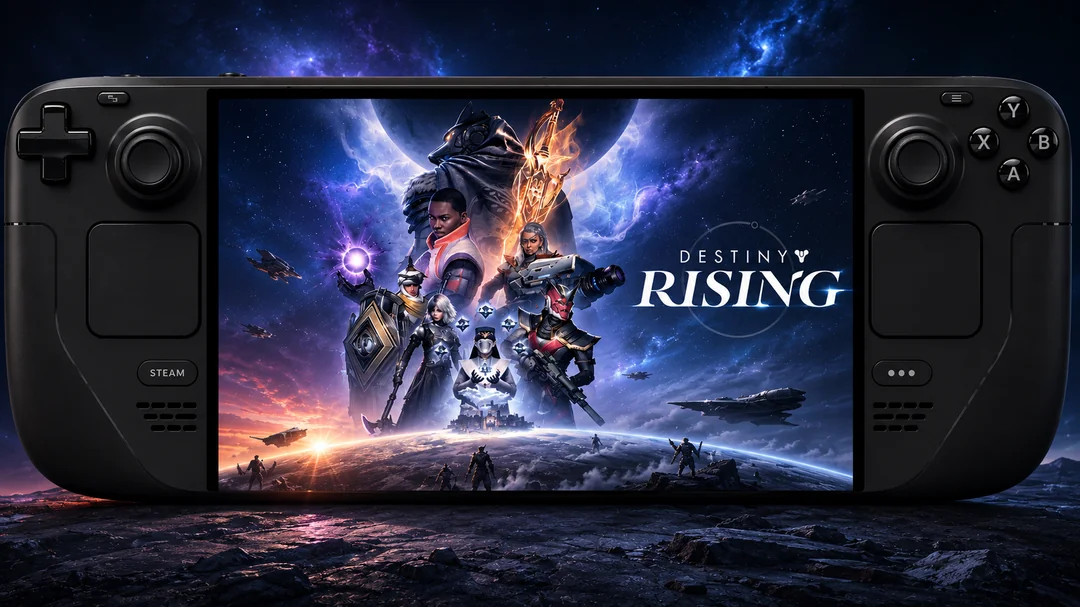
Можно ли играть в Destiny Rising на Steam Deck?
Да, но потребуется дополнительная настройка
Пользователи Steam Deck тоже могут запускать Destiny Rising, хотя процесс сложнее, чем на Windows.
Поскольку SteamOS основана на Linux, Android-игры нельзя установить напрямую. Игроки обычно используют среды совместимости с Android, которые позволяют запускать мобильные приложения на оборудовании Steam Deck.
Общий процесс настройки
Типичная установка на Steam Deck включает следующие шаги:
После завершения настройки Destiny Rising можно запускать прямо из игрового режима Steam Deck, создавая ощущение, гораздо более близкое к нативной портативной игре.
Destiny Rising на ПК и на мобильных устройствах
Для соревновательных игроков и тех, кто планирует долгие сессии, ПК часто обеспечивает более комфортный опыт.
Есть ли версия Destiny Rising для Steam?
К сожалению, официальной версии для Steam в настоящее время не существует.
Игроки, ищущие Destiny Rising в Steam, сейчас не найдут отдельный клиент для ПК.
Тем не менее многие игры, изначально ориентированные на мобильные устройства, со временем выходят и на ПК, если спрос со стороны игроков остаётся высоким. Хотя официальных анонсов не было, расширение на другие платформы в будущем остаётся возможным.
Советы для лучшего опыта на ПК
Чтобы получить лучшую производительность при игре в Destiny Rising на ПК:
Используйте аппаратную виртуализацию
Включите Intel VT-x или AMD-V в настройках BIOS для лучшей производительности эмулятора.
Выделите достаточно ресурсов
Рекомендуемые настройки эмулятора:
Используйте контроллер
Если вы предпочитаете опыт, похожий на консольный, большинство эмуляторов поддерживают:
Контроллеры Xbox
Контроллеры PlayStation
Универсальные Bluetooth-геймпады
Общие ли покупки Silver между мобильной версией и ПК?
Да. Поскольку Destiny Rising в настоящее время использует один и тот же игровой аккаунт на всех поддерживаемых платформах, Silver, купленное на мобильных устройствах, также можно использовать при игре через эмулятор на ПКесли вы входите в тот же аккаунт.
Например:
Ключевое требование заключается в том, что вы используете тот же игровой аккаунтВаш баланс Silver, персонажи, оружие, прогресс и большинство данных аккаунта синхронизируются через серверы Destiny Rising, а не хранятся на конкретном устройстве.
Это значит, что вы можете:
Пополнить Silver на телефоне.
Продолжить играть через эмулятор на ПК.
Получить доступ к тому же балансу Silver сразу после входа в аккаунт.
Переключаться между мобильной версией и ПК без потери прогресса.
Безопасно ли пополнять Silver во время игры на ПК?
Да. Даже если вы играете через Android-эмулятор, покупки привязываются к вашему аккаунту Destiny Rising, а не к самому устройству. Пока вы используете авторизованный канал пополнения, ваш Silver останется доступным на всех устройствах, связанных с тем же аккаунтом.
Для игроков, которым нужен более быстрый и удобный способ пополнения, Topuplist предлагает безопасные пополнения Destiny Rising с мгновенной доставкой и поддержкой множества способов оплаты по всему миру.
👉 Ознакомьтесь с актуальными вариантами пополнения Silver для Destiny Rising на Topuplist перед следующим улучшением или прокрутом баннера.
Часто задаваемые вопросы
Можно ли играть в Destiny Rising на ПК без эмулятора?
Нет. В настоящее время официального клиента для ПК нет, поэтому требуется Android-эмулятор.
Доступна ли Destiny Rising в Steam?
Нет. На данный момент игра недоступна в Steam.
Может ли Steam Deck запускать Destiny Rising?
Да. Пользователи Steam Deck могут запускать игру через решения совместимости с Android, хотя настройка здесь сложнее, чем на Windows.
Поддерживает ли Destiny Rising клавиатуру и мышь?
Да. При игре через эмулятор управление с клавиатуры и мыши можно настроить с помощью инструментов привязки клавиш.
Какой эмулятор лучше всего подходит для Destiny Rising?
MuMu Player, BlueStacks и LDPlayer — одни из самых часто рекомендуемых вариантов благодаря своей стабильности и производительности.
Итоговые мысли
Хотя Destiny Rising в настоящее время не предлагает официальную версию для ПК, игроки всё равно могут наслаждаться игрой на ПК с Windows и устройствах Steam Deck через решения на базе Android. Для большинства пользователей Android-эмулятор остаётся самым простым и надёжным способом познакомиться с игрой на большом экране с улучшенным управлением и производительностью.
Если вы планируете провести бесчисленные часы, исследуя мир Destiny Rising, игра на ПК может быть самым комфортным доступным вариантом на сегодняшний день.
