


Ghid de remediere a Ray Tracing-ului în Wuthering Waves după patch-ul din 25 iulie: DX12, reconstruirea shaderelor, blocări și desincronizarea audio
Un patch al clientului Wuthering Waves distribuit în jurul datei de 25 iulie a devenit un subiect major de discuție în comunitate privind performanța, după ce jucătorii au raportat îmbunătățiri semnificative în cazul blocărilor cauzate de ray tracing și al desincronizării audio. Rezultatul nu este identic pe fiecare computer: unele sisteme rulează fără probleme, unele necesită reconstruirea shaderelor, iar unele plăci grafice cu 8 GB continuă să raporteze blocări sau presiune asupra memoriei. Acest ghid de diagnostic separă observațiile comunității de comportamentul garantat și oferă o metodă controlată pentru testarea DX12, reconstruirea cache-ului, driverelor grafice, suprapunerilor, sincronizării cadrelor, sincronizării audio și rapoartelor trimise echipei de asistență.
Patch-ul Wuthering Waves distribuit în jurul datei de 25 iulie 2026 a atras imediat atenția jucătorilor de pe PC care foloseau ray tracing. Rapoartele comunității descriau o descărcare de aproximativ 400 MB și, pe mai multe sisteme, o reducere majoră a blocărilor severe și a desincronizării audio care apăruseră la randarea cu ray tracing. Alți jucători au raportat în continuare crash-uri, instabilitate sau presiune ridicată asupra memoriei video, în special pe unele plăci grafice cu 8 GB de VRAM.
Aceste rapoarte sunt utile, dar nu reprezintă o garanție universală de performanță. Un hotfix poate îmbunătăți o anumită cale de randare, lăsând nerezolvate probleme specifice dispozitivului, date vechi de shader, conflicte cu driverele, suprapunerile sau limitele de memorie. Răspunsul corect este un test controlat, nu presupunerea că fiecare problemă rămasă are aceeași cauză.
Acest ghid este organizat ca un arbore de diagnosticare. Începe cu verificarea clientului și a căii de randare, apoi continuă cu shader-ele, driverele, memoria, suprapunerile, sunetul și dovezile reproductibile pentru asistență. Scopul este identificarea celei mai mici modificări care restabilește o experiență de joc stabilă, fără ștergerea inutilă a datelor sau efectuarea simultană a mai multor modificări imposibil de urmărit.
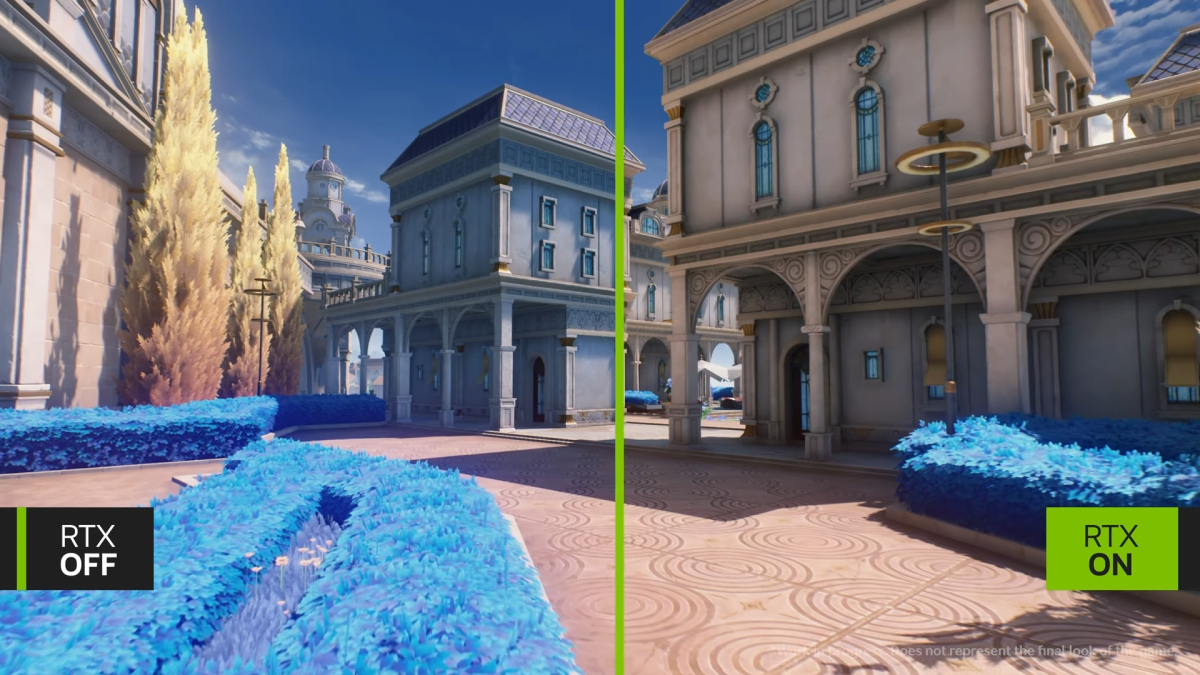
Stabilește mai întâi ce problemă ai de fapt
Simptom | Cea mai utilă verificare inițială | Nu presupune |
|---|---|---|
Ray Tracing indică faptul că nu este acceptat | Confirmă modul de lansare DX12 și eligibilitatea hardware | Că patch-ul din 25 iulie a eliminat suportul hardware |
Blocare îndelungată după încărcare | Permite compilarea shader-elor și retestează aceeași zonă | Că latența rețelei a cauzat o blocare locală a randării |
Crash la activarea ray tracing-ului | Redu presiunea asupra VRAM-ului și elimină suprapunerile | Că placa grafică este defectă |
Sunetul continuă în timp ce imaginea se blochează | Verifică blocarea randării și vârfurile timpului de cadru | Că fișierele audio sunt corupte |
Sunetul rămâne în urmă după mai multe blocări | Repornește după stabilizarea setărilor grafice | Că schimbarea limbii vocilor este soluția principală |
FPS scăzut fără blocări majore | Construiește un profil grafic cu cost redus | Că reinstalarea va îmbunătăți limitele normale ale GPU-ului |
Prima sesiune este bună, următoarea este problematică | Verifică temperatura, creșterea utilizării VRAM-ului, aplicațiile din fundal și comportamentul după repaus și reluare | Că primul test a demonstrat stabilitate permanentă |
Diagnosticul începe cu simptomul observabil, nu cu o explicație preferată.
Pasul 1: Confirmă instalarea patch-ului de client din 25 iulie
Închide complet Wuthering Waves. Redeschide launcher-ul, permite-i să verifice actualizările și așteaptă finalizarea tuturor etapelor necesare de descărcare și verificare a fișierelor. Un launcher lăsat deschis înainte de patch poate afișa starea de finalizare, în timp ce procesul jocului încă păstrează fișiere mai vechi în memorie.
După actualizare:
Repornește computerul dacă jocul sau driverul grafic rulează de mult timp.
Lansează jocul prin launcher-ul obișnuit.
Notează versiunea de client afișată, atunci când este disponibilă.
Intră într-o zonă sigură și ușor de repetat înainte de a modifica ray tracing-ul.
Nu începe testul în timpul unui combat solicitant sau al unei secvențe de poveste care nu poate fi reluată.
Comunitatea a descris adesea descărcarea ca având aproximativ 400 MB, dar dimensiunea exactă poate varia în funcție de platformă, resursele lingvistice, starea anterioară a fișierelor și împachetarea launcher-ului. Dimensiunea descărcării nu dovedește singură că este instalată versiunea corectă.
Pasul 2: Verifică DX12 înainte de a testa ray tracing-ul
Ray tracing-ul depinde de calea de randare acceptată. Dacă jocul oferă opțiuni de lansare DirectX 11 și DirectX 12, folosește DirectX 12 pentru testul ray tracing-ului. DirectX 11 poate fi o soluție temporară utilă pentru diagnosticarea stabilității generale, dar nu trebuie folosit pentru a concluziona că ray tracing-ul funcționează.
Verifică următoarele:
Launcher-ul este setat la modul DirectX dorit.
O scurtătură nu forțează un parametru de lansare mai vechi.
Driverul grafic recunoaște GPU-ul dedicat, nu un adaptor integrat.
Setările grafice Windows nu atribuie jocul unui GPU cu consum redus.
Software-ul de desktop la distanță sau afișaj virtual nu modifică detectarea funcțiilor.
Dacă Ray Tracing rămâne indisponibil în DX12, redeschide pagina grafică după o repornire completă. Eligibilitatea dispozitivului și descrierea afișată de clientul activ trebuie tratate drept autoritatea finală. Nu forța setări ascunse prin fișiere editate atunci când jocul raportează hardware incompatibil.
Pasul 3: Permite reconstruirea corectă a shader-elor
O actualizare de randare poate invalida datele vechi ale shader-elor. Prin urmare, prima lansare, prima intrare într-o zonă sau prima utilizare a unui efect cu ray tracing poate fi mai lentă în timp ce sunt pregătite shader-e noi.
Folosește un test controlat al shader-elor:
Selectează DX12 și presetarea grafică de bază dorită.
Intră într-o zonă cu risc redus.
Așteaptă fără să deschizi rapid meniuri sau să te teleportezi.
Parcurge același traseu scurt timp de câteva minute.
Revino la ecranul de titlu sau închide jocul normal.
Relansează jocul și repetă traseul identic.
Dacă a doua rulare este mult mai fluidă, compilarea din prima rulare a contribuit probabil la blocări. Dacă fiecare rulare se blochează în aceeași locație, problema este mai reproductibilă și mai utilă pentru raportare.
Nu șterge imediat toate cache-urile. Reconstruirea cache-urilor poate crea o altă perioadă de sacadări și poate elimina dovezile că patch-ul a fost modificarea reală. Folosește instrumentele oficiale de reparare sau cache ale launcher-ului înainte de a șterge manual foldere.
Pasul 4: Separă o blocare a randării de lag-ul de rețea
O blocare a randării oprește sau întârzie sever actualizările vizuale, în timp ce sunetul local poate continua. Lag-ul de rețea produce mai frecvent răspunsuri întârziate ale inamicilor, corectarea mișcării, întârzieri la interacțiuni sau avertismente de conexiune, în timp ce clientul continuă să redea cadre.
Folosește aceste observații:
Blocare probabilă a randării sau shader-elor
Camera și animația se opresc simultan.
Afișajul timpului de cadru înregistrează o creștere bruscă.
Sunetul poate continua pentru câteva momente.
Problema se reproduce în aceeași zonă vizuală.
Și meniurile offline sau previzualizările personajelor pot sacada.
Problemă probabilă de rețea
Camera rămâne responsivă.
Inamicii sau interacțiunile se actualizează cu întârziere.
Ping-ul crește sau apar avertismente de conexiune.
Și alte aplicații online prezintă instabilitate.
Problema se schimbă în funcție de ruta rețelei sau de momentul zilei.
Ambele pot apărea simultan. Stabilizează mai întâi randarea locală, apoi testează separat rețeaua.
Pasul 5: Testează ray tracing-ul în etape
Nu activa toate opțiunile costisitoare la calitate maximă pentru primul test. Începe cu un profil cunoscut ca stabil, fără ray tracing.
Folosește această succesiune:
Testează zona cu ray tracing dezactivat.
Notează rata medie a cadrelor, vârfurile majore ale timpului de cadru, utilizarea VRAM-ului și temperatura.
Activează ray tracing-ul la cel mai scăzut sau mai puțin solicitant nivel disponibil.
Repetă traseul exact.
Crește o singură setare doar după ce profilul curent finalizează două rulări stabile.
Oprește-te la prima setare care introduce blocări sau crash-uri repetate.
Astfel identifici limita de performanță. Este mai util decât un singur test la calitate maximă care eșuează fără să arate ce opțiune a cauzat modificarea.
Pasul 6: Controlează presiunea asupra VRAM-ului
Ray tracing-ul adaugă structuri de accelerare, buffere și procesare de denoising peste texturile, geometria, rezoluția și efectele obișnuite. O placă grafică cu 8 GB de VRAM poate rula funcția într-un profil și poate eșua în altul. Rapoartele comunității după patch au rămas mixte pe unele plăci de 8 GB, ceea ce înseamnă că doar cantitatea de memorie nu prezice fiecare rezultat.
Redu presiunea în această ordine:
Redu calitatea texturilor cu un nivel dacă jocul se apropie de limita VRAM-ului.
Redu rezoluția de randare sau folosește un upscaler disponibil.
Redu calitatea ray tracing-ului.
Redu setările pentru umbre, reflexii sau efecte care interacționează cu aceleași scene.
Închide browserele, instrumentele video, imaginile de fundal animate și aplicațiile din fundal accelerate de GPU.
Dezactivează înregistrarea la rezoluție înaltă în timpul testului de stabilitate.
Nu te baza doar pe valoarea medie a VRAM-ului. Vârfurile scurte din timpul teleportării, al luptelor sau al schimbărilor camerei pot provoca un crash chiar și atunci când explorarea obișnuită pare sigură.
Pasul 7: Actualizează sau revino cu atenție la drivere
Un driver grafic nou poate îmbunătăți ray tracing-ul, dar o problemă nou introdusă în driver poate reduce și stabilitatea. Notează versiunea curentă a driverului înainte de a face modificări.
O comparație sigură a driverelor este:
Testează patch-ul jocului din 25 iulie cu driverul actual.
Salvează o captură de ecran sau un jurnal al rezultatului.
Instalează un driver stabil recomandat pentru GPU, folosind programul normal de instalare al producătorului.
Repornește computerul.
Repetă traseul și setările identice.
Dacă stabilitatea se înrăutățește, folosește metoda de revenire acceptată de producător sau reinstalează versiunea stabilă anterioară. Nu modifica în mod repetat driverele, setările jocului, actualizările Windows și overclocking-ul în același timp.
Overclocking-ul și undervolting-ul personalizat trebuie readuse la o configurație de bază cunoscută ca stabilă în timpul diagnosticării. O setare stabilă într-un alt joc poate eșua la o sarcină diferită de ray tracing.
Pasul 8: Elimină suprapunerile și injectoarele din test
Suprapunerile de performanță, instrumentele de captură, filtrele, utilitarele de monitorizare, suprapunerile de chat și injectoarele vizuale pot interacționa cu afișarea DX12.
Pentru un test curat, dezactivează:
Filtrele vizuale terțe.
Suprapunerile de joc inutile.
Înregistrarea în fundal la rezoluție înaltă.
Limitatoarele ratei de cadre din afara jocului.
Software-ul pentru desktop animat.
Suprapunerile de monitorizare hardware care se atașează randorului.
Monitorizarea este utilă, dar confirmă mai întâi dacă instrumentul de monitorizare însuși modifică rezultatul. Folosește metrici integrate sau câte o singură aplicație de încredere.
Diagnosticarea desincronizării audio
Desincronizarea audio poate fi o consecință a blocărilor repetate ale randării. Dacă imaginea se blochează în timp ce sunetul avansează, cronologia poate rămâne decalată după reluarea jocului.
Testează sunetul doar după îmbunătățirea stabilității grafice:
Repornește jocul pentru a reseta cronologia sesiunii.
Folosește același dispozitiv de ieșire pe tot parcursul testului.
Dezactivează temporar sunetul surround virtual sau îmbunătățirea audio.
Rulează o scenă repetabilă cu dialog, muzică și animație.
Observă dacă desincronizarea începe după o blocare a cadrelor.
Schimbă ieșirea audio doar între teste, nu în timpul unei scene.
Dacă sunetul rămâne întârziat fără nicio blocare vizuală, verifică driverele dispozitivului, modificările ratei de eșantionare, latența Bluetooth și software-ul audio din fundal. Dacă întârzierea începe imediat după fiecare blocare, problema de randare rămâne prioritară.
Matrice de testare A/B
Test | Mod de randare | Ray tracing | Instrumente din fundal | Scop |
|---|---|---|---|---|
A | DX12 | Dezactivat | Dezactivate | Stabilirea unei linii de bază DX12 stabile |
B | DX12 | Scăzut | Dezactivate | Testarea costului minim al ray tracing-ului |
C | DX12 | Nivel preferat | Dezactivate | Identificarea limitei stabile de calitate |
D | DX12 | Nivel preferat | Instrumente normale | Identificarea conflictului cu suprapunerea sau înregistratorul |
E | DX11 | Indisponibil sau dezactivat | Dezactivate | Diagnosticarea exclusivă a stabilității generale a randorului |
Rulează același traseu pentru fiecare test. Schimbarea simultană a locației, încărcării de combat, vremii și setărilor face rezultatul dificil de interpretat.
Când să folosești repararea sau reinstalarea
Folosește funcția de verificare sau reparare a launcher-ului atunci când:
Descărcarea patch-ului a fost întreruptă.
Launcher-ul raportează fișiere deteriorate.
Lipsesc opțiuni grafice sau elemente ale interfeței.
Apare un crash imediat și repetat după încărcarea aceleiași resurse.
Ia în considerare o reinstalare completă doar după ce repararea, testarea driverelor, resetarea setărilor și lansarea curată eșuează. Reinstalarea consumă lățime de bandă semnificativă și adesea nu rezolvă limitele hardware, compilarea shader-elor sau conflictele cu suprapunerile.
Fă backup pentru capturi de ecran, jurnale și setări personalizate înainte de reinstalare.
Crearea unui raport util pentru asistență
Un raport bun include:
Versiunea clientului și data patch-ului.
Regiunea și platforma.
CPU, GPU, VRAM, memoria sistemului și sistemul de operare.
Versiunea driverului grafic.
Modul DX11 sau DX12.
Nivelul ray tracing-ului și rezoluția.
Setările de upscaling și generare a cadrelor.
Locația exactă și acțiunea care declanșează problema.
Dacă sunetul continuă în timpul blocării.
Frecvența în cel puțin trei încercări.
Captură de ecran, videoclip, jurnal de crash sau numărul raportului launcher-ului.
Descrie rezultatul fără să afirmi o cauză care nu a fost testată. Un raport care spune că jocul se blochează de fiecare dată după teleportarea într-o anumită locație, în modul DX12 cu ray tracing, este mai util decât afirmația că patch-ul a stricat placa grafică.
Protejarea planurilor pentru cont și achiziții
Depanarea performanței trebuie finalizată înainte de a face achiziții bazate pe funcții vizuale. Ray tracing-ul nu schimbă deținerea personajelor, puterea armelor sau progresul contului. Dacă computerul actual nu îl poate rula confortabil, jocul rămâne jucabil cu un profil stabil fără ray tracing.
Jucătorii care intenționează deja să pregătească moneda contului pot folosi Topuplist și pagina de reîncărcare Wuthering Waves. Confirmă regiunea contului, datele jucătorului, produsul selectat și suma plății înainte de finalizarea comenzii. Nu trata un hotfix grafic drept un motiv pentru a cheltui în mod neașteptat.
Întrebări frecvente
Patch-ul din 25 iulie a reparat ray tracing-ul pentru toată lumea?
Nu trebuie presupus un rezultat universal. Multe rapoarte ale comunității descriu o îmbunătățire majoră, în timp ce unele sisteme raportează în continuare crash-uri, blocări sau presiune ridicată asupra VRAM-ului.
De ce jocul spune că Ray Tracing nu este acceptat?
Confirmă modul DX12, selectarea GPU-ului dedicat, driverele actuale și eligibilitatea hardware. Folosește descrierea clientului activ drept referință finală pentru compatibilitate.
Pot folosi DX11 pentru ray tracing?
DX11 poate ajuta la diagnosticarea stabilității generale, dar calea acceptată pentru ray tracing necesită configurația DX12 corespunzătoare.
De ce prima rulare sacadează mai mult decât a doua?
Este posibil ca clientul să compileze sau să reconstruiască shader-e după patch. Repetă același traseu după o repornire normală înainte de a evalua stabilitatea.
De ce sunetul continuă când imaginea se blochează?
O blocare a randării poate opri actualizările vizuale în timp ce sunetul continuă. Dacă sesiunea se reia desincronizat, stabilizează randarea și repornește înainte de a testa separat sunetul.
Sunt suficienți 8 GB de VRAM?
Depinde de modelul GPU-ului, rezoluție, texturi, nivelul ray tracing-ului, upscaling, utilizarea aplicațiilor din fundal și încărcarea scenei. Unele rapoarte ale comunității rămân mixte, așa că testează un profil conservator.
Ar trebui să șterg toate cache-urile de shader?
Nu ca prim pas. Folosește funcțiile oficiale de reparare sau control al cache-ului și înțelege că reconstruirea poate crea temporar mai multe sacadări.
Ar trebui să reinstalez jocul?
Doar după ce verificarea actualizării, repararea, testarea lansării curate, verificările driverelor și un profil cu setări mai reduse eșuează.
Ce informații ar trebui să trimit către asistență?
Include hardware-ul, driverul, versiunea clientului, modul DX, setările exacte, traseul de reproducere, frecvența și videoclipuri sau jurnale.
De unde pot reîncărca Wuthering Waves?
Vizitează Topuplist și folosește pagina de reîncărcare Wuthering Waves. Verifică regiunea și informațiile jucătorului înainte de plată.
Regula finală de diagnosticare
Patch-ul din 25 iulie pare să fi îmbunătățit problemele grave de ray tracing pentru mulți jucători, dar problemele rămase nu sunt toate cauzate de același bug. Confirmă versiunea clientului, folosește DX12, permite reconstruirea shader-elor, stabilește o linie de bază fără ray tracing, adaugă ray tracing treptat și monitorizează comportamentul VRAM-ului și al timpului de cadru.
Modifică o singură variabilă la fiecare test. Când problema rămâne reproductibilă, păstrează dovezile și raportează configurația exactă. Un profil stabil cu o calitate mai redusă este mai util decât o presetare maximă ce se blochează în mod repetat.
