


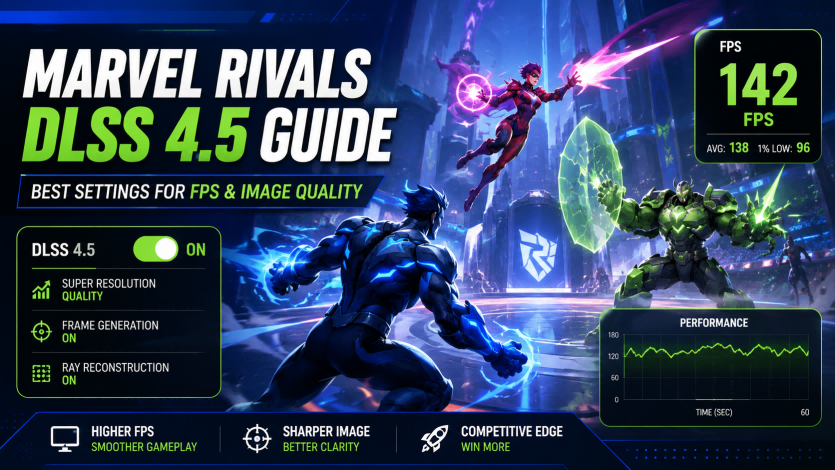
Ghid Marvel Rivals DLSS 4.5: Cele mai bune setări pentru FPS și calitatea imaginii
Incarca Marvel Rivals Lattice pe Topuplist
Setarile DLSS sunt complet gratuite si nu necesita Lattice. Pentru Battle Pass-uri, costume, abonamente de eveniment si alt continut premium Marvel Rivals, vizitati pagina de top-up Marvel Rivals de pe Topuplist pentru a vedea pachetele Lattice disponibile in prezent.
Introduceti cu atentie informatiile contului Marvel Rivals inainte de a finaliza plata. Preturile pachetelor, reducerile, regiunile acceptate si metodele de plata se pot schimba in timp.
Marvel Rivals a adaugat suport nativ pentru NVIDIA DLSS 4.5 Super Resolution odata cu actualizarea Season 8.5 din 12 iunie 2026.
Actualizarea a introdus doua presetari separate de model DLSS: o presetare Performance mai usoara, care foloseste un model CNN traditional, si o presetare Quality, care foloseste modelul Transformer de a doua generatie de la NVIDIA. Utilizatorii RTX 50 Series au primit, de asemenea, suport pentru Multi Frame Generation de pana la 6X, iar o actualizare din 25 iunie a adaugat un mod Auto pentru Frame Generation in joc, care isi ajusteaza tinta in functie de rata de reimprospatare a monitorului.
Alegerea celor mai bune setari Marvel Rivals DLSS 4.5 nu inseamna pur si simplu selectarea optiunii care produce cel mai mare numar de FPS.
Jucatorii competitivi trebuie sa ia in considerare:
Rata de cadre de baza randata
Latenta de intrare
Consistenta timpului de cadru
1% low FPS
Claritatea imaginii in timpul miscarii
Limitarile GPU si CPU
Rata de reimprospatare a monitorului
Daca cadrele afisate sunt randate sau generate
Acest ghid explica diferenta dintre fiecare optiune DLSS majora si ofera setari recomandate pentru joc competitiv, FPS maxim, un echilibru al imaginii si diferite generatii de GPU RTX.
Cele mai bune setari Marvel Rivals DLSS 4.5 pe scurt
Pentru majoritatea jucatorilor care folosesc un monitor 1440p, cel mai bun punct de plecare este:
DLSS Quality
Presetarea modelului Quality
NVIDIA Reflex Activat
Frame Generation Dezactivat pentru Competitiv
Frame Generation Activat pentru joc casual sau gameplay cu rata mare de reimprospatare
Setari grafice medii cu reflexii si umbre reduse
Aceste recomandari sunt puncte de plecare, nu tinte de performanta garantate. Rezultatele reale depind de procesor, GPU, memorie, racire, limitele de putere, harta si numarul de efecte vizibile in timpul unei lupte.
Marvel Rivals suporta DLSS 4.5?
Da. Marvel Rivals a adaugat oficial DLSS 4.5 Super Resolution nativ pe 12 iunie 2026.
Actualizarea oficiala a introdus:
DLSS 4.5 Super Resolution
O presetare de model Performance care foloseste un model CNN
O presetare de model Quality care foloseste un model Transformer de a doua generatie
Multi Frame Generation de pana la 6X pe GPU-urile RTX 50 Series
Actualizarea din 25 iunie a introdus apoi modul Auto pentru Frame Generation, care isi ajusteaza dinamic tinta pentru a se potrivi mai bine cu rata de reimprospatare a monitorului.
Jucatorii pot consulta implementarea originala in notele oficiale ale patch-ului Season 8.5 iar adaugarea modului Auto in notele patch-ului din 25 iunie.
Deoarece suportul este integrat direct in Marvel Rivals, majoritatea jucatorilor nu trebuie sa inlocuiasca manual fisierele DLSS sau sa modifice fisierele de configurare ale jocului.
Ce este nou in DLSS 4.5?
DLSS 4.5 extinde tehnologia de randare AI a NVIDIA in trei domenii importante.
Super Resolution Transformer de a doua generatie
Modelul Quality foloseste modelul Transformer de a doua generatie de la NVIDIA.
NVIDIA afirma ca modelul foloseste semnificativ mai multa putere de calcul si un set de date de antrenare mai mare decat modelul Transformer anterior. Obiectivele sale includ imbunatatirea reproducerii iluminarii, reconstructiei marginilor fine, claritatii miscarii, anti-aliasingului, efectului ghosting si stabilitatii temporale.
In Marvel Rivals, aceste imbunatatiri sunt cele mai relevante in jurul:
Eroilor care se misca rapid
Parului si capelor
Personajelor zburatoare
Balustradelor subtiri si detaliilor de mediu
Abilitatilor luminoase
Efectelor de particule
Contururilor personajelor aflate la distanta
Rotirilor rapide ale camerei
Imbunatatirea vizuala poate fi mai vizibila in modurile DLSS Performance si Ultra Performance, deoarece aceste moduri pornesc de la mai putini pixeli randati intern.
Dynamic Multi Frame Generation
Dynamic Multi Frame Generation modifica automat multiplicatorul de generare a cadrelor in functie de diferenta de performanta dintre GPU si rata de reimprospatare a ecranului.
Cand incarcarea GPU devine mai mare, poate creste multiplicatorul. Cand jocul devine mai usor de randat, poate reduce cantitatea de lucru generat. NVIDIA descrie functia ca functionand asemenea unei transmisii automate pentru GPU.
Modul Auto din Marvel Rivals urmeaza un principiu similar, ajustand dinamic tintele Frame Generation in functie de rata de reimprospatare a monitorului.
Multi Frame Generation de pana la 6X
Utilizatorii RTX 50 Series pot selecta in Marvel Rivals moduri Multi Frame Generation cu multiplicator mare, de pana la 6X.
La 6X, tehnologia poate genera pana la cinci cadre suplimentare pentru fiecare cadru randat conventional. Acest lucru creste fluiditatea miscarii afisate, in special pe monitoare de 240Hz, 360Hz sau mai rapide.
Totusi, 6X nu inmulteste capacitatea de raspuns la input de sase ori. Inputul de la mouse si simularea jocului raman strans legate de rata de cadre de baza randata.
Prin urmare, un joc care afiseaza 240 FPS prin Frame Generation cu multiplicator mare se poate simti mai putin receptiv decat un joc care randeaza 240 de cadre reale pe secunda.
Compatibilitate GPU cu DLSS 4.5
NVIDIA face DLSS 4.5 Super Resolution disponibil pe toate GPU-urile GeForce RTX. DLSS Frame Generation standard este asociat cu hardware-ul RTX 40 si mai nou, in timp ce Multi Frame Generation si noul mod 6X necesita GPU-uri RTX 50 Series.
RTX 20 si RTX 30 Series
Utilizatorii RTX 20 si 30 Series pot folosi:
DLSS Super Resolution
Ambele presetari de model Marvel Rivals
NVIDIA Reflex
DLAA unde este disponibil
Ei nu pot activa DLSS Frame Generation.
Modelul Performance poate fi util pe hardware RTX de nivel inferior, deoarece foloseste modelul traditional CNN si este conceput pentru a prioritiza un FPS stabil.
RTX 40 Series
Utilizatorii RTX 40 Series pot folosi:
DLSS 4.5 Super Resolution
DLSS Frame Generation standard
NVIDIA Reflex
Presetarile de model Quality si Performance
Ei nu pot folosi multiplicatori Multi Frame Generation din RTX 50 Series precum 4X, 5X sau 6X.
RTX 50 Series
Utilizatorii RTX 50 Series primesc setul complet de functii:
DLSS 4.5 Super Resolution
Frame Generation standard
Multi Frame Generation
Mod Auto
Frame Generation de pana la 6X
NVIDIA Reflex
Multiplicatorii mai mari sunt cei mai utili atunci cand sunt asociati cu un ecran cu rata mare de reimprospatare si cu o rata de cadre de baza deja acceptabila.
Cum activezi DLSS 4.5 in Marvel Rivals
Pasul 1: Actualizeaza Marvel Rivals
Inchide jocul si verifica actualizarile prin Steam, Epic Games sau launcherul PC relevant.
Versiunea instalata trebuie sa includa actualizarea Season 8.5 din 12 iunie 2026 sau o versiune ulterioara.
Pasul 2: Actualizeaza driverul NVIDIA
Instaleaza un NVIDIA Game Ready Driver actual inainte de a testa DLSS 4.5.
NVIDIA afirma ca Game Ready Driver 595.97 WHQL sau mai nou este necesar pentru a accesa setul complet de functii DLSS 4.5 prin aplicatia NVIDIA actuala.
O instalare curata a driverului poate ajuta daca Marvel Rivals a intampinat anterior:
Blocari ale driverului
Optiuni lipsa
Sacadari ale shaderelor
Comportament incorect al Frame Generation
Setari care nu se salveaza
Pasul 3: Actualizeaza aplicatia NVIDIA
Actualizeaza aplicatia NVIDIA daca intentionezi sa folosesti:
suprascrieri de model DLSS
suprascrieri fixe pentru Multi Frame Generation
Dynamic Multi Frame Generation
profiluri DLSS per joc
Jucatorii care folosesc doar setarile native din joc pot sa nu aiba nevoie de o suprascriere, dar mentinerea aplicatiei actualizate poate preveni problemele de compatibilitate.
Pasul 4: Deschide meniul Graphics din Marvel Rivals
Formularea exacta poate varia usor in functie de localizare, dar procesul implica in general:
Deschide Settings.
Selecteaza Display sau Graphics.
Gaseste Anti-Aliasing and Super Resolution.
Selecteaza NVIDIA DLSS.
Alege un mod de scalare.
Selecteaza presetarea modelului DLSS.
Configureaza Frame Generation daca este acceptat.
Activeaza NVIDIA Reflex.
Aplica setarile.
Repornește jocul daca ti se cere.
Testeaza rezultatul intr-un meci real, nu bazandu-te doar pe Practice Range.
Model Performance vs Model Quality
Marvel Rivals include doua presetari de model DLSS care sunt separate de optiunile normale de scalare Quality, Balanced si Performance.
Presetare model DLSS Performance
Modelul Performance foloseste un model CNN traditional.
Marvel Rivals il descrie ca fiind optiunea pentru jucatorii care prioritizeaza:
Rate de cadre mai mari
Gameplay fluid
FPS stabil
Cost mai redus al procesarii modelului
Este un punct de plecare rezonabil pentru:
RTX 20 Series
RTX 30 Series
Laptopuri cu consum redus
Jucatori competitivi
Sisteme care se chinuie sa mentina timpi de cadru stabili
Numele poate crea confuzie deoarece Model Performance nu selecteaza automat modul de rezolutie DLSS Performance.
Presetare model DLSS Quality
Modelul Quality foloseste modelul Transformer de a doua generatie de la NVIDIA.
Marvel Rivals afirma ca este conceput pentru a imbunatati:
Detaliile marginilor fine
Claritatea dinamica
Stabilitatea temporala
Ghosting
Flickering
Consistenta generala a imaginii
Este recomandat pentru:
RTX 40 Series
RTX 50 Series
Gaming la 1440p si 4K
Creare de continut
Jucatori sensibili la artefacte de scintilatie sau trailing
Modelul Transformer poate avea un cost mic de performanta fata de modelul CNN mai usor, in special pe hardware RTX mai vechi.
Presetarea modelului nu este acelasi lucru cu modul de scalare DLSS
Aceasta este cea mai importanta distinctie din meniul DLSS din Marvel Rivals.
Presetare de model determina ce model de reconstructie AI este folosit:
Model Performance: CNN
Model Quality: Transformer de a doua generatie
Mod de scalare determina rezolutia interna de randare:
DLAA
Quality
Balanced
Performance
Ultra Performance, unde este disponibil
Aceasta inseamna ca sunt valabile combinatii precum urmatoarele:
Scalare DLSS Quality cu Model Performance
Scalare DLSS Balanced cu Model Quality
Scalare DLSS Performance cu Model Quality
De exemplu, Scalare Quality + Model Performance foloseste rezolutia interna mai mare asociata cu DLSS Quality, dar o proceseaza prin modelul CNN mai usor.
Intre timp, Scalare Performance + Model Quality porneste de la o rezolutie interna mai mica, dar foloseste modelul Transformer mai avansat pentru a reconstrui iesirea.
Cele mai bune setari competitive pentru input lag redus
Pentru Ranked si alte moduri competitive, prioritizeaza FPS-ul real randat si latenta constanta in locul celui mai mare numar de FPS afisat.
Setari recomandate de inceput:
Mod de afisare: Fullscreen
Rezolutie: Rezolutia nativa a monitorului
Scalare DLSS: Quality
Model DLSS: Performance
Frame Generation: Dezactivat
NVIDIA Reflex: Activat
NVIDIA Reflex Boost: Testeaza daca este disponibil
V-Sync: Dezactivat
Motion Blur: Dezactivat
Global Illumination: Redus
Calitatea reflexiilor: Redusa
Detaliu umbre: Redus
Detaliu efecte: Redus sau Mediu
Detaliu model: Mediu
Detaliu texturi: Mediu sau Ridicat
Post-Processing: Redus
Vegetatie: Redusa
De ce sa dezactivezi Frame Generation pentru joc competitiv?
Frame Generation imbunatateste fluiditatea afisata, dar nu creeaza actualizari suplimentare ale simularii jocului sau esantioane de input.
Pentru cea mai mica latenta de intrare posibila:
Dezactiveaza Frame Generation.
Creste FPS-ul de baza randat.
Activeaza NVIDIA Reflex.
Redu setarile grafice solicitante pentru GPU.
Foloseste o limita de FPS pe care sistemul o poate mentine in mod constant.
Jucatorii cu o rata de cadre de baza peste aproximativ 100-120 FPS pot prefera totusi Frame Generation standard 2X pe un ecran de 240Hz, dar acest lucru ar trebui testat prin tintire reala si miscarea camerei.
Ar trebui activat NVIDIA Reflex?
Da. Majoritatea jucatorilor GeForce ar trebui sa activeze NVIDIA Reflex.
Reflex este conceput pentru a reduce timpul pe care cadrele il petrec asteptand in coada de randare a sistemului. NVIDIA a raportat reduceri de latenta de pana la 55% in Marvel Rivals in conditiile sale de testare, desi rezultatul real variaza in functie de hardware, setari si daca sistemul este limitat de CPU sau GPU.
Foloseste Activat + Boost numai dupa ce verifici:
Temperatura GPU
Consumul de energie
Zgomotul ventilatoarelor laptopului
Daca modul ofera o imbunatatire masurabila
Cele mai bune setari echilibrate pentru FPS si calitatea imaginii
Aceasta presetare este potrivita pentru majoritatea utilizatorilor RTX 40 si RTX 50 Series care joaca la 1440p.
Setari recomandate:
Rezolutie: Nativa
Scalare DLSS: Quality
Model DLSS: Quality
Frame Generation: Standard 2X sau Auto
NVIDIA Reflex: Activat
Global Illumination: Redus sau Mediu
Calitatea reflexiilor: Redusa
Detaliu umbre: Mediu
Detaliu efecte: Mediu
Detaliu model: Ridicat
Detaliu texturi: Ridicat
Post-Processing: Mediu
Vegetatie: Redusa sau Medie
Motion Blur: Dezactivat
Sharpening: Redus spre Mediu
Aceasta configuratie pastreaza detaliile personajelor si claritatea abilitatilor, reducand in acelasi timp cateva efecte de mediu costisitoare.
Este o optiune puternica pentru:
RTX 4060 si mai sus la 1080p
RTX 4070 si mai sus la 1440p
Utilizare mixta Competitiv si Quick Play
Ecrane de 144Hz sau 165Hz
Jucatori care observa ghosting cu modelul CNN
Cele mai bune setari pentru FPS maxim
Foloseste acest profil atunci cand prioritatea este atingerea celei mai mari rate de cadre posibile.
Setari recomandate:
Scalare DLSS: Balanced sau Performance
Model DLSS: Performance
Frame Generation: Auto sau cel mai inalt multiplicator stabil acceptat
NVIDIA Reflex: Activat
Global Illumination: Minim
Reflexii: Minim
Umbre: Redus
Efecte: Redus
Post-Processing: Redus
Vegetatie: Redusa
Detaliu model: Mediu
Detaliu texturi: Mediu sau Ridicat daca VRAM permite
Motion Blur: Dezactivat
V-Sync: Dezactivat
Nu reduce automat Detaliul texturilor.
Calitatea texturilor este limitata in principal de VRAM. Reducerea ei poate oferi putine imbunatatiri de FPS atunci cand GPU-ul are deja suficienta memorie, in timp ce personajele si mediile pot arata semnificativ mai rau.
In schimb, redu mai intai aceste setari:
Global Illumination
Reflexii
Umbre
Efecte
Post-Processing
Vegetatie
Evalueaza performanta in timpul luptelor mari de echipa, nu dupa cel mai mare numar observat intr-o zona goala.
Cele mai bune setari pentru calitatea imaginii
Setari recomandate pentru capturi de ecran, inregistrare, joc casual sau GPU-uri high-end:
Rezolutie: 1440p sau 4K nativ
Scalare DLSS: Quality
Model DLSS: Quality
DLAA: Foloseste daca GPU-ul are performanta suficienta
Frame Generation: 2X, Auto, 4X sau 6X in functie de hardware
NVIDIA Reflex: Activat
Detaliu texturi: Ridicat
Detaliu model: Ridicat
Detaliu efecte: Ridicat
Detaliu umbre: Mediu sau Ridicat
Global Illumination: Mediu sau Ridicat
Reflexii: Medii sau Ridicate
Post-Processing: Mediu sau Ridicat
Motion Blur: Preferinta personala
Sharpening: Redus
DLAA este cea mai buna optiune pentru calitatea reconstructiei atunci cand performanta randarii native este deja suficienta. Spre deosebire de DLSS Super Resolution, aplica anti-aliasing AI fara a reduce rezolutia interna.
Cele mai bune setari DLSS dupa rezolutie
Cele mai bune setari pentru 1080p
Foloseste DLSS Quality ca punct de plecare.
La 1080p, DLSS Performance porneste de la o rezolutie interna relativ mica, ceea ce poate face eroii indepartati, gardurile, particulele si liniile fine mai putin clare.
Ordine recomandata:
Rezolutie nativa sau DLAA daca FPS-ul este deja mare
DLSS Quality
DLSS Balanced daca este necesara performanta suplimentara
DLSS Performance numai pentru GPU-uri mai slabe sau tinte de refresh foarte ridicate
Evita Ultra Performance la 1080p daca nu te preocupa calitatea imaginii.
Cele mai bune setari pentru 1440p
DLSS Quality este cea mai buna valoare implicita pentru 1440p.
Treci la Balanced cand:
Luptele mari coboara sub FPS-ul tinta
Utilizarea GPU ramane aproape de 100%
Monitorul are rata de reimprospatare de 240Hz
Setarile grafice mai ridicate sunt mai importante decat reconstructia apropiata de nativ
Utilizatorii RTX 40 pot testa Frame Generation standard. Utilizatorii RTX 50 pot compara modul Auto cu multiplicatori ficsi.
Cele mai bune setari pentru 4K
La 4K:
GPU-urile high-end ar trebui sa inceapa cu DLSS Quality.
GPU-urile mid-range ar trebui sa inceapa cu Balanced.
Modul Performance este potrivit pentru tinte de refresh ridicat.
Modelul Quality este recomandat pentru o stabilitate mai buna in miscare.
Utilizatorii RTX 50 pot folosi Auto, 4X sau 6X MFG.
NVIDIA afirma ca imbunatatirea calitatii imaginii din DLSS 4.5 este deosebit de vizibila in modurile Performance si Ultra Performance, unde sunt disponibili mai putini pixeli sursa.
Ultra Performance este destinat in principal iesirii la rezolutii inalte precum 4K, nu 1080p.
Setari recomandate dupa seria GPU RTX
RTX 20 Series
Punct de plecare recomandat:
1080p: DLSS Quality
1440p: DLSS Balanced
Presetare de model: Performance
Frame Generation: Indisponibil
Reflex: Activat
Umbre: Redus
Efecte: Redus
Reflexii: Redus
Texturi: Medii sau Ridicate in functie de VRAM
Utilizatorii RTX 20 Series ar trebui sa testeze Modelul Quality, dar Modelul Performance mai usor poate produce timpi de cadru mai constanti.
RTX 30 Series
Setari recomandate:
RTX 3060
1080p Quality
1440p Balanced
Model Performance
Efecte reduse sau medii
RTX 3070 / 3070 Ti
1440p Quality sau Balanced
Model Performance pentru competitiv
Model Quality pentru vizual mai clar
RTX 3080 / 3090
1440p Quality
4K Balanced
Model Quality daca performanta ramane stabila
Frame Generation este indisponibil pe hardware-ul RTX 30 Series.
RTX 40 Series
Setari recomandate:
RTX 4060
1080p Quality
1440p Quality sau Balanced
Frame Generation standard optional
Reflex Activat
RTX 4070 / 4070 Super
1440p Quality
Model Quality
Frame Generation standard pentru joc casual
FG Dezactivat pentru latenta minima
RTX 4080 / 4090
4K Quality sau Balanced
Model Quality
Frame Generation standard
Texturi ridicate si detaliu model ridicat
GPU-urile RTX 40 Series accepta DLSS Frame Generation standard, dar nu multiplicatorii Multi Frame Generation ai seriei RTX 50.
RTX 50 Series
Setari recomandate:
RTX 5060
1080p sau 1440p Quality
Model Quality
Auto sau MFG moderat
RTX 5070
1440p Quality
Auto sau 4X MFG
Reflex Activat
RTX 5080
4K Quality sau Balanced
Model Quality
Auto, 4X sau 6X in functie de rata de reimprospatare
RTX 5090
4K Quality
Model Quality
Auto sau 6X pentru ecrane cu refresh foarte ridicat
FG Dezactivat cand latenta competitiva minima este prioritatea
Nu presupune ca multiplicatorul cel mai mare este automat cea mai buna setare. Compara capacitatea de raspuns, ritmul cadrelor si artefactele imaginii.
Modurile Frame Generation explicate
Frame Generation Dezactivat
Foloseste Dezactivat cand:
Joci Competitiv
Prioritizezi latenta minima
FPS-ul de baza atinge deja rata de reimprospatare a monitorului
Diagnostichezi sacadarea
Testezi performanta reala randata
Testeaza intotdeauna performanta cu Frame Generation dezactivat inainte de a activa multiplicatori mai mari. Acest lucru dezvaluie rata de cadre de baza reala.
Frame Generation standard 2X
Frame Generation standard insereaza un cadru generat pentru fiecare cadru randat.
Este potrivit pentru:
RTX 40 si 50 Series
Ecrane de 144Hz sau 165Hz
Rate de cadre de baza in jur de 60-120 FPS
Joc ocazional
Fluiditate îmbunătățită a camerei
De obicei oferă un echilibru mai conservator decât MFG cu multiplicator mare.
Generare fixă de cadre multiple 4X sau 6X
MFG fix este disponibil pe hardware compatibil RTX Seria 50.
Folosește-l când:
Rata de reîmprospătare a monitorului este de 240Hz sau mai mare
Performanța de bază este deja acceptabilă
Fluiditatea vizuală este mai importantă decât latența minimă
Te joci la 1440p sau 4K
Capturezi imagini la rată mare de cadre
Evită multiplicatorii mari când jocul se redă la un FPS de bază foarte mic. O ieșire generată de 240 FPS dintr-o bază de 40 FPS poate părea fluidă, dar să se simtă totuși întârziată.
Mod automat
Marvel Rivals a adăugat Modul automat pentru Frame Generation pe 25 iunie.
Când este activat, jocul își schimbă dinamic ținta de generare a cadrelor în funcție de rata de reîmprospătare a monitorului, ajutând ieșirea să rămână mai aproape de rata maximă de reîmprospătare a ecranului.
Modul automat este util pentru:
Sisteme RTX Seria 50
Hărți cu încărcare GPU care se schimbă puternic
Jucători care nu vor să selecteze un multiplicator fix
Ecrane de 240Hz sau mai rapide
Cele mai bune setări pentru monitoare de 144Hz, 240Hz și 360Hz
120Hz sau 144Hz
Recomandat:
DLSS Quality
Model Quality
Frame Generation dezactivat pentru competitiv
FG standard 2X pentru joc ocazional
Reflex activat
Țintă FPS de bază peste 70–100 FPS
Multiplicatorii mari MFG oferă valoare limitată când monitorul nu poate afișa cadrele suplimentare.
165Hz sau 180Hz
Recomandat:
DLSS Quality
Model Quality
Frame Generation 2X
Reflex activat
Reflexii și umbre reduse
Modul automat poate funcționa de asemenea, dar 2X fix este în general suficient dacă performanța este stabilă.
240Hz
Recomandat:
DLSS Quality sau Balanced
Model Performance pentru competitiv
Model Quality pentru claritate vizuală
RTX 40: FG standard
RTX 50: Auto sau 4X
Reflex activat
Încearcă să menții cel puțin 100 FPS înainte de Frame Generation pentru o țintire receptivă.
360Hz sau 480Hz
Recomandat:
RTX Seria 50
DLSS Balanced sau Performance
MFG Auto, 4X sau 6X
Reflex activat
Setări reduse care încarcă mult CPU-ul și GPU-ul
Model Performance pentru FPS maxim
Model Quality dacă ghosting-ul devine deranjant
Valoarea MFG 6X este cea mai mare pe monitoare foarte rapide, capabile să afișeze rata de cadre rezultată.
Setări V-Sync, G-SYNC și limită FPS
Ar trebui activat V-Sync?
Pentru joc competitiv, dezactivează V-Sync în joc.
V-Sync poate elimina tearing-ul vizibil, dar poate crește latența când este folosit fără o configurație de rată de reîmprospătare variabilă atent setată.
Jucătorii care folosesc G-SYNC sau alt ecran cu rată de reîmprospătare variabilă ar trebui să urmeze o singură strategie de sincronizare consecventă, în loc să activeze mai multe controale suprapuse.
MFG dinamic și V-Sync
NVIDIA afirmă în prezent că Dynamic Multi Frame Generation prin NVIDIA App nu este compatibil cu V-Sync sau cu limitatoarele externe de rată de cadre.
Când folosești Dynamic MFG:
Dezactivează controalele V-Sync care intră în conflict.
Elimină limitele FPS externe.
Evită limitările simultane în joc, driver, NVIDIA App și RTSS.
Permite Modului dinamic să țintească rata de reîmprospătare selectată.
Ar trebui să limitezi FPS-ul?
O limită FPS poate îmbunătăți consistența timpului de cadru când Frame Generation este dezactivat sau setat pe un mod fix.
Setează limita la o valoare pe care sistemul o poate menține în lupte reale de echipă, nu la cel mai mare FPS atins în Practice Range.
De exemplu, un 160 FPS stabil se poate simți mai bine decât un 170–240 FPS fluctuant.
Ce setări grafice afectează cel mai mult FPS-ul?
Iluminare globală
Iluminarea globală controlează lumina indirectă și poate avea un cost GPU semnificativ.
Recomandat:
Competitiv: Low sau Off
Echilibrat: Low sau Medium
Calitate a imaginii: Medium sau High
Reducerea ei este una dintre primele schimbări de testat când utilizarea GPU rămâne aproape de 100%.
Calitatea reflexiilor
Reflexiile afectează apa, metalul, sticla și alte suprafețe reflectorizante.
De obicei oferă valoare competitivă limitată și pot fi reduse fără a face eroii inamici considerabil mai greu de identificat.
Recomandat:
Competitiv: Low
Echilibrat: Low sau Medium
Calitate a imaginii: Medium sau High
Detaliul umbrelor
Umbrele contribuie la profunzimea mediului, dar pot reduce performanța în scene complexe.
Recomandat:
Competitiv: Low
Echilibrat: Medium
Calitate a imaginii: High
Umbrele reduse păstrează în general suficientă informație pentru gameplay.
Detaliul efectelor
Detaliul efectelor influențează particulele, exploziile, abilitățile și luptele de echipă dense vizual.
Reducerea lui poate îmbunătăți performanța, dar setarea prea joasă poate reduce claritatea efectelor de luptă importante.
Recomandat:
Competitiv: Low sau Medium
Echilibrat: Medium
Calitate a imaginii: High
Detaliul modelelor
Detaliul modelelor afectează complexitatea eroilor și a obiectelor.
Medium este un compromis competitiv solid. High este preferabil pentru capturi de ecran, înregistrare și GPU-uri puternice.
Detaliul texturilor
Detaliul texturilor afectează în principal VRAM-ul.
Păstrează-l pe High când este disponibilă suficientă memorie video. Redu-l dacă întâmpini:
Saturare VRAM
Întârzieri la încărcarea texturilor
Sacadări bruște în deplasare
Texturi lipsă sau neclare
Scăderi de performanță după sesiuni lungi
Post-procesare
Post-procesarea poate include bloom, efecte de profunzime, efecte de lentilă și alte tratamente de imagine.
Jucătorii competitivi ar trebui să folosească Low pentru a reduce aglomerarea vizuală.
Vegetație
Vegetația are puțină importanță competitivă în majoritatea confruntărilor din Marvel Rivals.
Folosește Low sau Medium, cu excepția cazului în care calitatea vizuală este prioritatea.
Cum să testezi corect setările DLSS
Nu face benchmark doar în Practice Range
Practice Range conține mai puțini jucători, efecte, obiecte destructibile și abilități simultane decât un meci real.
Testează setările în timpul:
Unui meci complet 6v6
Combinațiilor mari de Ultimate
Secvențelor cu mediu destructibil
Hărților cu iluminare complexă
Luptelor cu eroi foarte mobili
Obiectivelor aglomerate
Înregistrează mai mult decât FPS-ul mediu
Urmărește:
FPS mediu
1% low FPS
Timpul de cadru
Utilizarea GPU
Utilizarea CPU
Utilizarea VRAM
FPS de bază randat
FPS afișat cu Frame Generation
Latența sistemului
Un FPS mediu mare nu este util dacă 1% lows se prăbușesc repetat în timpul luptelor de echipă.
Testează o singură variabilă pe rând
Folosește acest proces:
Salvează configurația originală.
Dezactivează Frame Generation.
Testează rata de cadre de bază.
Compară modelele Performance și Quality.
Compară scalarea Quality, Balanced și Performance.
Ajustează setările grafice majore.
Activează Frame Generation la final.
Repetă aceeași hartă sau același scenariu.
Compară calitatea imaginii în mișcare
Nu judeca DLSS doar prin capturi de ecran statice.
Observă:
Părul
Capele
Proiectilele rapide
Personajele zburătoare
Mișcare rapidă în stil Spider-Man
Gardurile subțiri
Abilitățile strălucitoare
Barele de viață
Plăcuțele cu nume
Claritatea reticulului
Urmele fantomă în timpul rotirii camerei
Problemele de reconstrucție temporală sunt adesea vizibile doar în timpul mișcării.
Probleme și soluții DLSS 4.5
Jocul arată neclar
Încearcă aceste modificări:
Confirmă că rezoluția de ieșire se potrivește cu rezoluția nativă a monitorului.
Treci de la scalarea Performance la Quality.
Evită Ultra Performance sub 4K.
Selectează Model Quality.
Redu sharpening-ul excesiv.
Verifică dacă o scalare externă a rezoluției este sub 100%.
La 1080p, DLSS Quality este în mod normal mult mai clar decât Performance.
Ghosting în spatele eroilor în mișcare
Ghosting-ul poate apărea în jurul capelor, părului, personajelor zburătoare sau efectelor care se mișcă rapid.
Încearcă:
Model Quality
Multiplicator mai mic pentru Frame Generation
Frame Generation dezactivat
Motion Blur dezactivat
Cel mai nou Game Ready Driver
Setări DLSS native în locul unui override vechi
Model Quality este destinat în mod specific să îmbunătățească ghosting-ul și stabilitatea temporală.
Pâlpâire sau scintilație
Încearcă:
DLSS Quality
Model Quality
Sharpening mai redus
Rezoluție nativă
Driver actualizat
Eliminarea override-urilor vechi din NVIDIA App
Balustradele fine, marginile luminoase și geometria îndepărtată sunt zone comune în care scintilația devine vizibilă.
FPS mare, dar jocul se simte sacadat
Cauzele posibile includ:
FPS de bază mic
1% lows slabe
Vârfuri ale timpului de cadru CPU
Multiplicator MFG excesiv
Conflict V-Sync
Mai multe limite de cadre active
Rată de reîmprospătare Windows incorectă
Verifică setările monitorului în Windows și asigură-te că ecranul rulează efectiv la 144Hz, 240Hz sau la maximul său declarat.
Cum să remediezi FPS-ul mic și sacadarea
DLSS abia schimbă FPS-ul
Dacă trecerea între randarea nativă și DLSS aproape că nu produce nicio îmbunătățire de performanță, sistemul poate fi limitat de CPU.
Semnele unui blocaj CPU includ:
Utilizare GPU semnificativ sub 95–100%
Unul sau mai multe nuclee CPU aproape de încărcare maximă
FPS care aproape nu se schimbă după reducerea rezoluției
Vârfuri mari ale timpului de cadru în timpul luptelor grele
Reducerea setărilor grafice GPU nu va rezolva complet un blocaj CPU.
Încearcă:
Închiderea filelor de browser și a aplicațiilor din fundal
Dezactivarea overlay-urilor inutile
Reducerea setărilor care încarcă CPU-ul
Verificarea temperaturii procesorului
Folosirea unei limite FPS stabile
Activarea preferinței grafice Windows High Performance
Marvel Rivals recomandă oficial actualizarea driverului grafic și atribuirea jocului profilului GPU High Performance în Windows când remediezi sacadarea.
Sacadare după o actualizare de driver
O actualizare de driver poate declanșa recompilarea shaderelor.
Încearcă:
Joacă mai multe meciuri pentru a permite refacerea cache-urilor de shadere
Repornirea PC-ului
Verificarea fișierelor jocului
Efectuarea unei instalări curate a driverului
Eliminarea override-urilor DLSS învechite
Instalarea jocului pe un SSD
Sacadare din cauza VRAM
Dacă VRAM-ul este plin:
Redu Texture Detail.
Închide aplicațiile din fundal accelerate de GPU.
Redu calitatea modelelor sau a efectelor.
Redu rezoluția.
Dezactivează înregistrarea la rezoluție înaltă.
Repornește jocul după sesiuni lungi.
De ce lipsesc DLSS sau Frame Generation?
DLSS lipsește
Verifică dacă:
GPU-ul este un model GeForce RTX.
Marvel Rivals este complet actualizat.
Este instalat cel mai nou driver NVIDIA.
Monitorul este conectat la GPU-ul NVIDIA.
Laptopul nu rulează prin grafica integrată.
Windows folosește GPU-ul High Performance.
Plăcile grafice GTX nu suportă DLSS.
Frame Generation lipsește pe RTX 20 sau RTX 30
Acesta este un comportament așteptat.
Seriile RTX 20 și RTX 30 suportă DLSS Super Resolution, dar nu suportă DLSS Frame Generation.
Multi Frame Generation 6X lipsește
Verifică dacă:
GPU-ul este un model RTX Seria 50.
Este instalat driverul 595.97 sau ulterior.
NVIDIA App este actualizată.
Marvel Rivals este actualizat.
Multi Frame Generation este activat.
Sistemul nu este configurat să folosească doar setarea normală 2X din joc.
Marvel Rivals limitează oficial modul cu multiplicator mare de până la 6X la GPU-uri RTX Seria 50.
Modul automat lipsește
Instalează actualizarea Marvel Rivals din 25 iunie 2026 sau o versiune ulterioară.
Actualizează de asemenea:
NVIDIA Game Ready Driver
NVIDIA App
Windows
Software-ul GPU al producătorului laptopului, unde este cazul
Repornește jocul după aplicarea actualizării.
Ar trebui să folosești override-uri DLSS din NVIDIA App?
Marvel Rivals are integrare nativă DLSS 4.5, așa că majoritatea jucătorilor ar trebui să folosească mai întâi setările din joc.
Override-urile NVIDIA App sunt cele mai utile pentru utilizatorii avansați care vor să testeze:
Dynamic Frame Generation
Multiplicatori MFG ficși
Override-uri pentru presetarea modelului
Profiluri per-joc pentru Frame Generation
NVIDIA permite configurarea Dynamic sau Fixed Frame Generation global sau pentru jocuri individuale prin secțiunea Graphics din NVIDIA App.
Evită să folosești mai multe instrumente pentru a controla aceeași setare.
Conflictele potențiale includ:
Meniul Marvel Rivals
NVIDIA App
NVIDIA Control Panel
RTSS
Instrumente DLSS terțe
Fișiere DLL înlocuite manual
Dacă încep probleme vizuale sau crash-uri după un override, readu setarea la Use the 3D application setting și repornește Marvel Rivals.
DLSS 4.5 vs rezoluție nativă
Performanță
DLSS redă jocul la o rezoluție internă mai mică și reconstruiește imaginea finală.
Beneficiul este cel mai mare când GPU-ul este principalul blocaj de performanță. Beneficiul este mai mic când procesorul limitează rata de cadre.
Calitatea imaginii statice
Rezoluția nativă sau DLAA pot oferi cele mai curate detalii statice când performanța este suficientă.
DLSS Quality poate părea apropiat de nativ, oferind în același timp FPS mai mare.
Stabilitate în mișcare
Modelul Transformer din DLSS 4.5 poate depăși metodele mai vechi de reconstrucție în jurul marginilor în mișcare, geometriei fine, particulelor și efectelor luminoase.
NVIDIA evidențiază în mod specific claritate îmbunătățită în mișcare, artefacte de trailing reduse, anti-aliasing mai bun și stabilitate temporală mai puternică.
Latența de intrare
DLSS Super Resolution poate reduce latența indirect prin creșterea ratei de cadre de bază randate.
Frame Generation crește cadrele afișate, dar nu creează actualizări de input echivalente.
NVIDIA Reflex reduce coada de randare și ar trebui să rămână activat când se folosește Frame Generation.
Setări recomandate după tipul de jucător
Jucător competitiv ranked
Folosește:
DLSS Quality sau Balanced
Model Performance
Frame Generation dezactivat
Reflex activat
V-Sync dezactivat
Umbre și reflexii reduse
Modele și texturi medii
Limită FPS stabilă
Jucător ocazional
Folosește:
DLSS Quality
Model Quality
FG standard sau Auto
Reflex activat
Grafică Medium sau High
Motion Blur după preferință
Creator de conținut sau streamer
Folosește:
DLSS Quality
Model Quality
Frame Generation standard
Texturi High
Modele High
Efecte Medium
Umbre Medium
Reflex activat
Lasă suficientă capacitate GPU pentru software-ul de înregistrare sau codare.
Jucător 4K cu rată mare de reîmprospătare
Folosește:
DLSS Quality sau Balanced
Model Quality
RTX 50 Auto, 4X sau 6X
Reflex activat
Grafică Medium sau High
Alege multiplicatorul în funcție de FPS-ul de bază și rata de reîmprospătare a monitorului.
Utilizator de laptop RTX entry-level
Folosește:
DLSS Balanced
Model Performance
Frame Generation în funcție de suportul GPU
Umbre reduse
Reflexii reduse
Efecte reduse
Texturi Medium
Reflex activat
Monitorizează temperatura, viteza ventilatorului și limitele de putere, deoarece performanța laptopului poate scădea sub căldură susținută.
Greșeli comune în setările DLSS 4.5
Evită aceste greșeli:
Confundarea presetării modelului cu modul de scalare
Folosirea Ultra Performance la 1080p
Judecarea performanței doar după FPS-ul generat
Activarea MFG 6X cu un FPS de bază extrem de mic
Folosirea Frame Generation la maxim pentru competitiv fără testarea latenței
Lăsarea NVIDIA Reflex dezactivat
Rularea simultană a mai multor limitatoare FPS
Combinarea Dynamic MFG cu V-Sync
Reducerea fiecărei setări fără identificarea blocajului
Benchmark doar în Practice Range
Ignorarea 1% low FPS
Căutarea Frame Generation pe hardware RTX 20 sau RTX 30
Folosirea sharpening-ului excesiv
Păstrarea unui override NVIDIA App învechit după o actualizare a jocului
Presupunerea că un contor FPS mai mare înseamnă întotdeauna răspuns mai bun
Întrebări frecvente Marvel Rivals DLSS 4.5
Marvel Rivals suportă DLSS 4.5?
Da. Marvel Rivals a adăugat DLSS 4.5 Super Resolution nativ pe 12 iunie 2026 și Modul automat pentru Frame Generation pe 25 iunie.
Care este cel mai bun mod DLSS pentru Marvel Rivals?
DLSS Quality este cel mai bun punct de plecare pentru majoritatea jucătorilor. Folosește Balanced când este necesară mai multă performanță și Performance pentru ținte solicitante de 4K sau rată mare de reîmprospătare.
Ar trebui să folosesc Model Performance sau Model Quality?
Folosește Model Performance pentru FPS maxim și performanță competitivă stabilă. Folosește Model Quality pentru imagini în mișcare mai clare, margini fine mai bune și ghosting redus.
Este Model Quality același lucru cu modul DLSS Quality?
Nu. Model Quality selectează modelul AI de reconstrucție. DLSS Quality selectează scara internă de randare.
Funcționează DLSS 4.5 pe RTX 20 și RTX 30?
Da. DLSS 4.5 Super Resolution funcționează pe GPU-uri din seriile RTX 20 și RTX 30, dar Frame Generation nu.
RTX 40 suportă Frame Generation?
Da. Seria RTX 40 suportă DLSS Frame Generation standard, dar nu multiplicatorii Multi Frame Generation ai seriei RTX 50.
Poate RTX 40 să folosească Multi Frame Generation 6X?
Nu. Modul Multi Frame Generation de până la 6X din Marvel Rivals necesită un GPU RTX Seria 50.
Ar trebui activat Frame Generation pentru joc competitiv?
Dezactivează-l când latența minimă de input este prioritatea. Jucătorii cu FPS de bază ridicat și monitoare foarte rapide pot testa Frame Generation standard, dar ar trebui să compare direct răspunsul.
Frame Generation crește input lag-ul?
Poate adăuga ceva latență deoarece cadrele generate nu reprezintă simulări noi sau actualizări de input. NVIDIA Reflex ajută la limitarea latenței sistemului, dar menținerea unui FPS de bază randat ridicat rămâne importantă.
Care este cea mai bună setare DLSS pentru 1080p?
Folosește DLSS Quality. Ia în considerare DLAA sau rezoluția nativă dacă sistemul oferă deja FPS suficient.
Care este cea mai bună setare DLSS pentru 1440p?
Folosește DLSS Quality cu Model Quality. Treci la Balanced dacă luptele mari scad sub FPS-ul dorit.
Care este cea mai bună setare DLSS pentru 4K?
Folosește Quality pe GPU-uri high-end și Balanced pe GPU-uri mid-range. Performance este potrivit pentru ținte cu rată mare de reîmprospătare, în special cu Model Quality.
De ce FPS-ul meu este mare, dar jocul tot se simte lent?
FPS-ul de bază randat poate fi mic, în timp ce Frame Generation creează un FPS afișat mare. Redu multiplicatorul, activează Reflex și îmbunătățește rata de cadre de bază.
Am nevoie de NVIDIA App?
Setările native din Marvel Rivals nu necesită un override. NVIDIA App este utilă pentru controale avansate Dynamic sau Fixed MFG.
Ce driver este necesar?
NVIDIA afirmă că Game Ready Driver 595.97 WHQL sau mai nou este necesar pentru setul complet de funcții DLSS 4.5.
DLSS 4.5 este disponibil pe consolă?
Nu. DLSS este o tehnologie GeForce RTX pentru PC.
Verdict final: cele mai bune setări Marvel Rivals DLSS 4.5
Pentru majoritatea jucătorilor la 1440p, folosește:
DLSS Quality
Model Quality
NVIDIA Reflex activat
Frame Generation dezactivat pentru competitiv
FG standard sau Auto pentru joc ocazional
Grafică Medium
Reflexii reduse
Umbre reduse sau Medium
Motion Blur dezactivat
Pentru răspuns competitiv maxim:
Folosește Model Performance.
Dezactivează Frame Generation.
Activează Reflex.
Prioritizează un FPS de bază ridicat.
Limitează FPS-ul la o valoare stabilă.
Monitorizează 1% lows, nu doar FPS-ul mediu.
Pentru gaming cu rată mare de reîmprospătare pe RTX Seria 50:
Începe cu DLSS Quality.
Folosește Model Quality.
Testează Auto sau MFG 4X.
Păstrează 6X pentru ecrane de 240Hz, 360Hz sau mai rapide.
Evită multiplicatorii mari când FPS-ul de bază este mic.
Cea mai bună configurație Marvel Rivals DLSS 4.5 este cea care rămâne stabilă în timpul luptelor complete de echipă. Nu alege setările doar după cel mai mare număr afișat de contorul FPS. FPS-ul de bază, timpul de cadru, latența, claritatea în mișcare și 1% lows sunt indicatori mai importanți ai experienței reale de joc.
