


Cum să joci Destiny: Rising pe PC (2026): descărcare, setări și ghid pentru controller
De la lansare, o întrebare a fost pusă de nenumărați jucători:
Poți juca Destiny: Rising pe PC?
Deși NetEase nu a lansat un client PC nativ, mulți jucători se bucură deja de Destiny: Rising pe ecrane mai mari folosind emulatoare Android. Jocul pe PC oferă mai multe avantaje, inclusiv performanță mai bună, controale mai precise, suport pentru controllere și, per total, o experiență de joc mai confortabilă.
Dacă vrei să te bucuri de Destiny: Rising dincolo de un dispozitiv mobil, acest ghid îți va explica tot ce trebuie să știi.
Există o versiune nativă Destiny: Rising pentru PC?
La momentul redactării, Destiny: Rising este disponibil doar pe platforme mobile.
NetEase nu a anunțat o versiune Steam, un launcher PC standalone sau un client Windows nativ. Drept urmare, cea mai fiabilă metodă de a juca Destiny: Rising pe computer este printr-un emulator Android.
Din fericire, emulatoarele moderne pot rula jocul fără probleme, oferind în același timp suport pentru tastatură, mouse și controller.
De ce să joci Destiny: Rising pe PC?
Deși jocul a fost conceput pentru dispozitive mobile, mulți jucători preferă un setup pe PC din mai multe motive:
Ecran mai mare pentru vizibilitate îmbunătățită în timpul luptelor.
Țintire mai precisă cu tastatura și mouse-ul.
Ergonomie mai bună în sesiunile lungi de joc.
Suport pentru controller pentru o experiență asemănătoare consolei.
Multitasking îmbunătățit în timpul jocului.
Pentru jucătorii care petrec ore întregi farmând echipament, completând misiuni sau participând la activități de endgame, un setup pe PC poate oferi o experiență semnificativ mai confortabilă.
Ghid pas cu pas: Descarcă și instalează Destiny: Rising pe PC
Pasul 1: Alege un emulator Android
Pentru cea mai bună experiență, folosește un emulator modern conceput pentru jocuri 3D solicitante.
Opțiunile recomandate includ:
MuMu Player 12
BlueStacks 5 (Pie 64-bit)
LDPlayer 9
Descarcă emulatorul preferat de pe site-ul său oficial și finalizează instalarea.
Pasul 2: Instalează Destiny: Rising
Lansează emulatorul.
Conectează-te cu contul tău Google.
Deschide Google Play Store.
Caută Destiny: Rising.
Apasă pe Install și așteaptă finalizarea descărcării.
Dacă jocul nu este disponibil în regiunea ta, este posibil să trebuiască să aștepți disponibilitatea regională sau să folosești APK-ul oficial al jocului dintr-o sursă de încredere.
Pasul 3: Optimizează performanța emulatorului
Înainte de a lansa jocul, ajustează setările emulatorului pentru un gameplay mai fluid.
Aceste setări ajută la reducerea sacadărilor și la îmbunătățirea stabilității generale în timpul luptelor și explorării.
Cea mai bună configurare pentru tastatură și mouse
Unul dintre cele mai mari avantaje ale jocului pe PC este posibilitatea de a folosi controale cu tastatură și mouse.
Majoritatea emulatoarelor includ instrumente integrate de mapare a tastelor care îți permit să personalizezi controalele pentru mișcare, țintire, abilități și interacțiuni.
O configurare tipică poate include:
Simte-te liber să ajustezi aceste mapări în funcție de preferințele tale personale.
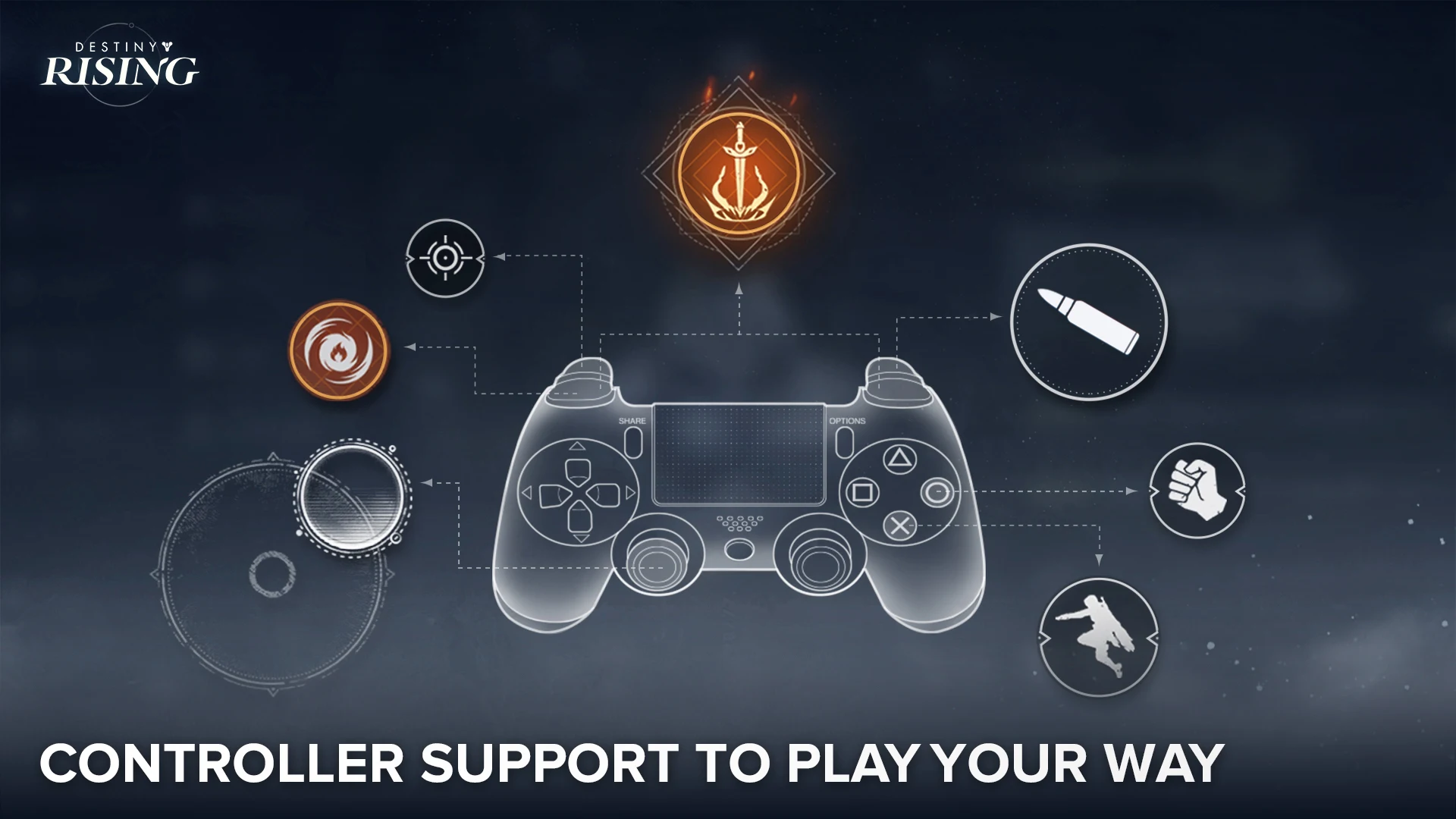
Cum să folosești un controller pe PC
Destiny: Rising oferă suport pentru jocul cu controller, ceea ce îl face o opțiune excelentă pentru jucătorii care preferă o experiență în stil consolă.
Pentru a conecta un controller:
Conectează controllerul tău Xbox sau PlayStation prin USB sau Bluetooth.
Lansează emulatorul.
Asigură-te că suportul pentru gamepad este activat în setările emulatorului.
Pornește Destiny: Rising.
În cele mai multe cazuri, jocul ar trebui să recunoască automat controllerele compatibile.
Dacă anumite butoane nu funcționează corect, folosește funcția de mapare pentru gamepad a emulatorului pentru a personaliza configurația.
Soluții comune pentru performanță
Dacă jocul pare lent sau instabil, încearcă următoarele optimizări:
Activează virtualizarea CPU
Tehnologia de virtualizare (VT-x sau AMD-V) îmbunătățește semnificativ performanța emulatorului.
Majoritatea utilizatorilor pot activa această funcție din setările BIOS ale plăcii de bază.
Actualizează driverele grafice
Driverele GPU învechite pot cauza glitch-uri grafice sau scăderi de performanță.
Asigură-te că driverele grafice NVIDIA, AMD sau Intel sunt complet actualizate.
Schimbă modurile de randare grafică
Dacă întâmpini crash-uri sau probleme vizuale, comută între Vulkan și OpenGL din setările emulatorului.
Configurațiile hardware diferite funcționează adesea mai bine cu API-uri de randare diferite.
Închide aplicațiile din fundal
Browserele web, programele de înregistrare și alte aplicații care consumă multe resurse pot reduce performanța emulatorului.
Închiderea aplicațiilor inutile poate elibera resurse CPU și RAM.
Modalități alternative de a-ți alimenta contul
Majoritatea jucătorilor pot face achiziții direct prin Google Play în timp ce folosesc un emulator.
Totuși, pot apărea ocazional restricții regionale de plată, metode de plată indisponibile sau probleme de tranzacție specifice contului.
În astfel de situații, unii jucători aleg să folosească în schimb platforme terțe de top-up de încredere.
Platforme precum TopUpList oferă o modalitate alternativă de a cumpăra monedă din joc și pachete fără a te baza în totalitate pe interfața de plată a emulatorului.
Asigură-te întotdeauna că folosești servicii de încredere și verifică informațiile contului tău înainte de a finaliza orice tranzacție.
Întrebări frecvente
Pot juca Destiny: Rising pe PC fără emulator?
Nu. În prezent, nu există o versiune oficială pentru PC a Destiny: Rising.
Este permis jocul prin emulator?
Emulatoarele Android sunt folosite frecvent pentru jocurile mobile. Totuși, jucătorii ar trebui să respecte întotdeauna Termenii de utilizare ai jocului și politicile oficiale.
Ce emulator funcționează cel mai bine pentru Destiny: Rising?
MuMu Player 12, BlueStacks 5 și LDPlayer 9 se numără printre cele mai populare opțiuni pentru a rula Destiny: Rising pe PC.
Destiny: Rising oferă suport pentru controllere?
Da. Jocul oferă suport pentru jocul cu controller atunci când este configurat corect printr-un dispozitiv sau emulator compatibil.
Gânduri finale
Deși Destiny: Rising nu oferă în prezent o versiune nativă pentru PC, emulatoarele Android moderne fac ușoară rularea jocului pe un ecran mai mare, cu controale și performanță îmbunătățite.
Fie că preferi tastatura și mouse-ul sau un controller, un emulator configurat corect poate oferi o experiență fluidă și plăcută. Până la lansarea unei versiuni oficiale pentru PC, emularea rămâne cea mai bună modalitate de a juca Destiny: Rising pe desktop.
