


Poți juca Destiny Rising pe PC? Ghid complet pentru Windows și Steam Deck
Odată cu lansarea Destiny Rising, mulți jucători își pun aceeași întrebare: Poți juca Destiny Rising pe PC?
Deși Destiny Rising este lansat oficial ca joc pentru mobil, asta nu înseamnă că ești limitat la un smartphone. Datorită emulatoarelor Android și soluțiilor testate de comunitate, jucătorii se pot bucura de joc pe ecrane mai mari, cu suport pentru tastatură, mouse, controller sau dispozitive handheld.
În acest ghid, vom explica toate modalitățile disponibile de a juca Destiny Rising pe PC, inclusiv pe computere Windows și dispozitive Steam Deck.
Poți juca Destiny Rising pe PC?
Da, dar nu există o versiune nativă pentru PC
La momentul redactării, Destiny Rising este disponibil oficial doar pe dispozitive Android și iOS.
Totuși, jucătorii de pe PC pot accesa în continuare jocul prin software de emulare Android, care le permite să ruleze versiunea mobilă pe Windows. Proprietarii de Steam Deck au, de asemenea, metode alternative de a instala și juca jocul prin instrumente de compatibilitate Android.
Pe scurt:
Cea mai bună metodă de a juca Destiny Rising pe PC cu Windows
Pentru majoritatea jucătorilor, folosirea unui emulator Android este cea mai simplă și mai stabilă opțiune.
Emulatoare recomandate
Opțiunile populare includ:
MuMu Player
BlueStacks
LDPlayer
NoxPlayer
Aceste emulatoare îți permit să instalezi jocuri Android direct pe PC, oferind în același timp suport pentru:
Controale cu tastatură și mouse
Suport pentru gamepad
Rezoluții mai mari
Funcții multi-instance
Performanță îmbunătățită pe hardware puternic
Cum să instalezi Destiny Rising pe PC
Urmează acești pași simpli:
Descarcă și instalează emulatorul Android preferat.
Conectează-te la contul tău Google.
Deschide Google Play Store.
Caută Destiny Rising.
Instalează și pornește jocul.
Configurează maparea tastelor sau setările controllerului.
Majoritatea emulatoarelor moderne pot detecta automat controalele pentru shootere, ceea ce face configurarea relativ simplă.
De ce să joci Destiny Rising pe PC?
Mulți jucători preferă gamingul pe PC datorită confortului suplimentar și avantajelor de performanță.
Experiență pe ecran mai mare
Destiny Rising oferă câmpuri de luptă mari, medii detaliate și lupte rapide. Un monitor oferă o vizibilitate mai bună decât ecranul unui smartphone.
Controale mai bune
Folosirea unei tastaturi și a unui mouse poate îmbunătăți precizia țintirii în timpul misiunilor PvE și al confruntărilor cu boși.
Sesiuni de joc mai lungi
Jocul pe PC te ajută să eviți:
Descărcarea bateriei
Supraîncălzirea dispozitivului
Întreruperile frecvente pentru încărcare
Performanță îmbunătățită
În funcție de hardware-ul tău, poți obține:
Rate de cadre mai stabile
Timpuri de încărcare mai rapide
Setări grafice mai bune
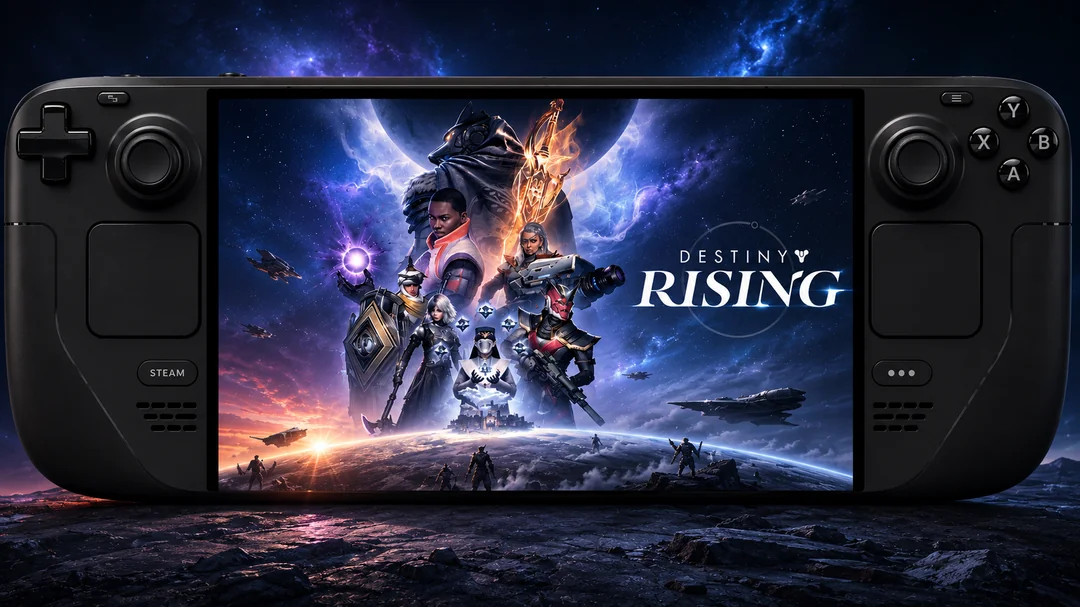
Poți juca Destiny Rising pe Steam Deck?
Da, cu configurare suplimentară
Utilizatorii Steam Deck pot rula și Destiny Rising, deși procesul este mai complicat decât pe Windows.
Deoarece SteamOS este bazat pe Linux, jocurile Android nu pot fi instalate direct. Jucătorii se bazează de obicei pe medii de compatibilitate Android care permit rularea aplicațiilor mobile pe hardware-ul Steam Deck.
Proces general de configurare
O instalare tipică pe Steam Deck implică următorii pași:
Odată finalizată configurarea, Destiny Rising poate fi lansat direct din Gaming Mode de pe Steam Deck, creând o experiență mult mai apropiată de cea a unui joc handheld nativ.
Destiny Rising pe PC vs mobil
Pentru jucătorii competitivi și cei care plănuiesc sesiuni lungi, PC-ul oferă adesea o experiență mai confortabilă.
Există o versiune Destiny Rising pe Steam?
Din păcate, nu există în prezent o versiune oficială pe Steam.
Jucătorii care caută Destiny Rising pe Steam nu vor găsi momentan un client dedicat pentru PC.
Totuși, multe jocuri orientate inițial spre mobil ajung în cele din urmă și pe PC dacă cererea jucătorilor rămâne puternică. Deși nu a fost făcut niciun anunț oficial, extinderea pe alte platforme rămâne posibilă în viitor.
Sfaturi pentru cea mai bună experiență pe PC
Pentru a obține cea mai bună performanță când joci Destiny Rising pe PC:
Folosește virtualizarea hardware
Activează Intel VT-x sau AMD-V în setările BIOS pentru o performanță mai bună a emulatorului.
Alocă suficiente resurse
Setări recomandate pentru emulator:
Folosește un controller
Dacă preferi o experiență asemănătoare cu cea de pe consolă, majoritatea emulatoarelor oferă suport pentru:
Controllere Xbox
Controllere PlayStation
Gamepad-uri Bluetooth generice
Sunt achizițiile de Silver partajate între mobil și PC?
Da. Deoarece Destiny Rising folosește în prezent același cont de joc pe toate platformele acceptate, Silver cumpărat pe dispozitive mobile poate fi folosit și când joci printr-un emulator PC, atât timp cât te conectezi cu același cont.
De exemplu:
Cerința principală este să folosești același cont de joc. Soldul tău de Silver, personajele, armele, progresul și majoritatea datelor contului sunt sincronizate prin serverele Destiny Rising, în loc să fie stocate pe un dispozitiv anume.
Asta înseamnă că poți:
Reîncărca Silver pe telefon.
Continua să joci pe un emulator PC.
Accesa același sold de Silver imediat după conectare.
Comuta între mobil și PC fără să pierzi progresul.
Este sigur să reîncarci Silver în timp ce joci pe PC?
Da. Chiar dacă joci printr-un emulator Android, achizițiile sunt legate de contul tău Destiny Rising, nu de dispozitivul în sine. Atât timp cât folosești un canal de reîncărcare autorizat, Silver-ul tău va rămâne disponibil pe toate dispozitivele conectate la același cont.
Pentru jucătorii care caută o experiență de reîncărcare mai rapidă și mai convenabilă, Topuplist oferă servicii sigure de reîncărcare Destiny Rising cu livrare instant și suport pentru multiple metode de plată la nivel mondial.
👉 Verifică cele mai recente opțiuni de reîncărcare Silver pentru Destiny Rising pe Topuplist înainte de următorul tău upgrade sau pull de banner.
Întrebări frecvente
Pot juca Destiny Rising pe PC fără emulator?
Nu. În prezent, nu există un client oficial pentru PC, așa că este necesar un emulator Android.
Este Destiny Rising disponibil pe Steam?
Nu. Jocul nu este disponibil pe Steam în acest moment.
Poate Steam Deck să ruleze Destiny Rising?
Da. Utilizatorii Steam Deck pot rula jocul prin soluții de compatibilitate Android, deși configurarea este mai avansată decât pe Windows.
Destiny Rising oferă suport pentru tastatură și mouse?
Da. Când este jucat printr-un emulator, controalele pentru tastatură și mouse pot fi configurate prin instrumente de mapare a tastelor.
Care este cel mai bun emulator pentru Destiny Rising?
MuMu Player, BlueStacks și LDPlayer sunt printre cele mai recomandate opțiuni datorită stabilității și performanței lor.
Gânduri finale
Deși Destiny Rising nu oferă în prezent o versiune oficială pentru PC, jucătorii se pot bucura în continuare de joc pe PC-uri cu Windows și pe dispozitive Steam Deck prin soluții bazate pe Android. Pentru majoritatea utilizatorilor, un emulator Android rămâne cea mai simplă și mai fiabilă modalitate de a experimenta jocul pe un ecran mai mare, cu controale și performanță îmbunătățite.
Dacă plănuiești să petreci nenumărate ore explorând lumea Destiny Rising, jocul pe PC poate fi cea mai confortabilă opțiune disponibilă astăzi.
