


Correção de FPS do PUBG MOBILE no iPad Pro M1 de 26 de julho explicada: o que mudou e como testar o patch
O PUBG MOBILE lançou um patch em 26 de julho de 2026 para solucionar quedas severas de FPS nos modelos de iPad Pro que usam o chip M1 da Apple. Este guia explica o escopo limitado dessa correção e fornece aos proprietários de dispositivos M1 um protocolo de validação controlado, abrangendo atualizações do cliente, cenários de partida idênticos, perfis gráficos, temperatura, estado da bateria, reparo de recursos, gravação de tela e evidências úteis para relatórios de bugs. Ele não considera relatos de usuários do M2 ou do iPad Air 5 como prova de que esses dispositivos foram incluídos na correção anunciada.
O PUBG MOBILE publicou um patch em 26 de julho de 2026, destinado às quedas severas de FPS relatadas nos modelos de iPad Pro equipados com o chip M1 da Apple. O patch é importante porque os jogadores afetados descreveram um desempenho que podia ficar muito abaixo da configuração de taxa de quadros selecionada durante partidas comuns, tornando inconsistentes a mira, o movimento da câmera, o controle do recuo, a condução de veículos e os combates a curta distância.
O anúncio deve ser interpretado de forma restrita. Ele identifica o desempenho do iPad Pro com M1 como alvo do patch. Isso não prova automaticamente que todo dispositivo M1 agora esteja perfeito, que os chips M2 e posteriores tenham recebido a mesma alteração ou que todo atraso seja causado pelo mesmo erro. Latência de rede, superaquecimento, corrupção de recursos, gravação em segundo plano, falta de espaço de armazenamento e carga específica do mapa podem produzir sintomas diferentes.
Portanto, a pergunta útil não é simplesmente se o patch está instalado. É se o mesmo iPad Pro com M1 apresenta desempenho melhor em condições repetíveis depois de 26 de julho. Este guia fornece um teste controlado em vez de uma impressão vaga.
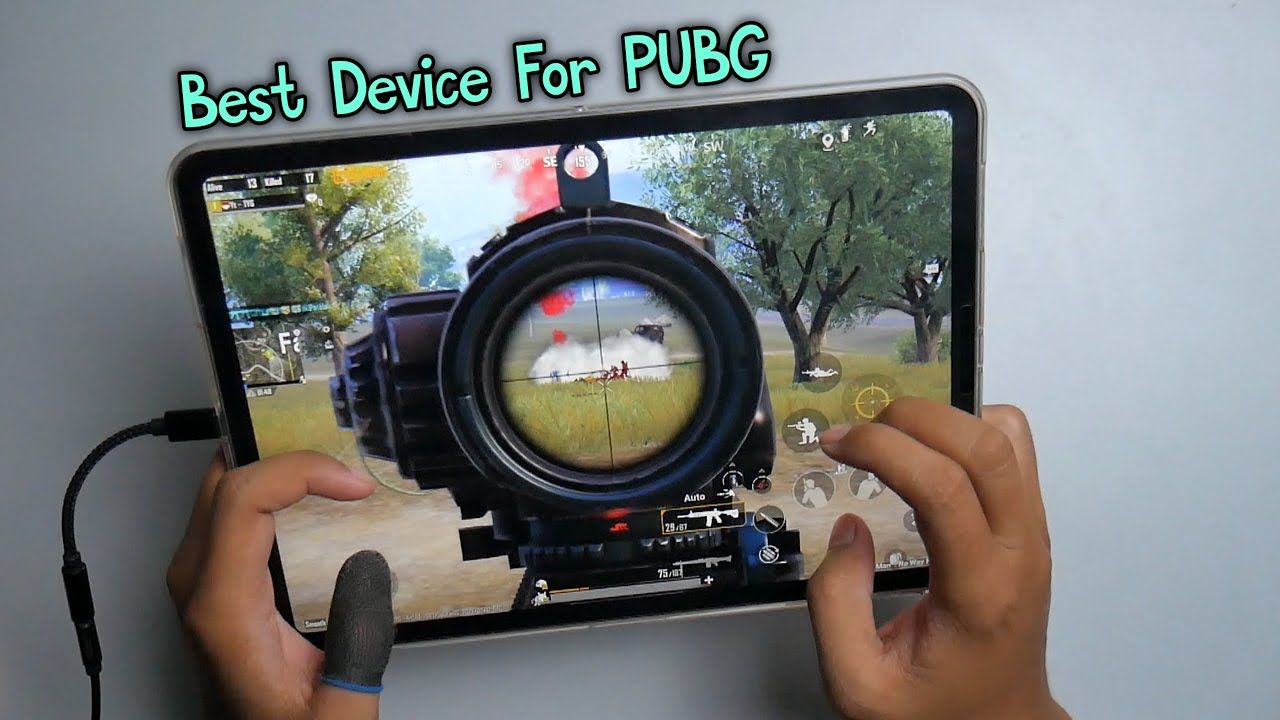
O que o patch alterou
O patch de 26 de julho corrigiu quedas severas na taxa de quadros nos modelos de iPad Pro equipados com M1. Uma correção de taxa de quadros pode envolver agendamento do cliente, renderização, memória, detecção do dispositivo, comportamento térmico ou otimização específica do jogo, mas os jogadores não devem inventar uma causa técnica que o aviso do patch não divulgou.
O que pode ser testado é o resultado:
O dispositivo permanece próximo do alvo de taxa de quadros selecionado por mais tempo?
As quedas importantes são menos frequentes?
O movimento da câmera continua fluido durante o combate?
O desempenho se recupera depois de pousar, entrar em uma cidade ou abrir uma mira?
O dispositivo mantém a estabilidade depois de aquecer?
O mesmo mapa e perfil gráfico apresentam desempenho melhor do que antes?
Um teste bem-sucedido precisa de evidências de antes e depois ou, quando não houver evidências antigas, de várias partidas consistentes após o patch.
Confirme se o patch de 26 de julho está instalado
Feche o PUBG MOBILE completamente.
Abra a App Store e verifique se há uma atualização do aplicativo.
Inicie o jogo e permita que os recursos dentro do cliente terminem de ser baixados.
Reinicie o aplicativo depois que o processo de recursos for concluído.
Registre a versão do cliente exibida nas configurações ou na tela de login.
Confirme que o dispositivo é um iPad Pro com chip M1.
Evite testar a partir de uma sessão suspensa que permaneceu aberta antes de 26 de julho.
O patch pode ser distribuído pela loja, por um download dentro do cliente ou por ambos. Um dispositivo que consegue entrar no lobby não necessariamente terminou de baixar recursos opcionais de mapa, áudio, textura ou evento.
Identifique o modelo exato do iPad
Abra os Ajustes do iPad e acesse Geral, Sobre. Registre o nome e o número do modelo. Não dependa apenas do tamanho da tela. Diferentes gerações do iPad Pro podem parecer semelhantes, embora usem chips diferentes.
O alvo anunciado é o iPad Pro com M1. Relatos de um iPad Pro com M2 ou de um iPad Air 5 são evidências úteis da comunidade, mas devem constar em um relatório de problema separado, a menos que o aviso oficial amplie o escopo.
Crie um teste repetível
Variável | Mantenha fixa |
|---|---|
Mapa e modo | Use o mesmo mapa, perspectiva e modo |
Gráficos | Mesma qualidade, opção de taxa de quadros, antialiasing e estilo |
Energia do dispositivo | Mesmas condições de carregamento ou bateria |
Temperatura | Inicie ambos os testes com temperatura semelhante no dispositivo |
Rede | Use a mesma rede Wi-Fi ou rota de conexão quando possível |
Aplicativos em segundo plano | Feche os mesmos aplicativos |
Gravação | Grave ambas as partidas ou nenhuma delas |
Duração do teste | Use a mesma quantidade de minutos |
Uma comparação é fraca se um teste usar um dispositivo frio no Campo de Treinamento e o outro usar um dispositivo quente em uma partida ranqueada lotada.
Teste recomendado em três etapas
Etapa 1: linha de base no Campo de Treinamento
Use o Campo de Treinamento para testar a rotação da câmera, a troca de armas, o disparo contínuo, as miras, os veículos e os movimentos repetidos sem a aleatoriedade de uma partida. Execute por pelo menos dez minutos.
Observe mudanças repentinas no ritmo dos quadros, e não apenas a fluidez média. Mova-se rapidamente entre áreas abertas e áreas com muitos objetos.
Etapa 2: carga de uma partida real
Jogue no mesmo mapa e modo por duas ou três partidas. Registre o desempenho durante o pouso, em construções densas, com fumaça, em veículos, em combates próximos e nos círculos finais.
Não avalie o patch com base em uma única partida tranquila. Um teste útil inclui as situações que anteriormente provocavam as quedas severas.
Etapa 3: validação com o dispositivo aquecido
Continue até que o iPad atinja a temperatura normal de jogo. Repita as ações mais exigentes. Se o desempenho for bom apenas quando o dispositivo estiver frio, o patch pode ter melhorado o erro, enquanto os limites térmicos ainda permanecem.
Use o mesmo perfil gráfico
Faça capturas de tela da página completa de Gráficos e Áudio antes do teste. Registre:
Qualidade gráfica.
Seleção da taxa de quadros.
Antialiasing.
Ajuste automático de gráficos.
Estilo e brilho.
Repetição da morte ou gravação de destaque.
Opções de qualidade dos recursos.
Qualquer opção de alta taxa de quadros específica do dispositivo.
Desative o Ajuste automático de gráficos durante uma comparação controlada, se o jogo permitir, pois alterações automáticas podem dificultar a interpretação dos resultados. Reative-o depois se ele proporcionar uma experiência diária melhor.
Medindo sem um contador integrado
Mesmo sem um contador de FPS visível, os jogadores podem coletar evidências úteis.
Observe:
Consistência da rotação da câmera.
Atraso entre o movimento do toque e a resposta da câmera.
Fluidez da animação da mira.
Acompanhamento do recuo durante disparos contínuos.
Responsividade da direção do veículo.
Duração e frequência das travadas importantes.
Se o som continua normalmente durante uma queda visual.
Se o desempenho se recupera depois de sair de uma área densa.
Uma gravação de tela curta pode ajudar, mas a própria gravação consome recursos. Compare uma partida gravada com uma partida não gravada antes de afirmar que o gravador não tem efeito.
Temperatura e carregamento
Um iPad pode reduzir o desempenho quando a temperatura aumenta. Teste o patch em condições realistas, mas controladas.
Remova uma capa que retenha calor durante o diagnóstico.
Evite a luz solar direta.
Não carregue o dispositivo em um local de alta temperatura, sob um travesseiro ou cobertor.
Use o carregador oficial ou um compatível seguro.
Pare se o dispositivo exibir um aviso de temperatura.
Deixe o iPad esfriar antes de repetir um teste de antes e depois.
O carregamento pode aumentar o calor, mas a bateria fraca e o modo de economia de energia também podem afetar o desempenho. Registre o estado da bateria e se o dispositivo estava carregando.
Armazenamento e integridade dos recursos
Mantenha espaço de armazenamento livre suficiente para atualizações, arquivos temporários e recursos de mapa. Um dispositivo quase cheio pode causar problemas de instalação e armazenamento em cache.
Se o jogo ainda apresentar quedas severas de quadros:
Conclua todos os downloads necessários.
Use a função oficial de reparo do PUBG MOBILE.
Reinicie o iPad.
Teste um mapa com um pacote completo de recursos.
Evite excluir e baixar tudo novamente até concluir o teste de reparo menor.
A reinstalação é uma etapa final, não a primeira. Ela consome tempo e pode apagar evidências úteis sobre se o patch de 26 de julho alterou o comportamento.
Atraso de rede não é o mesmo que perda de FPS
A perda de taxa de quadros afeta a fluidez visual e a apresentação dos comandos. O atraso de rede afeta a resposta do servidor.
Provável problema de FPS:
O movimento da câmera fica irregular.
A animação da interface apresenta travamentos.
O recuo local e a animação da mira perdem fluidez.
O problema pode aparecer no Campo de Treinamento.
Provável problema de rede:
Os inimigos se teleportam ou o dano chega atrasado.
Portas e itens respondem lentamente.
O ping aumenta ou aparecem avisos de conexão.
A câmera continua visualmente fluida.
Os dois problemas podem ocorrer juntos. Teste o Campo de Treinamento e monitore os indicadores de conexão antes de atribuir a causa.
Comparando antes e depois de 26 de julho
Se existir um vídeo anterior ao patch, reproduza as mesmas condições:
Mesmo dispositivo.
Mesmo mapa ou rota de treinamento.
Mesmos gráficos.
Temperatura semelhante.
Mesmo método de gravação.
Conexão semelhante.
Compare a frequência e a duração das quedas importantes, em vez de selecionar um único momento fluido. Um patch pode ser bem-sucedido mesmo que o jogo não mantenha o máximo teórico a cada segundo. O problema anunciado foi a perda severa de FPS, não uma promessa de desempenho perfeito sob qualquer carga.
Quando a correção parece bem-sucedida
O patch provavelmente melhorou o dispositivo quando várias partidas após o patch mostram:
Menos quedas severas.
Maior estabilidade depois que o iPad aquece.
Movimento mais fluido da câmera nas mesmas áreas.
Combates a curta distância mais consistentes.
Recuperação mais rápida após momentos de alta carga.
Nenhum novo travamento ou corrupção visual.
Mantenha registradas as configurações bem-sucedidas. Não aumente imediatamente todas as opções gráficas, pois isso cria um novo teste de desempenho.
Quando o problema continua
Se as quedas severas continuarem:
Confirme a identidade do modelo M1.
Confirme a conclusão da atualização do cliente e dos recursos.
Teste um perfil gráfico mais baixo.
Desative a gravação e as sobreposições.
Resfrie o dispositivo.
Repare os recursos.
Compare com outra rede.
Registre o gatilho exato.
A continuidade do problema não prova que o patch nunca foi instalado. Ela pode mostrar que a conta tem outro problema ou que a correção anunciada está incompleta em uma configuração específica.
Criando um relatório de erro útil
Inclua:
Modelo e número do modelo do iPad.
Confirmação de que ele usa M1.
Versão do iPadOS.
Versão do cliente do PUBG MOBILE.
Região e identificador do jogador.
Mapa, modo e localização.
Configurações gráficas completas.
Porcentagem da bateria e estado de carregamento.
Condição aproximada da temperatura do dispositivo.
Se a gravação de tela estava ativa.
Tipo de conexão e comportamento do ping.
Etapas para reproduzir o problema.
Vídeo mostrando toda a sequência anterior, e não apenas a travada final.
Não publique senhas de conta, dados privados de pagamento ou informações de recuperação.
Configurações competitivas após a correção
Não maximize os gráficos apenas porque o erro severo melhorou. O jogo competitivo se beneficia de um ritmo de quadros estável, inimigos fáceis de identificar, calor controlável e resposta previsível ao toque.
Comece com o perfil estável usado antes do patch. Se o patch funcionar, aumente uma configuração visual por vez e repita o mesmo teste. Pare quando a estabilidade ou a temperatura piorar de forma significativa.
Gastos na conta e desempenho
A correção de desempenho de 26 de julho não altera o valor de UC, roupas, acabamentos de armas ou sorteios de eventos. Confirme que o dispositivo está estável antes de fazer uma compra com base no retorno ao jogo competitivo.
Jogadores que já pretendem comprar UC podem acessar Topuplist e a página de recarga do PUBG MOBILE. Verifique o identificador do jogador, a região, o valor do produto e as informações de pagamento antes de finalizar a compra.
Avalie o patch em cenários repetíveis
Use uma pontuação simples de zero a três após cada partida. Zero significa que a queda severa ainda torna a cena difícil de controlar. Um significa que a cena melhora brevemente, mas continua não confiável. Dois significa que a taxa de quadros apresenta quedas visíveis ocasionais sem atrapalhar a mira. Três significa que a mesma cena permanece consistentemente jogável. Dê uma pontuação separada para pouso, construções densas, fumaça, deslocamento em veículo, combate com mira e círculo final com o dispositivo aquecido.
Esse método impede que um excelente resultado no Campo de Treinamento esconda um resultado ruim em uma partida real. Ele também facilita a comparação com patches posteriores. Mantenha as anotações brutas, pois uma pontuação média sozinha pode esconder uma falha crítica. Se a fumaça continuar com nota zero enquanto todas as outras cenas chegarem a dois ou três, o relatório deverá identificar a renderização da fumaça, em vez de afirmar que o jogo inteiro não mudou.
Repita a matriz sem gravação de tela pelo menos uma vez. Se a gravação alterar o resultado em um ponto completo, preserve ambos os testes e mencione a diferença. Uma avaliação útil do patch baseia-se em várias cenas, condições repetidas e no comportamento do dispositivo depois do aquecimento normal, e não em uma única impressão no lobby.
