


Guia de construção de território de Once Human Versão 3.0.2: troca de pontos de encaixe, predefinições e dicas de design de base
Once Human Versão 3.0.2 adiciona a troca de pontos de encaixe na construção de territórios, permitindo que jogadores de PC alternem entre os pontos com Shift mais a roda do mouse, enquanto jogadores de dispositivos móveis podem usar um botão dedicado de troca. Este guia explica como usar o recurso, corrigir conexões inadequadas, construir módulos repetíveis, preservar o suporte estrutural e combinar o novo fluxo de trabalho com projetos e predefinições de aparência sem reconstruir uma base inteira às cegas.
A Versão 3.0.2 de Once Human muda um dos momentos mais frustrantes da construção de territórios: quando uma peça de construção encontra uma conexão válida, mas escolhe o ponto de encaixe errado. A atualização permite que os jogadores alternem entre os pontos de conexão disponíveis ao construir paredes, tetos, telhados, escadas, colunas e estruturas relacionadas. No PC, o comando anunciado é Shift mais a roda do mouse. No celular, um botão dedicado para alternar o ponto de encaixe aparece no modo Construção.
Este é um recurso de melhoria de qualidade de vida, não um novo material de construção, mas pode mudar a forma como bases ambiciosas são planejadas. Os jogadores ganham mais controle sobre alinhamento, seções espelhadas, transições de telhado, posicionamento de escadas e salas utilitárias compactas. O recurso também reduz a necessidade de girar uma peça repetidamente enquanto se espera que o sistema de posicionamento selecione a âncora desejada.
Os melhores resultados ainda exigem planejamento estrutural. A troca de pontos de encaixe não remove limites do território, regras de suporte, colisões, terrenos irregulares ou objetos vizinhos. Ela oferece aos construtores uma maneira melhor de escolher entre âncoras válidas. Este guia explica como transformar esse controle em um fluxo de trabalho confiável.
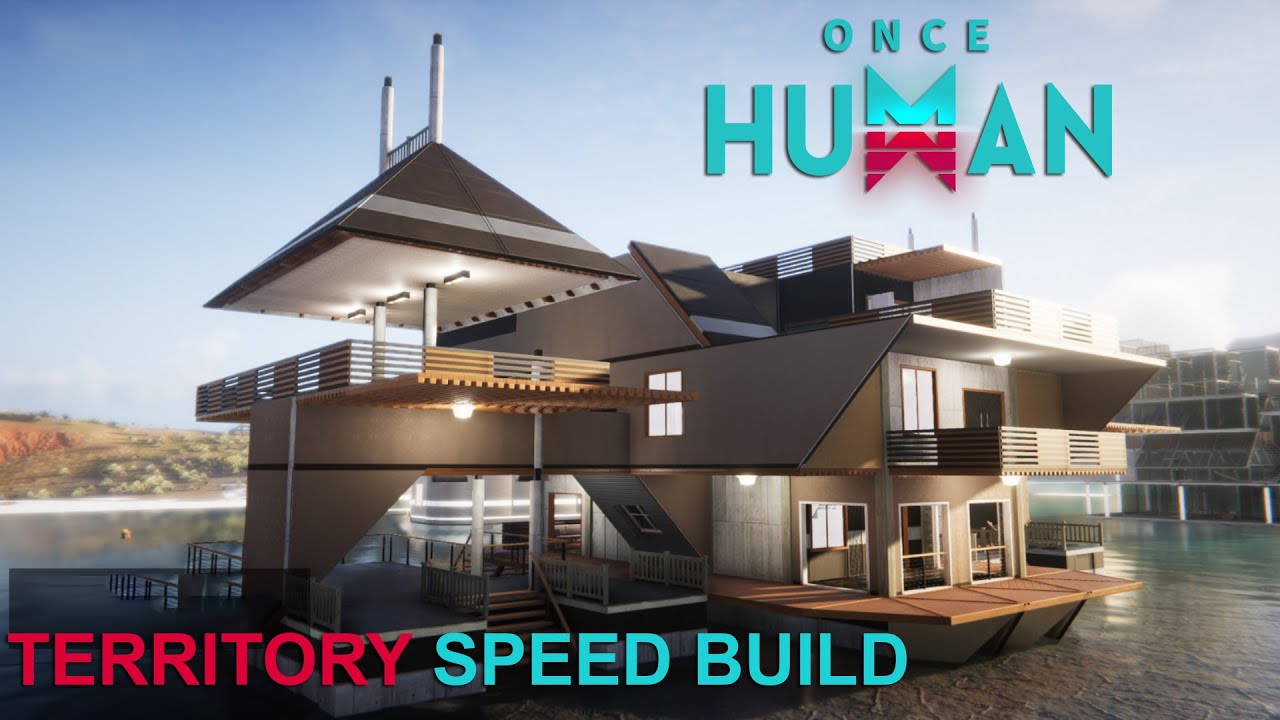
O que a troca de pontos de encaixe realmente faz
Quando uma peça de construção selecionada está próxima de vários pontos de conexão compatíveis, o jogo pode identificar mais de uma âncora válida. Antes da Versão 3.0.2, os construtores frequentemente precisavam mover a câmera, girar o objeto, afastar-se ou remover temporariamente peças próximas para ativar o ponto desejado.
A troca de pontos de encaixe permite que o jogador alterne entre os pontos disponíveis sem abandonar o posicionamento. Ela é mais útil onde várias bordas se encontram, como uma parede ao lado de uma coluna, um teto acima de dois cômodos, escadas próximas ao canto de uma fundação ou uma interseção de telhados.
O recurso não cria uma conexão inválida. Se uma peça colidir com o terreno, não tiver suporte, exceder as regras do território ou usar uma superfície incompatível, trocar os pontos pode não resolver o problema. Leia o aviso de posicionamento antes de presumir que o novo controle está com defeito.
Pense nisso como seleção de âncora, não como posicionamento irrestrito.
Controles no PC e no celular
No PC, segure Shift e use a roda do mouse enquanto a prévia de posicionamento detectar vários pontos de encaixe. Alterne devagar e observe a conexão destacada ou a posição fantasma mudar.
No celular, use o controle na tela para alternar o ponto de encaixe exibido durante um posicionamento compatível. A posição exata do ícone pode depender do layout da interface, então verifique os controles do modo Construção após a atualização.
Se nada mudar, aproxime um pouco a prévia da estrutura. O sistema precisa detectar mais de um ponto compatível. Verifique também se o zoom da câmera ou outra atribuição de tecla está interferindo na entrada.
Não role rapidamente. Uma junção complexa pode oferecer vários pontos, e mover-se rápido demais facilita passar pela âncora desejada.
Lista de verificação de atualização e configurações
Antes de modificar um território valioso, confirme que o cliente está executando a Versão 3.0.2 ou posterior. Reinicie após a atualização e entre no modo Construção em uma área de baixo risco.
Verificação | Resultado esperado | Se falhar |
|---|---|---|
Versão do cliente | Versão 3.0.2 ou posterior | Conclua a atualização e reinicie |
Prévia compatível | A peça fantasma detecta uma estrutura | Aproxime-se ou selecione uma peça correspondente |
Entrada no PC | Shift mais a roda do mouse alterna entre as âncoras | Revise as atribuições e as configurações do mouse |
Entrada no celular | O botão de troca aparece | Redefina a interface ou reabra o modo Construção |
Posicionamento válido | A prévia libera as restrições de posicionamento | Resolva a colisão, o suporte ou os limites |
Teste com uma parede e um teto simples antes de editar a base principal. Isso confirma o controle e facilita reconhecer a mudança visual.
Construa uma estrutura de teste pequena
Crie uma fundação temporária com duas paredes, uma coluna, um teto e uma escada. Essa estrutura de teste expõe várias situações comuns de encaixe sem colocar uma estrutura estabelecida em risco.
Selecione outra parede e aproxime-se do canto. Alterne os pontos de encaixe e observe se a parede muda de borda ou orientação. Repita com um teto próximo às duas paredes e, depois, teste uma escada perto da fundação e do teto.
O objetivo é aprender como a prévia comunica o ponto ativo. Algumas mudanças são óbvias; outras deslocam apenas uma pequena distância. Gire a câmera ao redor da junção antes de confirmar.
Desmonte a estrutura de teste após aprender os controles ou salve-a como um módulo de referência, se as regras atuais do servidor e o sistema de projetos permitirem.
Corrigindo o alinhamento das paredes
As paredes criam competição frequente entre bordas de fundações, paredes vizinhas, colunas e andares superiores. Quando uma parede seleciona a borda errada, mantenha a prévia ativa e alterne os pontos antes de girar toda a peça de construção.
Use uma referência externa consistente. Decida se as paredes ficarão alinhadas à borda externa, à linha central ou a uma grade de colunas. Misturar referências produz cômodos irregulares, mesmo quando cada posicionamento individual é válido.
Nos cantos, inspecione ambos os lados em busca de lacunas ou sobreposições. Uma parede pode parecer alinhada pelo interior enquanto se estende incorretamente para fora. Caminhe ao redor da estrutura antes de confirmar um padrão repetido.
Para corredores longos, coloque uma parede de referência em cada extremidade e teste a conexão central. Isso revela problemas de alinhamento acumulados antes que dezenas de peças sejam instaladas.
Conexões de tetos e pisos
Os tetos frequentemente detectam várias paredes e vigas abaixo deles. A troca de pontos de encaixe pode ajudar a selecionar a borda desejada do cômodo, especialmente em projetos compactos de vários níveis.
Construa a partir de uma linha estrutural estável em vez de preencher lacunas aleatórias. Complete uma fileira, verifique o suporte e o alinhamento e, então, estenda a próxima fileira. Isso facilita identificar qual âncora produziu um erro.
Se um teto se recusar a ser posicionado, inspecione o suporte e a colisão. Trocar as âncoras não pode corrigir uma estrutura que excede as condições de suporte. Adicione uma coluna ou parede temporária, posicione o teto e depois determine se o suporte temporário pode ser removido com segurança.
Evite confirmar várias peças a partir de um único ângulo da câmera. Observe de cima e de baixo para que um teto destinado a um andar não se prenda a uma altura adjacente.
Transições de telhados e projetos espelhados
As interseções de telhados são visualmente sensíveis. Uma pequena diferença na âncora pode criar cumeeiras irregulares, beirais incorretos ou peças voltadas para a direção errada.
Estabeleça primeiro a cumeeira central ou a borda externa. Use a troca de pontos de encaixe para espelhar o lado oposto, verificando a rotação após cada mudança de âncora. O ponto de encaixe ativo e a orientação da peça do telhado são decisões separadas.
Para telhados complexos, construa um módulo completo antes de copiar o padrão. Registre a ordem: parede, suporte, teto, primeira peça do telhado, peça espelhada do telhado e transição. Uma sequência repetível produz resultados mais consistentes do que posicionar seções decorativas de forma independente.
A cobertura contra chuva e a aparência interna devem ser verificadas. Um exterior limpo pode esconder cortes dentro de um sótão ou cômodo superior.
Escadas, patamares e circulação vertical
As escadas frequentemente competem pelas âncoras de fundações, pisos, paredes e patamares. Decida qual patamar superior é necessário e como será o acesso inferior antes de posicionar a escada.
Comece pelo piso de destino quando possível. Posicione um patamar e alterne os pontos de encaixe da escada até que a parte superior fique bem alinhada. Confirme que a parte inferior não bloqueia uma porta, um caminho de armazenamento ou uma rota defensiva.
Teste o movimento imediatamente após o posicionamento. Caminhe e corra nas duas direções. Uma escada visualmente válida ainda pode criar um degrau desconfortável, um teto baixo ou uma colisão com móveis próximos.
Em bases de vários andares, use repetidamente o mesmo módulo de escada. Patamares padronizados facilitam as seções de projetos e reformas posteriores.
Colunas e grades estruturais
As colunas fornecem uma referência visual e estrutural para construções maiores. Estabeleça uma grade antes de adicionar paredes e telhados decorativos.
Use fundações ou placas de piso para definir o espaçamento e, então, posicione as colunas nos pontos de referência escolhidos. Quando vários cantos estiverem próximos, alterne as âncoras e inspecione a base da coluna de cima.
Uma grade consistente torna mais previsível o posicionamento posterior de tetos, paredes e telhados. Ela também ajuda a identificar um deslocamento acidental: se uma coluna não estiver alinhada com a fileira, corrija-a antes de construir acima.
Não use colunas apenas como decoração até que o layout estrutural esteja estável. Remover ou alterar um suporte posteriormente pode afetar as peças conectadas.
Construindo em terrenos irregulares
O controle dos pontos de encaixe não nivela o terreno. Antes de iniciar um território grande, inspecione inclinações, pedras, vegetação, bordas de água e colisões com objetos.
Crie uma referência de fundação no ponto crítico mais alto. Estender a partir de um ponto baixo pode fazer o lado oposto colidir com o terreno ascendente. Teste toda a área ocupada com uma linha temporária de fundações antes de comprometer recursos e decoração.
Use transições de altura de forma deliberada. Uma base dividida em níveis pode funcionar melhor do que forçar uma plataforma plana sobre uma inclinação acentuada. A troca de pontos de encaixe ajuda a conectar módulos, mas os módulos ainda precisam ter posicionamento permitido.
Deixe acesso ao redor das instalações importantes. Um projeto tecnicamente compacto pode se tornar difícil de usar quando o terreno bloqueia um dos lados.
Cômodos modulares e seções repetíveis
O novo controle é especialmente útil para módulos: salas de armazenamento, áreas de fabricação, salas de energia, quartos, garagens e entradas defensivas construídos com dimensões repetíveis.
Escolha um tamanho padrão de fundação e uma borda de conexão. Construa um módulo completamente, verifique o movimento e o acesso às instalações e, então, reproduza-o. A troca de pontos de encaixe pode selecionar a borda correta ao conectar o próximo cômodo.
Um módulo deve ter uma zona de conexão clara, sem móveis ou decorações que interfiram no posicionamento. Adicione a decoração detalhada depois que os módulos estruturais estiverem unidos.
Registre as conexões utilitárias, como energia, água e rotas de acesso. Um cômodo visualmente repetido ainda pode exigir um posicionamento funcional diferente.
Projetos e fluxos de trabalho predefinidos
Os projetos podem preservar uma estrutura bem-sucedida, mas também podem reproduzir um erro de alinhamento oculto. Audite cada junção antes de salvar.
Crie uma versão limpa, sem suportes temporários ou peças de teste. Confirme que as portas abrem, as escadas funcionam, as instalações continuam acessíveis e os limites do território são aceitáveis.
A Versão 3.0.2 também amplia o compartilhamento de dados de predefinições de aparência, mas as predefinições de aparência do personagem são separadas dos projetos de território. Não confunda os dois sistemas. A atualização melhora várias formas de personalização, mas cada uma tem seu próprio menu e limites.
Ao importar ou compartilhar qualquer predefinição, verifique o gênero atual, o limite de espaços, os requisitos de propriedade e as regras do servidor exibidos no cliente.
Reformando um território existente
Não desmonte uma base inteira apenas porque a troca de pontos de encaixe está disponível. Comece por uma área problemática, como uma escada, um canto do telhado ou uma parede desalinhada.
Mova as instalações e o armazenamento valiosos para longe da área de reforma. Tire capturas de tela das conexões utilitárias e da ordem estrutural. Remova o menor número possível de peças para expor a junção.
Reconstrua primeiro a peça de referência e, então, alterne as âncoras dos objetos conectados. Teste a seção reparada antes de restaurar a decoração.
Reformas grandes devem ser divididas em fases. Manter parte da base funcional reduz o risco de perder acesso à fabricação, ao armazenamento, à energia ou à defesa.
Problemas comuns com pontos de encaixe
O ponto não muda
A prévia pode estar detectando apenas uma âncora válida. Aproxime-se de uma junção com várias bordas compatíveis, confirme o tipo de peça selecionado e tente outro ângulo da câmera.
A peça muda de posição, mas continua vermelha
A seleção da âncora funcionou, mas outra restrição permanece. Verifique colisão, suporte estrutural, limites do território, altura e limites de objetos.
A orientação errada aparece
Alternar os pontos e girar a peça são ações separadas. Selecione primeiro a âncora correta e, depois, gire para a direção necessária.
O botão do celular está ausente
Confirme a atualização, reabra o modo Construção e verifique a personalização da interface. O botão pode aparecer apenas quando vários pontos de encaixe são detectados.
Uma reforma quebra peças conectadas
Restaure o suporte e reconstrua a partir de uma referência estável. Evite remover várias peças estruturais simultaneamente sem entender suas conexões.
Planejamento de recursos do território
Uma sessão de planejamento economiza mais materiais do que demolições repetidas. Estime fundações, paredes, tetos, telhados, escadas e colunas para um módulo e, então, multiplique pelo número de seções repetidas.
Mantenha uma reserva para correções e mudanças nas utilidades. Um projeto que consome todos os materiais antes que energia, armazenamento ou defesa sejam instalados não está completo.
Jogadores que compram conteúdo compatível no jogo podem consultar Topuplist e usar a página de recarga de Once Human. Confirme a conta, o servidor, a plataforma, o produto e as informações do pedido antes do pagamento. Nunca compartilhe uma senha ou um código de segurança de uso único.
As compras cosméticas devem ser planejadas depois de confirmar que a estrutura do território comporta o tema desejado. A decoração não pode corrigir um layout inacessível ou instável.
Fluxo de trabalho final de construção
Use a troca de pontos de encaixe da Versão 3.0.2 como parte de uma sequência disciplinada: atualize o cliente, teste o controle, estabeleça uma grade estrutural, conclua um módulo, inspecione todos os ângulos e salve apenas o resultado limpo.
Alterne as âncoras antes de desmontar estruturas próximas. Separe problemas de âncora de problemas de colisão e suporte. Padronize paredes, escadas, colunas e transições de telhado antes de adicionar decoração.
O recurso é pequeno, mas remove atritos da construção precisa. Construtores que o combinarem com linhas de referência, planejamento modular e reformas em etapas ganharão mais do que jogadores que simplesmente alternarem entre pontos sem um projeto.
Perguntas frequentes
O que mudou na construção em Once Human Versão 3.0.2?
A atualização adiciona a troca de pontos de encaixe na construção de territórios, permitindo que os jogadores alternem entre pontos de conexão compatíveis ao posicionar estruturas compatíveis.
Qual é o controle no PC?
O controle anunciado no PC é Shift mais a roda do mouse enquanto uma prévia de construção detecta vários pontos de encaixe.
Como funciona no celular?
No celular, é usado um botão dedicado para alternar o ponto de encaixe no modo Construção quando há pontos compatíveis disponíveis.
A troca de pontos de encaixe ignora colisões ou regras de suporte?
Não. Ela seleciona entre âncoras válidas, mas não remove colisões com o terreno, suporte estrutural, limites do território ou limites de objetos.
Quais peças se beneficiam mais?
Paredes, tetos, telhados, escadas, colunas e junções complexas com várias bordas compatíveis próximas obtêm o maior benefício prático.
Devo reconstruir minha base inteira?
Não. Teste o recurso e reforme uma área problemática por vez. Preserve o acesso às utilidades e as referências estruturais.
As predefinições de aparência são iguais aos projetos de território?
Não. As predefinições de aparência pertencem à personalização do personagem, enquanto os projetos de território preservam layouts de construção. A Versão 3.0.2 atualiza ambas as áreas de personalização de maneiras diferentes.
