


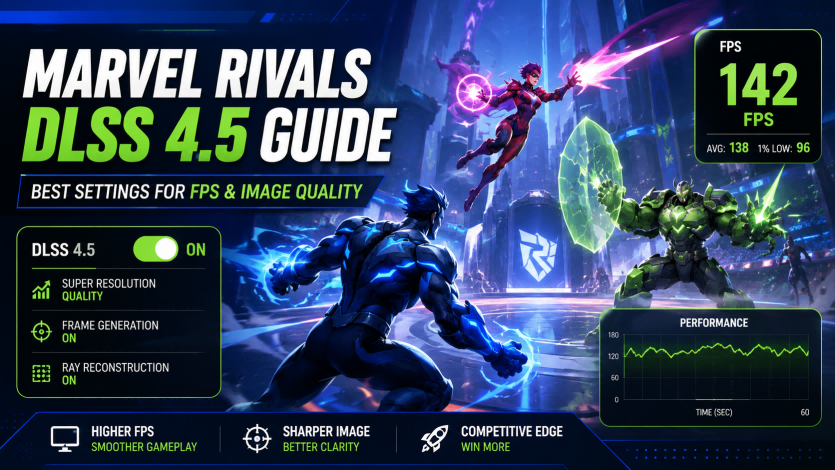
Guia de DLSS 4.5 de Marvel Rivals: melhores configurações para FPS e qualidade de imagem
Recarregue Lattice de Marvel Rivals no Topuplist
As configurações de DLSS são totalmente gratuitas e não exigem Lattice. Para Passes de Batalha, trajes, passes de evento e outros conteúdos premium de Marvel Rivals, visite a página de recarga de Marvel Rivals do Topuplist para ver os pacotes de Lattice disponíveis no momento.
Insira as informações da sua conta de Marvel Rivals com cuidado antes de concluir o pagamento. Os preços dos pacotes, descontos, regiões compatíveis e métodos de pagamento podem mudar com o tempo.
Marvel Rivals adicionou suporte nativo ao NVIDIA DLSS 4.5 Super Resolution com a atualização da Temporada 8.5 em 12 de junho de 2026.
A atualização introduziu dois presets separados de modelo DLSS: um preset Performance mais leve usando um modelo CNN tradicional e um preset Quality usando o modelo Transformer de segunda geração da NVIDIA. Os usuários da série RTX 50 também passaram a ter suporte para até 6X Multi Frame Generation, enquanto uma atualização de 25 de junho adicionou um Modo Automático de Frame Generation no jogo que ajusta seu alvo de acordo com a taxa de atualização do monitor.
Escolher as melhores configurações de DLSS 4.5 para Marvel Rivals não é simplesmente uma questão de selecionar a opção que produz o maior contador de FPS.
Jogadores competitivos devem considerar:
Taxa de quadros base renderizada
Latência de entrada
Consistência do tempo de quadro
FPS baixo de 1%
Clareza da imagem durante o movimento
Limitações de GPU e CPU
Taxa de atualização do monitor
Se os quadros exibidos são renderizados ou gerados
Este guia explica a diferença entre cada opção principal de DLSS e fornece configurações recomendadas para jogo competitivo, FPS máximo, visuais equilibrados e diferentes gerações de GPU RTX.
Melhores configurações de DLSS 4.5 para Marvel Rivals em resumo
Para a maioria dos jogadores usando um monitor 1440p, o melhor ponto de partida é:
DLSS Quality
preset de modelo Quality
NVIDIA Reflex Ligado
Frame Generation Desligado para Competitivo
Frame Generation Ligado para partidas casuais ou jogabilidade com alta taxa de atualização
Configurações gráficas médias com reflexos e sombras baixos
Essas recomendações são pontos de partida e não metas de desempenho garantidas. Os resultados reais dependem do processador, GPU, memória, refrigeração, limites de energia, mapa e número de efeitos visíveis durante uma luta.
Marvel Rivals oferece suporte a DLSS 4.5?
Sim. Marvel Rivals adicionou oficialmente o DLSS 4.5 Super Resolution nativo em 12 de junho de 2026.
A atualização oficial introduziu:
DLSS 4.5 Super Resolution
Um preset de modelo Performance usando um modelo CNN
Um preset de modelo Quality usando um modelo Transformer de segunda geração
Até 6X Multi Frame Generation em GPUs da série RTX 50
A atualização de 25 de junho então introduziu o Modo Automático de Frame Generation, que ajusta dinamicamente seu alvo para corresponder melhor à taxa de atualização do monitor.
Os jogadores podem consultar a implementação original nas notas oficiais do patch da Temporada 8.5 e a adição do Modo Automático nas notas do patch de 25 de junho.
Como o suporte está integrado diretamente ao Marvel Rivals, a maioria dos jogadores não precisa substituir arquivos DLSS manualmente nem modificar arquivos de configuração do jogo.
O que há de novo no DLSS 4.5?
O DLSS 4.5 expande a tecnologia de renderização por IA da NVIDIA em três áreas importantes.
Super Resolution Transformer de segunda geração
O modelo Quality usa o modelo Transformer de segunda geração da NVIDIA.
A NVIDIA afirma que o modelo usa substancialmente mais poder computacional e um conjunto de dados de treinamento maior do que o modelo Transformer anterior. Seus objetivos incluem melhorar a reprodução de iluminação, reconstrução de bordas finas, clareza em movimento, anti-aliasing, ghosting e estabilidade temporal.
Em Marvel Rivals, essas melhorias são mais relevantes em torno de:
Heróis em movimento rápido
Cabelos e capas
Personagens voadores
Grades finas e detalhes do ambiente
Habilidades brilhantes
Efeitos de partículas
Contornos distantes de personagens
Giros rápidos de câmera
A melhoria visual pode ser mais perceptível nos modos DLSS Performance e Ultra Performance porque esses modos começam com menos pixels renderizados internamente.
Multi Frame Generation dinâmica
A Multi Frame Generation dinâmica altera automaticamente seu multiplicador de geração de quadros de acordo com a diferença de desempenho entre a GPU e a taxa de atualização da tela.
Quando a carga da GPU fica mais pesada, ela pode aumentar o multiplicador. Quando o jogo fica mais fácil de renderizar, ela pode reduzir a quantidade de trabalho gerado. A NVIDIA descreve o recurso como funcionando como uma transmissão automática para a GPU.
O Modo Automático no jogo de Marvel Rivals segue um princípio semelhante ao ajustar dinamicamente os alvos de Frame Generation de acordo com a taxa de atualização do monitor.
Até 6X Multi Frame Generation
Usuários da série RTX 50 podem selecionar modos de Multi Frame Generation com multiplicadores altos de até 6X em Marvel Rivals.
Em 6X, a tecnologia pode gerar até cinco quadros adicionais para cada quadro renderizado convencionalmente. Isso aumenta a suavidade do movimento exibido, especialmente em monitores de 240Hz, 360Hz ou mais rápidos.
No entanto, 6X não multiplica a capacidade de resposta da entrada por seis. A entrada do mouse e a simulação do jogo continuam intimamente ligadas à taxa de quadros base renderizada.
Portanto, um jogo exibindo 240 FPS por meio de Frame Generation com multiplicador alto pode parecer menos responsivo do que um jogo renderizando 240 quadros reais por segundo.
Compatibilidade de GPU com DLSS 4.5
A NVIDIA disponibiliza o DLSS 4.5 Super Resolution em todas as GPUs GeForce RTX. O DLSS Frame Generation padrão está associado ao hardware RTX 40 e mais recente, enquanto Multi Frame Generation e o novo modo 6X exigem GPUs da série RTX 50.
RTX Série 20 e RTX Série 30
Usuários das séries RTX 20 e 30 podem usar:
DLSS Super Resolution
Ambos os presets de modelo de Marvel Rivals
NVIDIA Reflex
DLAA onde disponível
Eles não podem ativar o DLSS Frame Generation.
O modelo Performance pode ser útil em hardware RTX de entrada, porque usa o modelo CNN tradicional e foi projetado para priorizar FPS estável.
Série RTX 40
Usuários da série RTX 40 podem usar:
DLSS 4.5 Super Resolution
DLSS Frame Generation padrão
NVIDIA Reflex
Presets de modelo Quality e Performance
Eles não podem usar multiplicadores de Multi Frame Generation da série RTX 50, como 4X, 5X ou 6X.
Série RTX 50
Usuários da série RTX 50 recebem o conjunto completo de recursos:
DLSS 4.5 Super Resolution
Frame Generation padrão
Multi Frame Generation
Modo Automático
Até 6X Frame Generation
NVIDIA Reflex
Multiplicadores mais altos são mais úteis quando combinados com uma tela de alta taxa de atualização e uma taxa de quadros base já aceitável.
Como ativar o DLSS 4.5 em Marvel Rivals
Etapa 1: Atualize Marvel Rivals
Feche o jogo e verifique se há atualizações pelo Steam, Epic Games ou o inicializador de PC relevante.
A versão instalada deve incluir a atualização da Temporada 8.5 de 12 de junho de 2026 ou uma build posterior.
Etapa 2: Atualize o driver NVIDIA
Instale um NVIDIA Game Ready Driver atual antes de testar o DLSS 4.5.
A NVIDIA afirma que o Game Ready Driver 595.97 WHQL ou mais recente é necessário para acessar o conjunto completo de recursos do DLSS 4.5 por meio do NVIDIA App atual.
Uma instalação limpa do driver pode ajudar se Marvel Rivals já apresentou:
Falhas do driver
Opções ausentes
Travamentos de shaders
Comportamento incorreto do Frame Generation
Configurações que não são salvas
Etapa 3: Atualize o NVIDIA App
Atualize o NVIDIA App se você pretende usar:
Substituições de modelo DLSS
Substituições fixas de Multi Frame Generation
Multi Frame Generation dinâmica
Perfis DLSS por jogo
Jogadores que usam apenas as configurações nativas do jogo podem não precisar de uma substituição, mas manter o aplicativo atualizado pode evitar problemas de compatibilidade.
Etapa 4: Abra o menu gráfico de Marvel Rivals
A redação exata pode variar ligeiramente conforme a localização, mas o processo geralmente envolve:
Abra Configurações.
Selecione Tela ou Gráficos.
Encontre Anti-Aliasing and Super Resolution.
Selecione NVIDIA DLSS.
Escolha um modo de escalonamento.
Selecione o preset de modelo DLSS.
Configure o Frame Generation, se houver suporte.
Ative o NVIDIA Reflex.
Aplique as configurações.
Reinicie o jogo se solicitado.
Teste o resultado em uma partida real em vez de confiar apenas no Campo de Treinamento.
Modelo Performance vs Modelo Quality
Marvel Rivals inclui dois presets de modelo DLSS que são separados das opções normais de escalonamento Quality, Balanced e Performance.
Preset do modelo DLSS Performance
O modelo Performance usa um modelo CNN tradicional.
Marvel Rivals o descreve como a opção para jogadores que priorizam:
Taxas de quadros mais altas
Jogabilidade fluida
FPS estável
Menor custo de processamento do modelo
É um ponto de partida razoável para:
Série RTX 20
Série RTX 30
Notebooks de baixo consumo
Jogadores competitivos
Sistemas com dificuldade para manter tempos de quadro estáveis
O nome pode ser confuso porque o modelo Performance não seleciona automaticamente o modo de resolução DLSS Performance.
Preset do modelo DLSS Quality
O modelo Quality usa o modelo Transformer de segunda geração da NVIDIA.
Marvel Rivals afirma que ele foi projetado para melhorar:
Detalhes finos de borda
Clareza dinâmica
Estabilidade temporal
Ghosting
Cintilação
Consistência geral da imagem
É recomendado para:
Série RTX 40
Série RTX 50
Jogos em 1440p e 4K
Criação de conteúdo
Jogadores sensíveis a cintilação ou artefatos de rastro
O modelo Transformer pode ter um pequeno custo de desempenho em comparação com o modelo CNN mais leve, especialmente em hardware RTX mais antigo.
Preset de modelo não é o mesmo que modo de escalonamento DLSS
Esta é a distinção mais importante no menu DLSS de Marvel Rivals.
Preset de Modelo determina qual modelo de reconstrução por IA é usado:
Modelo Performance: CNN
Modelo Quality: Transformer de segunda geração
Modo de Escalonamento determina a resolução de renderização interna:
DLAA
Quality
Balanced
Performance
Ultra Performance, onde disponível
Isso significa que combinações como as seguintes são válidas:
Escalonamento DLSS Quality com modelo Performance
Escalonamento DLSS Balanced com modelo Quality
Escalonamento DLSS Performance com modelo Quality
Por exemplo, Escalonamento Quality + modelo Performance usa a resolução interna mais alta associada ao DLSS Quality, mas a processa por meio do modelo CNN mais leve.
Enquanto isso, Escalonamento Performance + modelo Quality começa com uma resolução interna mais baixa, mas usa o modelo Transformer mais avançado para reconstruir a saída.
Melhores configurações competitivas para baixa latência de entrada
Para Ranqueado e outros modos competitivos, priorize FPS real renderizado e latência consistente em vez do maior número de FPS exibido.
Configurações iniciais recomendadas:
Modo de exibição: Tela cheia
Resolução: Resolução nativa do monitor
Escalonamento DLSS: Quality
Modelo DLSS: Performance
Frame Generation: Desligado
NVIDIA Reflex: Ligado
NVIDIA Reflex Boost: Teste se disponível
V-Sync: Desligado
Desfoque de movimento: Desligado
Iluminação global: Baixa
Qualidade dos reflexos: Baixa
Detalhe das sombras: Baixo
Detalhe dos efeitos: Baixo ou Médio
Detalhe dos modelos: Médio
Detalhe das texturas: Médio ou Alto
Pós-processamento: Baixo
Folhagem: Baixa
Por que desativar o Frame Generation para jogo competitivo?
O Frame Generation melhora a suavidade exibida, mas não cria atualizações adicionais de simulação do jogo nem amostras de entrada.
Para a menor latência de entrada possível:
Desative o Frame Generation.
Aumente o FPS base renderizado.
Ative o NVIDIA Reflex.
Reduza as configurações gráficas pesadas para a GPU.
Use um limite de FPS que o sistema consiga manter de forma consistente.
Jogadores com uma taxa de quadros base acima de aproximadamente 100–120 FPS ainda podem preferir o Frame Generation 2X padrão em uma tela de 240Hz, mas isso deve ser testado por meio de mira e movimento de câmera reais.
O NVIDIA Reflex deve ser ativado?
Sim. A maioria dos jogadores GeForce deve ativar o NVIDIA Reflex.
O Reflex foi projetado para reduzir o tempo que os quadros passam esperando na fila de renderização do sistema. A NVIDIA relatou reduções de latência de até 55% em Marvel Rivals sob suas condições de teste, embora o resultado real varie conforme o hardware, configurações e se o sistema é limitado por CPU ou GPU.
Use Ligado + Boost somente após verificar:
Temperatura da GPU
Consumo de energia
Ruído da ventoinha do notebook
Se o modo fornece uma melhoria mensurável
Melhores configurações equilibradas para FPS e qualidade de imagem
Este preset é adequado para a maioria dos usuários das séries RTX 40 e RTX 50 jogando em 1440p.
Configurações recomendadas:
Resolução: Nativa
Escalonamento DLSS: Quality
Modelo DLSS: Quality
Frame Generation: 2X padrão ou Auto
NVIDIA Reflex: Ligado
Iluminação global: Baixa ou Média
Qualidade dos reflexos: Baixa
Detalhe das sombras: Médio
Detalhe dos efeitos: Médio
Detalhe dos modelos: Alto
Detalhe das texturas: Alto
Pós-processamento: Médio
Folhagem: Baixa ou Média
Desfoque de movimento: Desligado
Nitidez: Baixa a Média
Essa configuração preserva os detalhes dos personagens e a clareza das habilidades, ao mesmo tempo que reduz vários efeitos ambientais caros.
É uma ótima opção para:
RTX 4060 e superior em 1080p
RTX 4070 e superior em 1440p
Uso misto entre Competitivo e Partida Rápida
Telas de 144Hz ou 165Hz
Jogadores que percebem ghosting com o modelo CNN
Melhores configurações para FPS máximo
Use este perfil quando a prioridade for atingir a maior taxa de quadros possível.
Configurações recomendadas:
Escalonamento DLSS: Balanced ou Performance
Modelo DLSS: Performance
Frame Generation: Auto ou o maior multiplicador estável compatível
NVIDIA Reflex: Ligado
Iluminação global: Mínima
Reflexos: Mínimos
Sombras: Baixas
Efeitos: Baixos
Pós-processamento: Baixo
Folhagem: Baixa
Detalhe dos modelos: Médio
Detalhe das texturas: Médio ou Alto se a VRAM permitir
Desfoque de movimento: Desligado
V-Sync: Desligado
Não reduza o detalhe das texturas automaticamente.
A qualidade das texturas é limitada principalmente pela VRAM. Reduzi-la pode oferecer pouca melhora de FPS quando a GPU já tem memória suficiente, ao mesmo tempo que faz personagens e ambientes parecerem significativamente piores.
Em vez disso, reduza primeiro estas configurações:
Iluminação global
Reflexos
Sombras
Efeitos
Pós-processamento
Folhagem
Avalie o desempenho durante grandes lutas em equipe em vez de pelo maior número observado em uma área vazia.
Melhores configurações de qualidade de imagem
Configurações recomendadas para capturas de tela, gravação, jogo casual ou GPUs de ponta:
Resolução: 1440p nativo ou 4K
Escalonamento DLSS: Quality
Modelo DLSS: Quality
DLAA: Use se a GPU tiver desempenho suficiente
Frame Generation: 2X, Auto, 4X ou 6X dependendo do hardware
NVIDIA Reflex: Ligado
Detalhe das texturas: Alto
Detalhe dos modelos: Alto
Detalhe dos efeitos: Alto
Detalhe das sombras: Médio ou Alto
Iluminação global: Média ou Alta
Reflexos: Médios ou Altos
Pós-processamento: Médio ou Alto
Desfoque de movimento: Preferência pessoal
Nitidez: Baixa
DLAA é a opção mais forte para qualidade de reconstrução quando o desempenho de renderização nativa já é suficiente. Diferentemente do DLSS Super Resolution, ele aplica anti-aliasing por IA sem reduzir a resolução interna.
Melhores configurações de DLSS por resolução
Melhores configurações para 1080p
Use DLSS Quality como ponto de partida.
Em 1080p, o DLSS Performance começa com uma resolução interna relativamente baixa, o que pode deixar heróis distantes, cercas, partículas e linhas finas menos nítidos.
Ordem recomendada:
Resolução nativa ou DLAA se o FPS já estiver alto
DLSS Quality
DLSS Balanced se for necessário desempenho adicional
DLSS Performance apenas para GPUs mais fracas ou metas de taxa de atualização muito altas
Evite Ultra Performance em 1080p, a menos que a qualidade da imagem não seja uma preocupação.
Melhores configurações para 1440p
DLSS Quality é a melhor configuração padrão para 1440p.
Mude para Balanced quando:
Grandes lutas caírem abaixo do FPS alvo
A utilização da GPU permanecer próxima de 100%
O monitor tiver taxa de atualização de 240Hz
Configurações gráficas mais altas forem mais importantes do que reconstrução semelhante ao nativo
Usuários RTX 40 podem testar o Frame Generation padrão. Usuários RTX 50 podem comparar o Modo Automático com multiplicadores fixos.
Melhores configurações para 4K
Em 4K:
GPUs de ponta devem começar com DLSS Quality.
GPUs intermediárias devem começar com Balanced.
O modo Performance é adequado para metas de alta taxa de atualização.
O modelo Quality é recomendado para melhor estabilidade em movimento.
Usuários RTX 50 podem usar Auto, 4X ou 6X MFG.
A NVIDIA afirma que a melhoria de qualidade de imagem do DLSS 4.5 é especialmente perceptível nos modos Performance e Ultra Performance, nos quais há menos pixels de origem disponíveis.
Ultra Performance é destinado principalmente a saída em alta resolução, como 4K, e não 1080p.
Configurações recomendadas por série de GPU RTX
Série RTX 20
Ponto de partida recomendado:
1080p: DLSS Quality
1440p: DLSS Balanced
Preset de Modelo: Performance
Frame Generation: Indisponível
Reflex: Ligado
Sombras: Baixas
Efeitos: Baixos
Reflexos: Baixos
Texturas: Médias ou Altas de acordo com a VRAM
Usuários da série RTX 20 devem testar o modelo Quality, mas o modelo Performance mais leve pode produzir tempos de quadro mais estáveis.
Série RTX 30
Configurações recomendadas:
RTX 3060
1080p Quality
1440p Balanced
Modelo Performance
Efeitos baixos ou médios
RTX 3070 / 3070 Ti
1440p Quality ou Balanced
Modelo Performance para Competitivo
Modelo Quality para visuais mais nítidos
RTX 3080 / 3090
1440p Quality
4K Balanced
Modelo Quality se o desempenho permanecer estável
Frame Generation não está disponível no hardware da série RTX 30.
Série RTX 40
Configurações recomendadas:
RTX 4060
1080p Quality
1440p Quality ou Balanced
Frame Generation padrão opcional
Reflex Ligado
RTX 4070 / 4070 Super
1440p Quality
Modelo Quality
Frame Generation padrão para jogo casual
FG Desligado para latência mínima
RTX 4080 / 4090
4K Quality ou Balanced
Modelo Quality
Frame Generation padrão
Texturas altas e alto detalhe de modelos
As GPUs da série RTX 40 oferecem suporte ao DLSS Frame Generation padrão, mas não aos multiplicadores de Multi Frame Generation da série RTX 50.
Série RTX 50
Configurações recomendadas:
RTX 5060
1080p ou 1440p Quality
Modelo Quality
Auto ou MFG moderado
RTX 5070
1440p Quality
Auto ou 4X MFG
Reflex Ligado
RTX 5080
4K Quality ou Balanced
Modelo Quality
Auto, 4X ou 6X dependendo da taxa de atualização
RTX 5090
4K Quality
Modelo Quality
Auto ou 6X para telas com taxa de atualização muito alta
FG Desligado quando a prioridade for a menor latência competitiva
Não presuma que o maior multiplicador seja automaticamente a melhor configuração. Compare capacidade de resposta, ritmo de quadros e artefatos de imagem.
Explicação dos modos de Frame Generation
Frame Generation Desligado
Use Desligado quando:
Estiver jogando no Competitivo
Priorizar latência mínima
O FPS base já atingir a taxa de atualização do monitor
Diagnosticar travamentos
Testar o desempenho real renderizado
Sempre teste o desempenho com o Frame Generation desativado antes de ativar multiplicadores mais altos. Isso revela a verdadeira taxa de quadros base.
Frame Generation 2X padrão
O Frame Generation padrão insere um quadro gerado para cada quadro renderizado.
É adequado para:
Séries RTX 40 e 50
Telas de 144Hz ou 165Hz
Taxas de quadros base em torno de 60–120 FPS
Jogo casual
Suavidade da câmera aprimorada
Geralmente oferece um equilíbrio mais conservador do que o MFG de alto multiplicador.
Multi Frame Generation fixo de 4X ou 6X
O MFG fixo está disponível em hardware RTX 50 Series compatível.
Use quando:
A taxa de atualização do monitor for 240Hz ou superior
O desempenho base já for aceitável
A suavidade visual for mais importante do que a latência mínima
Jogando em 1440p ou 4K
Capturando gravações em alta taxa de quadros
Evite multiplicadores altos quando o jogo renderiza em um FPS base muito baixo. Uma saída gerada de 240 FPS a partir de uma base de 40 FPS pode parecer suave, mas ainda transmitir sensação de atraso.
Modo Automático
Marvel Rivals adicionou o Modo Automático de Frame Generation em 25 de junho.
Quando ativado, o jogo altera dinamicamente sua meta de geração de quadros de acordo com a taxa de atualização do monitor, ajudando a saída a permanecer mais próxima da atualização máxima da tela.
O modo Automático é útil para:
Sistemas RTX 50 Series
Mapas com carga de GPU que muda bastante
Jogadores que não querem selecionar um multiplicador fixo
Telas de 240Hz ou mais rápidas
Melhores configurações para monitores de 144Hz, 240Hz e 360Hz
120Hz ou 144Hz
Recomendado:
DLSS Quality
Modelo Quality
Frame Generation desligado para Competitivo
FG padrão 2X para jogo casual
Reflex ligado
Meta de FPS base acima de 70–100 FPS
Multiplicadores altos de MFG oferecem valor limitado quando o monitor não consegue exibir os quadros adicionais.
165Hz ou 180Hz
Recomendado:
DLSS Quality
Modelo Quality
Frame Generation 2X
Reflex ligado
Reflexos e sombras baixos
O Modo Automático também pode funcionar, mas o 2X fixo geralmente é suficiente se o desempenho estiver estável.
240Hz
Recomendado:
DLSS Quality ou Balanced
Modelo Performance para Competitivo
Modelo Quality para clareza visual
RTX 40: FG padrão
RTX 50: Automático ou 4X
Reflex ligado
Tente manter pelo menos 100 FPS antes do Frame Generation para uma mira responsiva.
360Hz ou 480Hz
Recomendado:
RTX 50 Series
DLSS Balanced ou Performance
MFG Automático, 4X ou 6X
Reflex ligado
Configurações baixas pesadas para CPU e GPU
Modelo Performance para FPS máximo
Modelo Quality se o ghosting se tornar incômodo
O valor do MFG 6X é maior em monitores muito rápidos capazes de exibir a taxa de quadros resultante.
Configurações de V-Sync, G-SYNC e limite de FPS
O V-Sync deve ser ativado?
Para jogo Competitivo, desative o V-Sync no jogo.
O V-Sync pode eliminar o tearing visível, mas pode aumentar a latência quando usado sem uma configuração de taxa de atualização variável cuidadosamente ajustada.
Jogadores que usam G-SYNC ou outra tela com taxa de atualização variável devem seguir uma única estratégia de sincronização consistente, em vez de ativar vários controles sobrepostos.
MFG dinâmico e V-Sync
A NVIDIA afirma atualmente que o Dynamic Multi Frame Generation pelo NVIDIA App não é compatível com V-Sync nem com limitadores externos de taxa de quadros.
Ao usar MFG dinâmico:
Desative controles de V-Sync conflitantes.
Remova limites externos de FPS.
Evite limites simultâneos no jogo, driver, NVIDIA App e RTSS.
Permita que o Modo Dinâmico mire na taxa de atualização selecionada.
Você deve limitar o FPS?
Um limite de FPS pode melhorar a consistência do frame time quando o Frame Generation está desativado ou definido para um modo fixo.
Defina o limite para um valor que o sistema consiga manter durante lutas reais em equipe, não para o FPS mais alto alcançado no Practice Range.
Por exemplo, 160 FPS estáveis podem ser melhores do que 170–240 FPS oscilando.
Quais configurações gráficas afetam mais o FPS?
Iluminação Global
A Iluminação Global controla a iluminação indireta e pode ter um custo significativo de GPU.
Recomendado:
Competitivo: Baixo ou Desligado
Equilibrado: Baixo ou Médio
Qualidade de imagem: Médio ou Alto
Reduzi-la é uma das primeiras mudanças a testar quando a utilização da GPU permanece próxima de 100%.
Qualidade dos reflexos
Os reflexos afetam água, metal, vidro e outras superfícies reflexivas.
Eles geralmente oferecem valor competitivo limitado e podem ser reduzidos sem tornar os heróis inimigos substancialmente mais difíceis de identificar.
Recomendado:
Competitivo: Baixo
Equilibrado: Baixo ou Médio
Qualidade de imagem: Médio ou Alto
Detalhe das sombras
As sombras contribuem para a profundidade do ambiente, mas podem reduzir o desempenho em cenas complexas.
Recomendado:
Competitivo: Baixo
Equilibrado: Médio
Qualidade de imagem: Alto
Sombras baixas geralmente mantêm informação suficiente para a jogabilidade.
Detalhe dos efeitos
O Detalhe dos efeitos influencia partículas, explosões, habilidades e lutas de equipe visualmente densas.
Reduzi-lo pode melhorar o desempenho, mas defini-lo baixo demais pode reduzir a clareza de efeitos de combate importantes.
Recomendado:
Competitivo: Baixo ou Médio
Equilibrado: Médio
Qualidade de imagem: Alto
Detalhe dos modelos
O Detalhe dos modelos afeta a complexidade dos heróis e objetos.
Médio é um ótimo compromisso para o competitivo. Alto é preferível para capturas de tela, gravação e GPUs potentes.
Detalhe das texturas
O Detalhe das texturas afeta principalmente a VRAM.
Mantenha em Alto quando houver memória gráfica suficiente disponível. Reduza se você notar:
Saturação de VRAM
Atrasos no carregamento de texturas
Travadas repentinas durante movimentação pelo mapa
Texturas ausentes ou borradas
Quedas de desempenho após sessões longas
Pós-processamento
O pós-processamento pode incluir bloom, efeitos de profundidade, efeitos de lente e outros tratamentos de imagem.
Jogadores competitivos devem usar Baixo para reduzir a poluição visual.
Vegetação
A vegetação tem pouca importância competitiva na maioria dos confrontos de Marvel Rivals.
Use Baixo ou Médio, a menos que a qualidade visual seja a prioridade.
Como testar corretamente as configurações de DLSS
Não faça benchmark apenas no Practice Range
O Practice Range tem menos jogadores, efeitos, objetos destrutíveis e habilidades simultâneas do que uma partida real.
Teste as configurações durante:
Uma partida 6v6 completa
Grandes combinações de Ultimate
Sequências de ambiente destrutível
Mapas com iluminação complexa
Lutas com heróis de alta mobilidade
Objetivos lotados
Registre mais do que o FPS médio
Acompanhe:
FPS médio
FPS 1% low
Frame time
Utilização da GPU
Utilização da CPU
Uso de VRAM
FPS base renderizado
FPS exibido com Frame Generation
Latência do sistema
Um FPS médio alto não é útil se os 1% lows desabam repetidamente durante lutas em equipe.
Teste uma variável por vez
Use este processo:
Salve a configuração original.
Desative o Frame Generation.
Teste a taxa de quadros base.
Compare os Modelos Performance e Quality.
Compare as escalas Quality, Balanced e Performance.
Ajuste as principais configurações gráficas.
Ative o Frame Generation por último.
Repita o mesmo mapa ou cenário.
Compare a qualidade de imagem em movimento
Não julgue o DLSS apenas por capturas de tela estáticas.
Observe:
Cabelo
Capas
Projéteis rápidos
Personagens voando
Movimentação rápida no estilo Spider-Man
Cercas finas
Habilidades brilhantes
Barras de vida
Placas de nome
Clareza da mira
Rastros fantasmas durante giros de câmera
Problemas de reconstrução temporal frequentemente só ficam visíveis em movimento.
Problemas e correções do DLSS 4.5
O jogo parece borrado
Tente estas mudanças:
Confirme que a resolução de saída corresponde à resolução nativa do monitor.
Mude de escala Performance para Quality.
Evite Ultra Performance abaixo de 4K.
Selecione o Modelo Quality.
Reduza a nitidez excessiva.
Verifique se uma escala de resolução externa está abaixo de 100%.
Em 1080p, DLSS Quality normalmente é muito mais nítido do que Performance.
Ghosting atrás de heróis em movimento
Ghosting pode aparecer ao redor de capas, cabelo, personagens voando ou efeitos de movimento rápido.
Tente:
Modelo Quality
Reduzir o multiplicador do Frame Generation
Frame Generation desligado
Motion Blur desligado
Game Ready Driver mais recente
Configurações nativas de DLSS em vez de um override antigo
O Modelo Quality foi criado especificamente para melhorar ghosting e estabilidade temporal.
Piscando ou cintilando
Tente:
DLSS Quality
Modelo Quality
Reduzir a nitidez
Resolução nativa
Driver atualizado
Remover overrides antigos do NVIDIA App
Grades finas, bordas brilhantes e geometria distante são áreas comuns onde o cintilado se torna visível.
FPS alto, mas o jogo parece travado
As possíveis causas incluem:
FPS base baixo
1% lows ruins
Picos de frame time da CPU
Multiplicador de MFG excessivo
Conflito de V-Sync
Vários limites de quadros ativos
Taxa de atualização incorreta no Windows
Verifique as configurações do monitor no Windows e certifique-se de que a tela está realmente funcionando a 144Hz, 240Hz ou no máximo anunciado.
Como corrigir FPS baixo e travadas
O DLSS quase não altera o FPS
Se alternar entre renderização nativa e DLSS produzir quase nenhuma melhora de desempenho, o sistema pode estar limitado pela CPU.
Sinais de um gargalo de CPU incluem:
Utilização da GPU consideravelmente abaixo de 95–100%
Um ou mais núcleos da CPU perto da carga máxima
FPS quase não mudando após reduzir a resolução
Grandes picos de frame time durante lutas pesadas
Reduzir configurações gráficas da GPU não resolverá completamente um gargalo de CPU.
Tente:
Fechar abas do navegador e aplicativos em segundo plano
Desativar overlays desnecessários
Reduzir configurações pesadas para CPU
Verificar a temperatura do processador
Usar um limite de FPS estável
Ativar a preferência gráfica de Alto Desempenho do Windows
Marvel Rivals recomenda oficialmente atualizar o driver gráfico e atribuir o jogo ao perfil de GPU de Alto Desempenho no Windows ao solucionar travadas.
Travadas após uma atualização de driver
Uma atualização de driver pode acionar a recompilação de shaders.
Tente:
Jogar várias partidas para permitir que os caches de shader sejam reconstruídos
Reiniciar o PC
Verificar os arquivos do jogo
Fazer uma instalação limpa do driver
Remover overrides obsoletos de DLSS
Instalar o jogo em um SSD
Travadas por VRAM
Se a VRAM estiver cheia:
Reduza o Detalhe das texturas.
Feche aplicativos em segundo plano acelerados por GPU.
Reduza a qualidade dos modelos ou dos efeitos.
Reduza a resolução.
Desative gravação em alta resolução.
Reinicie o jogo após sessões longas.
Por que o DLSS ou o Frame Generation está ausente?
O DLSS está ausente
Verifique se:
A GPU é um modelo GeForce RTX.
Marvel Rivals está totalmente atualizado.
O driver NVIDIA mais recente está instalado.
O monitor está conectado à GPU NVIDIA.
O notebook não está rodando por meio de gráficos integrados.
O Windows está usando a GPU de Alto Desempenho.
Placas de vídeo GTX não têm suporte a DLSS.
Frame Generation está ausente no RTX 20 ou RTX 30
Esse é o comportamento esperado.
As RTX 20 e RTX 30 Series oferecem suporte ao DLSS Super Resolution, mas não ao DLSS Frame Generation.
O Multi Frame Generation 6X está ausente
Verifique se:
A GPU é um modelo RTX 50 Series.
O driver 595.97 ou mais recente está instalado.
O NVIDIA App está atualizado.
Marvel Rivals está atualizado.
O Multi Frame Generation está ativado.
O sistema não está configurado para usar apenas a configuração 2X normal do jogo.
Marvel Rivals limita oficialmente seu modo de alto multiplicador de até 6X às GPUs RTX 50 Series.
O Modo Automático está ausente
Instale a atualização de 25 de junho de 2026 de Marvel Rivals ou uma versão posterior.
Atualize também:
NVIDIA Game Ready Driver
NVIDIA App
Windows
Software de GPU do fabricante do notebook, quando aplicável
Reinicie o jogo após aplicar a atualização.
Você deve usar overrides de DLSS do NVIDIA App?
Marvel Rivals tem integração nativa com DLSS 4.5, então a maioria dos jogadores deve usar primeiro as configurações do jogo.
Os overrides do NVIDIA App são mais úteis para usuários avançados que querem testar:
Frame Generation dinâmico
Multiplicadores fixos de MFG
Overrides de Model Preset
Perfis de Frame Generation por jogo
A NVIDIA permite que o Frame Generation Dinâmico ou Fixo seja configurado globalmente ou para jogos individuais pela seção Graphics do NVIDIA App.
Evite usar várias ferramentas para controlar a mesma configuração.
Conflitos potenciais incluem:
Menu de Marvel Rivals
NVIDIA App
Painel de Controle da NVIDIA
RTSS
Ferramentas de DLSS de terceiros
Arquivos DLL substituídos manualmente
Se problemas visuais ou travamentos começarem após um override, retorne a configuração para Usar a configuração do aplicativo 3D e reinicie Marvel Rivals.
DLSS 4.5 vs resolução nativa
Desempenho
O DLSS renderiza o jogo em uma resolução interna menor e reconstrói a imagem final.
O benefício é maior quando a GPU é o principal gargalo de desempenho. O benefício é menor quando o processador limita a taxa de quadros.
Qualidade de imagem estática
Resolução nativa ou DLAA podem fornecer os detalhes estáticos mais limpos quando o desempenho é suficiente.
DLSS Quality pode parecer próximo do nativo enquanto oferece FPS mais alto.
Estabilidade em movimento
O modelo Transformer do DLSS 4.5 pode superar métodos de reconstrução mais antigos em bordas em movimento, geometria fina, partículas e efeitos brilhantes.
A NVIDIA destaca especificamente melhor clareza em movimento, redução de artefatos de rastro, melhor anti-aliasing e maior estabilidade temporal.
Latência de entrada
O DLSS Super Resolution pode reduzir a latência indiretamente ao aumentar a taxa de quadros base renderizada.
O Frame Generation aumenta os quadros exibidos, mas não cria atualizações de entrada equivalentes.
O NVIDIA Reflex reduz a fila de renderização e deve continuar ativado quando o Frame Generation é usado.
Configurações recomendadas por tipo de jogador
Jogador ranqueado competitivo
Use:
DLSS Quality ou Balanced
Modelo Performance
Frame Generation desligado
Reflex ligado
V-Sync desligado
Sombras e reflexos baixos
Modelos e texturas médios
Limite de FPS estável
Jogador casual
Use:
DLSS Quality
Modelo Quality
FG padrão ou Automático
Reflex ligado
Gráficos médios ou altos
Motion Blur de acordo com a preferência
Criador de conteúdo ou streamer
Use:
DLSS Quality
Modelo Quality
Frame Generation padrão
Texturas altas
Modelos altos
Efeitos médios
Sombras médias
Reflex ligado
Deixe capacidade suficiente de GPU para software de gravação ou codificação.
Jogador 4K com alta taxa de atualização
Use:
DLSS Quality ou Balanced
Modelo Quality
RTX 50 Automático, 4X ou 6X
Reflex ligado
Gráficos médios ou altos
Escolha o multiplicador de acordo com o FPS base e a taxa de atualização do monitor.
Usuário de notebook RTX de entrada
Use:
DLSS Balanced
Modelo Performance
Frame Generation de acordo com o suporte da GPU
Sombras baixas
Reflexos baixos
Efeitos baixos
Texturas médias
Reflex ligado
Monitore temperatura, velocidade da ventoinha e limites de energia, porque o desempenho do notebook pode cair sob calor sustentado.
Erros comuns nas configurações do DLSS 4.5
Evite estes erros:
Confundir Model Preset com Modo de Escala
Usar Ultra Performance em 1080p
Julgar o desempenho apenas pelo FPS gerado
Ativar MFG 6X com um FPS base extremamente baixo
Usar Frame Generation no máximo para Competitivo sem testar a latência
Deixar o NVIDIA Reflex desativado
Executar vários limitadores de FPS simultaneamente
Combinar MFG dinâmico com V-Sync
Reduzir todas as configurações sem identificar o gargalo
Fazer benchmark apenas no Practice Range
Ignorar FPS 1% low
Procurar Frame Generation em hardware RTX 20 ou RTX 30
Usar nitidez excessiva
Manter um override desatualizado do NVIDIA App após uma atualização do jogo
Supor que um contador de FPS mais alto sempre significa melhor responsividade
FAQ do DLSS 4.5 de Marvel Rivals
Marvel Rivals oferece suporte a DLSS 4.5?
Sim. Marvel Rivals adicionou DLSS 4.5 Super Resolution nativo em 12 de junho de 2026 e o Modo Automático de Frame Generation em 25 de junho.
Qual é o melhor modo de DLSS para Marvel Rivals?
DLSS Quality é o melhor ponto de partida para a maioria dos jogadores. Use Balanced quando for necessário mais desempenho e Performance para metas exigentes em 4K ou alta taxa de atualização.
Devo usar o Modelo Performance ou Quality?
Use o Modelo Performance para FPS máximo e desempenho competitivo estável. Use o Modelo Quality para imagens em movimento mais nítidas, melhores bordas finas e menos ghosting.
O Modelo Quality é o mesmo que o modo DLSS Quality?
Não. O Modelo Quality seleciona o modelo de reconstrução por IA. DLSS Quality seleciona a escala de renderização interna.
O DLSS 4.5 funciona em RTX 20 e RTX 30?
Sim. O DLSS 4.5 Super Resolution funciona em GPUs RTX 20 e RTX 30 Series, mas o Frame Generation não.
A RTX 40 oferece suporte a Frame Generation?
Sim. A RTX 40 Series oferece suporte ao DLSS Frame Generation padrão, mas não aos multiplicadores de Multi Frame Generation da RTX 50 Series.
A RTX 40 pode usar Multi Frame Generation 6X?
Não. O modo Multi Frame Generation de até 6X de Marvel Rivals requer uma GPU RTX 50 Series.
O Frame Generation deve ser ativado para jogo Competitivo?
Desative-o quando a latência mínima de entrada for a prioridade. Jogadores com FPS base alto e monitores muito rápidos podem testar o Frame Generation padrão, mas devem comparar a responsividade diretamente.
O Frame Generation aumenta o input lag?
Ele pode adicionar alguma latência porque os quadros gerados não representam novas simulações nem atualizações de entrada. O NVIDIA Reflex ajuda a limitar a latência do sistema, mas manter um FPS base renderizado alto continua sendo importante.
Qual é a melhor configuração de DLSS para 1080p?
Use DLSS Quality. Considere DLAA ou resolução nativa se o sistema já entregar FPS suficiente.
Qual é a melhor configuração de DLSS para 1440p?
Use DLSS Quality com o Modelo Quality. Mude para Balanced se lutas grandes ficarem abaixo do FPS desejado.
Qual é a melhor configuração de DLSS para 4K?
Use Quality em GPUs topo de linha e Balanced em GPUs intermediárias. Performance é apropriado para metas de alta taxa de atualização, particularmente com o Modelo Quality.
Por que meu FPS está alto, mas o jogo ainda parece lento?
O FPS base renderizado pode estar baixo enquanto o Frame Generation cria um FPS exibido alto. Reduza o multiplicador, ative o Reflex e melhore a taxa de quadros base.
Eu preciso do NVIDIA App?
As configurações nativas de Marvel Rivals não exigem override. O NVIDIA App é útil para controles avançados de MFG Dinâmico ou Fixo.
Qual driver é necessário?
A NVIDIA afirma que o Game Ready Driver 595.97 WHQL ou mais recente é necessário para o conjunto completo de recursos do DLSS 4.5.
O DLSS 4.5 está disponível em consoles?
Não. O DLSS é uma tecnologia GeForce RTX para PC.
Veredito final: melhores configurações de DLSS 4.5 para Marvel Rivals
Para a maioria dos jogadores em 1440p, use:
DLSS Quality
Modelo Quality
NVIDIA Reflex ligado
Frame Generation desligado para Competitivo
FG padrão ou Automático para jogo casual
Gráficos médios
Reflexos baixos
Sombras baixas ou médias
Motion Blur desligado
Para máxima responsividade competitiva:
Use o Modelo Performance.
Desative o Frame Generation.
Ative o Reflex.
Priorize um FPS base alto.
Limite o FPS em um valor estável.
Monitore os 1% lows em vez de apenas o FPS médio.
Para jogos em alta taxa de atualização com RTX 50 Series:
Comece com DLSS Quality.
Use o Modelo Quality.
Teste MFG Automático ou 4X.
Reserve o 6X para telas de 240Hz, 360Hz ou mais rápidas.
Evite multiplicadores altos quando o FPS base for baixo.
A melhor configuração de DLSS 4.5 para Marvel Rivals é aquela que permanece estável durante lutas de equipe completas. Não escolha configurações apenas com base no maior número mostrado pelo contador de FPS. FPS base, frame time, latência, clareza em movimento e 1% lows são indicadores mais importantes da experiência real de jogo.
