Como resgatar um Apple Gift Card no iPhone, iPad, Mac e App Store
Os Apple Gift Cards são úteis para compras na App Store, jogos, compras no app, assinaturas da Apple, iCloud+ e, em países ou regiões compatíveis, produtos e acessórios Apple. Mas, antes de usar o valor, você precisa resgatar o cartão corretamente no saldo da sua Conta Apple.
O processo é simples se a região do seu Apple Gift Card corresponder à região da sua Conta Apple e você estiver conectado com a conta correta. Neste guia, você vai aprender como resgatar um Apple Gift Card no iPhone, iPad, Mac, App Store, Apple Music, Wallet e também a partir de um cartão-presente enviado por e-mail. Você também vai aprender o que fazer se o código não funcionar, como verificar seu saldo e como evitar golpes com Apple Gift Card.
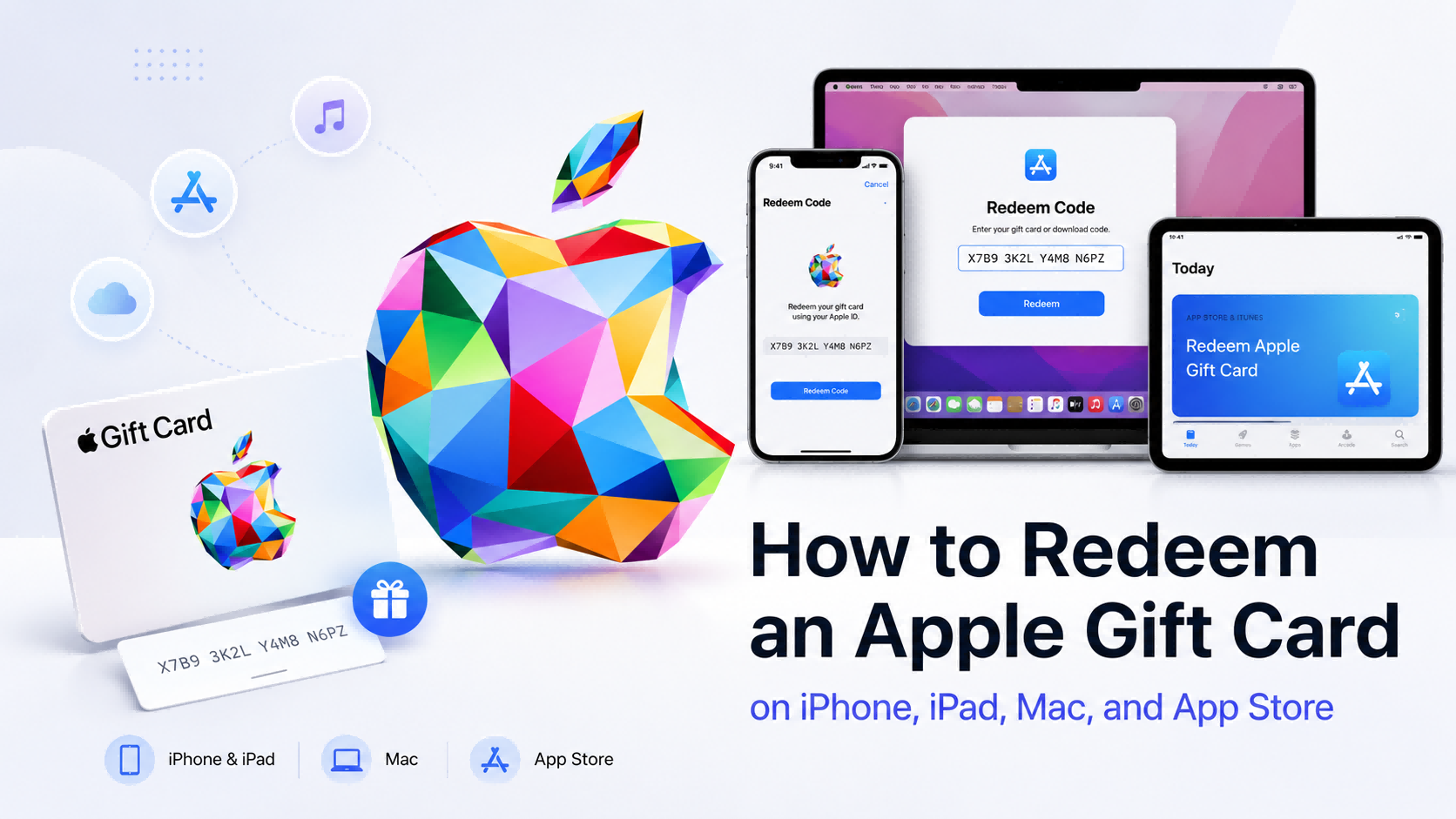
Anúncio da Topuplist: compre um Apple Gift Card antes de resgatar
Precisa de um Apple Gift Card digital antes de resgatar? Você pode comprar um pela Apple Gift Card da Topuplist. A Topuplist oferece códigos digitais de Apple Gift Card em diferentes regiões e valores, trazendo praticidade para usuários que querem adicionar saldo à sua Conta Apple.
Antes de comprar, sempre verifique com atenção a região do Apple Gift Card. Um Apple Gift Card dos EUA deve ser resgatado em uma Apple Account dos EUA, um Apple Gift Card do Japão deve ser resgatado em uma Apple Account do Japão, e assim por diante. Os Apple Gift Cards são específicos por região, então escolher a região errada pode causar erros no resgate. Sempre confirme o nome do produto, a região, o valor e os detalhes do pedido antes do pagamento.
Resposta rápida: Como resgatar um Apple Gift Card?
Para resgatar um Apple Gift Card, abra a App Store, toque no ícone do seu perfil e escolha Resgatar Gift Card ou Código, depois escaneie o código com a câmera ou insira-o manualmente. Após o resgate bem-sucedido, o valor é adicionado ao saldo da sua Apple Account.
O caminho de resgate mais comum é pela App Store. O guia oficial da Apple também explica como resgatar Apple Gift Cards pela App Store, pelo app Apple Music ou pela Carteira em configurações de iPhone compatíveis. Você pode conferir as instruções oficiais da Apple aqui: Como resgatar seu Apple Gift Card.
Antes de resgatar: o que você precisa verificar primeiro
Muitos problemas com Apple Gift Cards acontecem antes mesmo de o usuário começar o resgate. Os problemas mais comuns são região incorreta, Apple Account incorreta, código incorreto ou cartões já resgatados.
Verifique se a região do Gift Card corresponde à da sua Conta Apple
Os Gift Cards da Apple geralmente estão vinculados ao país ou à região onde foram comprados. Um Gift Card adquirido para uma região normalmente não pode ser resgatado em outra região da Conta Apple.
Por exemplo:
Um Gift Card da Apple dos EUA geralmente requer uma Conta Apple dos EUA.
Um Gift Card da Apple do Reino Unido geralmente requer uma Conta Apple do Reino Unido.
Um Gift Card da Apple do Japão geralmente requer uma Conta Apple do Japão.
Se a região não corresponder, você poderá ver um erro durante o resgate. A página de suporte da Apple sobre erros de resgate explica problemas relacionados à região e ao código aqui: Se você não conseguir resgatar seu Apple Gift Card.
Verifique se você tem o código correto
Os Apple Gift Cards físicos geralmente têm um código de resgate oculto na parte de trás. Talvez seja necessário remover ou raspar a etiqueta para revelar o código. Os gift cards digitais geralmente incluem o código em um e-mail ou na página de detalhes do pedido.
Não confunda o código de resgate com:
Número do pedido
Número de série
Número do código de barras
Número do recibo
SKU do produto
O código de resgate é o que você insere na App Store ou no fluxo de resgate da Apple.
Inicie sessão com a conta Apple correta
O saldo resgatado vai para a Conta Apple que estiver conectada durante o resgate. Se você tiver várias Contas Apple, verifique com atenção antes de resgatar.
Depois que um gift card é resgatado, o saldo geralmente fica vinculado àquela Conta Apple e não pode ser simplesmente transferido para outra conta.
Verifique se o cartão já foi resgatado
Se o código já tiver sido resgatado, a Apple poderá exibir uma mensagem de erro. Antes de presumir que o cartão está com defeito, verifique se você o resgatou em outro dispositivo ou em outra Conta Apple.
Se você comprou um código digital de um vendedor e ele já havia sido resgatado antes de você usá-lo, entre em contato com o vendedor e com o Suporte da Apple com seu comprovante e os detalhes do pedido.
Como resgatar um Apple Gift Card no iPhone
Resgatar no iPhone é o método mais fácil para a maioria dos usuários.
Guia passo a passo para iPhone
Abra a App Store no seu iPhone.
Toque no ícone do seu perfil no canto superior direito.
Toque Resgatar cartão-presente ou código.
Escolha Usar câmera se você tiver um cartão físico.
Ou toque Inserir código manualmente se você tiver um código digital.
Digite o código exatamente como mostrado.
Toque em Resgatar.
Aguarde a mensagem de confirmação.
Verifique o saldo da sua Conta Apple.
Se o resgate for bem-sucedido, o valor do cartão será adicionado ao saldo da sua Conta Apple.
Quando usar a leitura pela câmera
A leitura pela câmera é ideal para Apple Gift Cards físicos. É mais rápida do que digitar o código manualmente e reduz erros de digitação.
Use a leitura pela câmera quando:
O código estiver legível.
A iluminação está boa.
O cartão não está danificado.
O rótulo foi removido completamente.
A câmera do seu iPhone consegue focar no código.
Se a leitura falhar, use a inserção manual.
Quando inserir o código manualmente
A inserção manual é a melhor opção para códigos digitais e cartões físicos danificados.
Ao inserir manualmente:
Digite o código exatamente como mostrado.
Não adicione espaços extras.
Verifique caracteres parecidos.
Certifique-se de que você está inserindo o código de resgate, e não outro número no cartão.
Tente novamente, mais devagar, se a primeira tentativa falhar.
Como resgatar um gift card da Apple no iPad
Resgatar um gift card da Apple no iPad é quase o mesmo que resgatar no iPhone.
Guia passo a passo para iPad
Abra a App Store no seu iPad.
Toque no ícone do perfil da sua Conta Apple.
Toque em Resgatar Cartão-presente ou Código.
Escaneie o cartão com a câmera ou insira o código manualmente.
Confirme o resgate.
Verifique o saldo da sua Conta Apple.
Dicas para resgatar no iPad
Se o seu iPad for compartilhado com familiares, verifique se a Conta Apple correta está conectada antes de resgatar. O saldo será adicionado à conta conectada no momento.
Se o código falhar no iPad, tente:
Inserir o código manualmente.
Verificar a região do cartão.
Resgatando no iPhone.
Resgatando no Mac.
Entrando em contato com o Suporte da Apple se o problema continuar.
Como resgatar um Apple Gift Card no Mac
Usuários de Mac podem resgatar Apple Gift Cards pela Mac App Store.
Guia passo a passo para Mac
Abra a App Store no seu Mac.
Inicie sessão com sua Conta Apple.
Clique no seu nome ou ícone de perfil.
Selecione Resgatar cartão-presente.
Insira o código do cartão-presente.
Confirme o resgate.
Verifique o saldo da sua Conta Apple.
Dicas de resgate no Mac
Antes de resgatar no Mac, certifique-se de que:
Você iniciou sessão na Apple Account correta.
A região da sua Apple Account corresponde à região do gift card.
O app da App Store está funcionando normalmente.
Você insere o código com atenção.
Se o resgate falhar no Mac, tente resgatar no iPhone ou iPad. Se o mesmo erro aparecer em vários dispositivos, o problema pode estar relacionado à região do cartão, ao status do código ou à validação do sistema da Apple.
Como resgatar um Apple Gift Card na App Store
A App Store é o lugar mais comum para resgatar um Apple Gift Card. Ele funciona em iPhone, iPad e Mac.
Resgate pela página da conta da App Store
O processo geral é:
Abra a App Store.
Faça login.
Abra o perfil da sua conta.
Escolha Resgatar cartão-presente ou código.
Escaneie ou digite o código.
Confirme o resgate.
Após o resgate, seu saldo passa a ser saldo da Conta Apple. Você pode usá-lo para compras elegíveis na App Store, jogos, compras dentro do app, assinaturas Apple, iCloud+ e muito mais.
A Apple explica para que o saldo pode ser usado aqui: O que você pode comprar com seu Apple Gift Card ou saldo da Conta Apple.
É possível resgatar um Apple Gift Card sem a App Store?
Sim, em alguns casos. A Apple também permite o resgate pelo app Apple Music e, em regiões compatíveis, pelo Wallet no iPhone.
No entanto, a App Store continua sendo o método mais universal. Se outro método não funcionar, tente a opção de resgate pela App Store.
Como resgatar um Apple Gift Card por e-mail
Os Apple Gift Cards digitais costumam ser entregues por e-mail. Normalmente, eles podem ser resgatados por meio de um Resgatar agora botão ou copiando o código manualmente na App Store.
Guia passo a passo para cartões-presente por e-mail
Abra o e-mail que contém o Apple Gift Card.
Confirme que o e-mail é legítimo.
Clique Resgatar agora se disponível.
Ou copie o código do gift card.
Inicie sessão com a Apple Account correta.
Conclua o resgate pelo fluxo oficial da Apple.
Verifique o saldo da sua Apple Account.
Como saber se o e-mail do gift card é verdadeiro
Antes de clicar em qualquer link em um e-mail de gift card, verifique:
Endereço do remetente
Ortografia e formatação
Se o e-mail solicita a senha da sua Apple Account
Se o link leva a um domínio oficial da Apple
Se o pedido corresponde a algo que você comprou ou recebeu
Se você não tiver certeza, não clique no link do e-mail. Abra a App Store manualmente e insira o código por lá.
E se o código enviado por e-mail não funcionar?
Se o código digital não funcionar:
Verifique se o código foi copiado corretamente.
Confirme a região do gift card.
Certifique-se de que ele ainda não foi resgatado.
Tente inserir manualmente.
Entre em contato com o vendedor se o código parecer inválido.
Entre em contato com o Suporte da Apple se o vendedor confirmar que o código deve ser válido.
Como resgatar um Apple Gift Card na Carteira do iPhone
Em alguns países ou regiões, usuários de iPhone podem resgatar Apple Gift Cards pela Carteira usando o Cartão da Conta Apple.
Quando o resgate pela Carteira estiver disponível
O resgate pela Carteira pode não estar disponível em todos os lugares. Se você não vir o Apple Account Card ou a opção de resgate, use o método da App Store.
Etapas do resgate pela Carteira
Abra o aplicativo Carteira .
Toque no Cartão da Conta Apple se disponível.
Toque no botão de mais opções.
Escolha a opção de resgatar.
Use a câmera ou digite o código manualmente.
Confirme o resgate.
O guia do iPhone da Apple também explica como a Carteira pode ser usada para o saldo da Conta Apple em configurações compatíveis: Verifique o saldo da sua Conta Apple na Carteira.
Carteira vs App Store: qual é mais fácil?
Para a maioria dos usuários, a App Store ainda é a opção mais simples.
O que acontece depois de resgatar um Apple Gift Card?
Depois que você resgata um Apple Gift Card, o valor é adicionado ao saldo da sua Conta Apple.
O valor vai para o saldo da Conta Apple
O saldo da sua Conta Apple está vinculado à sua Conta Apple. Não é uma carteira separada que pode ser transferida livremente para outras pessoas.
Você pode consultar seu saldo na App Store, nos ajustes da conta ou na Carteira, se houver suporte.
A página oficial da Apple para consultar saldo está aqui: Consultar o saldo do seu gift card.
Para que você pode usar o saldo
O saldo da Conta Apple pode ser usado para muitas compras elegíveis, como:
Apps da App Store
Jogos da App Store
Compras dentro do app
Apple Music
Apple TV+
Apple Arcade
iCloud+
Apple Books
Filmes e música
Produtos e acessórios Apple em países ou regiões compatíveis
Para o que você não pode usar
O saldo da Conta Apple não pode ser usado para tudo.
Em geral, você não pode usá-lo para:
Contas que não sejam da Apple
Impostos
Taxas governamentais
Aluguel
Dívida
Multas policiais
Compra de outro cartão-presente
Gastos de outro membro do Compartilhamento Familiar
Algumas compras que exigem uma forma de pagamento de backup
Se alguém pedir que você pague por produtos ou serviços que não sejam da Apple com Apple Gift Cards, provavelmente é um golpe.
Como verificar o saldo do seu Apple Gift Card ou da sua conta Apple
Após o resgate, você deve verificar se o valor foi adicionado com sucesso.
Verificar saldo no iPhone ou iPad
Abra a App Store.
Toque no ícone do seu perfil.
Procure o saldo da sua Conta Apple.
Se disponível, verifique o Cartão da Conta Apple na Carteira.
Verificar saldo no Mac
Abra a App Store.
Inicie sessão.
Clique no seu nome ou na sua conta.
Veja o saldo da sua Conta Apple.
E se o saldo não aparecer?
Se o seu saldo não aparecer:
Confirme que o resgate foi concluído com sucesso.
Verifique se você iniciou sessão na Conta Apple correta.
Atualize a App Store.
Encerre a sessão e inicie sessão novamente.
Tente usar outro dispositivo Apple.
Aguarde um momento.
Entre em contato com o Suporte da Apple se o saldo ainda não aparecer.
Apple Gift Card não está funcionando? Erros comuns ao resgatar e como corrigir
Erros com Apple Gift Card são comuns, especialmente com códigos digitais, incompatibilidade de região, cartões inativos ou erros de digitação.
Código inválido
Possíveis causas:
Erro de digitação
Campo de código incorreto
Cartão não ativado
Código danificado
Tipo de cartão incorreto
Região incorreta
Problema temporário no sistema da Apple
Soluções:
Digite o código manualmente.
Verifique se há caracteres confusos.
Certifique-se de que você está usando o código de resgate.
Confirme a região do cartão.
Entre em contato com o vendedor se o cartão não tiver sido ativado.
Código já resgatado
Possíveis causas:
Você o resgatou anteriormente.
Outra pessoa usou o código.
O vendedor entregou um código já usado.
O código foi exposto ou roubado.
Soluções:
Verifique o saldo da sua Conta Apple.
Verifique suas outras Contas Apple.
Revise o pedido e o e-mail de entrega.
Entre em contato com o vendedor com o comprovante de compra.
Entre em contato com o Suporte da Apple se você acredita que o código foi roubado.
Erro de região
Possíveis causas:
A região do gift card não corresponde à região da sua Conta Apple.
Você comprou a região errada.
A configuração de país da sua Conta Apple foi alterada.
Soluções:
Confirme a região do cartão.
Verifique o país ou a região da sua Conta Apple.
Use um cartão que corresponda à região da sua Conta Apple.
Entre em contato com o vendedor se o código não tiver sido usado e você tiver comprado a região errada.
Não altere o país da sua Conta Apple sem necessidade, sem entender como isso pode afetar assinaturas, apps, formas de pagamento e saldo existente.
Cartão não ativado
Cartões físicos podem falhar se o varejista não os tiver ativado corretamente no checkout.
Soluções:
Entre em contato com o revendedor.
Guarde o comprovante.
Guarde o cartão físico.
Peça a confirmação de ativação.
Entre em contato com o Suporte da Apple se o revendedor não puder ajudar.
Página de resgate não está carregando
Possíveis causas:
Problema de rede
Problema na App Store
Problema no sistema da Apple
Software do dispositivo desatualizado
Problema temporário na conta
Soluções:
Verifique sua conexão com a internet.
Reinicie a App Store.
Tente usar outro dispositivo.
Atualize o iOS, iPadOS ou macOS.
Tente novamente mais tarde.
Bloqueio regional do Apple Gift Card: por que a região importa
O bloqueio regional é um dos pontos mais importantes para entender antes de comprar ou resgatar um Apple Gift Card.
É possível resgatar um Apple Gift Card dos EUA em uma conta Apple fora dos EUA?
Em geral, não. Um Apple Gift Card dos EUA normalmente precisa de uma conta Apple dos EUA. Se a sua conta Apple estiver definida para outro país ou região, o código pode não funcionar.
Como verificar a região da sua conta Apple
Você pode verificar o país ou a região da sua Conta Apple nas configurações da conta. Certifique-se de que corresponde à região do Apple Gift Card antes de resgatar.
O que fazer se você comprou a região errada
Se você comprou a região errada:
Não tente fazer tentativas aleatórias de resgate.
Entre em contato com o vendedor se o código não tiver sido usado.
Verifique a política de reembolso ou troca.
Compre a região correta da próxima vez.
Evite vendedores que não identificam claramente as regiões dos cartões.
Se você comprar na Topuplist Apple Gift Card, escolha a região e o valor corretos antes de finalizar a compra.
Dicas de segurança antes de resgatar um Apple Gift Card
A segurança do gift card é importante porque o código é o dinheiro. Depois que outra pessoa resgata o código, a recuperação pode ser difícil.
Nunca compartilhe o código do seu gift card
Não compartilhe:
Código completo do gift card
Captura de tela do cartão
Verso do cartão físico
E-mail de entrega digital
Link de resgate
Recibo com código exposto
Se alguém pedir o código antes de fornecer um produto, serviço, pagamento, trabalho, prêmio ou reembolso, considere isso suspeito.
Cuidado com golpes com Apple Gift Card
Os Apple Gift Cards só podem ser usados para produtos e serviços da Apple. O aviso oficial da Apple sobre golpes explica que, se alguém pedir que você use Apple Gift Cards para comprar algo que não é vendido pela Apple, você pode estar sendo alvo de um golpe. Leia o aviso oficial da Apple aqui: Sobre golpes com gift card.
Cenários comuns de golpe incluem:
Ligações falsas do Suporte da Apple
Solicitações falsas de pagamento de impostos ou do governo
Cobrança de dívidas falsa
Alegações falsas de prêmios
Taxas falsas de candidatura a emprego
Golpes românticos
Vendedores online falsos
Alguém pedindo para você ler o código por telefone
Resgate apenas em páginas ou apps oficiais da Apple
Use apps ou páginas oficiais da Apple, como:
App Store
app Apple Music
Wallet, se compatível
instruções oficiais de suporte da Apple
Evite sites que peçam sua senha da Conta Apple e o código do cartão-presente ao mesmo tempo. Isso é um grande sinal de alerta.
Onde comprar cartões-presente Apple antes de resgatar
Se você ainda não tem um cartão, compre de uma fonte confiável. Você pode comprar da Apple, de revendedores autorizados, de vendedores online de boa reputação ou de plataformas confiáveis de gift card digital.
Compre a região correta
Antes de comprar:
Verifique a região da sua Conta Apple.
Escolha a mesma região do gift card.
Confirme o valor.
Revise o método de entrega.
Verifique as regras de reembolso.
Evite anúncios de gift card “global” pouco claros.
Código digital vs cartão físico
CTA do Topuplist: Compre Apple Gift Card online
Precisa de um Apple Gift Card antes de resgatar? Você pode comprar um código digital pela Apple Gift Card da Topuplist. Escolha a região correta, selecione o valor desejado, conclua o pagamento e resgate o código no saldo da sua Conta Apple pelo processo oficial de resgate da Apple.
Se este artigo for publicado na Topuplist, este é um link interno normal de produto e deve transmitir valor de SEO para a página do produto Apple Gift Card.
Resgate do Apple Gift Card para apps, jogos e assinaturas
Após o resgate, o saldo da sua Conta Apple pode ser usado em muitas compras digitais.
Apps e jogos da App Store
Você pode usar o saldo da Conta Apple em muitos apps e jogos pagos da App Store.
Isso é útil para:
Apps de produtividade
Apps de edição de fotos
Apps de aprendizado
Jogos premium
Apps utilitários
Compras no aplicativo
O saldo da Conta Apple geralmente pode ser usado para compras no aplicativo processadas pelo sistema de cobrança da Apple.
Os exemplos incluem:
Moeda do jogo
Passes de batalha
Recursos premium
Upgrades de assinatura
Desbloqueios de conteúdo do aplicativo
Apple Music, iCloud+, Apple TV+ e Apple Arcade
O saldo da Conta Apple geralmente pode ser usado em assinaturas da Apple, incluindo Apple Music, iCloud+, Apple TV+ e Apple Arcade.
Em alguns casos de assinatura, ainda pode ser necessário ter outra forma de pagamento cadastrada, então verifique suas configurações de pagamento se uma cobrança não for processada.
Produtos e acessórios Apple
Em países ou regiões compatíveis, o saldo da Conta Apple pode ser usado em apple.com, na Apple Store ou no app Apple Store para produtos e acessórios.
Isso pode incluir:
iPhone
iPad
Mac
Apple Watch
AirPods
Carregadores
Capas
Cabos
Outros acessórios Apple
A disponibilidade depende do país ou da região.
Perguntas frequentes sobre o resgate de Apple Gift Cards
Como resgatar um Apple Gift Card no iPhone?
Abra a App Store, toque no ícone do seu perfil e toque em Resgatar Gift Card ou Código, depois escaneie o código ou insira-o manualmente.
Como resgatar um Apple Gift Card no iPad?
Abra a App Store no seu iPad, toque no ícone do seu perfil e escolha Resgatar Gift Card ou Código, depois escaneie ou insira o código manualmente.
Como faço para resgatar um Apple Gift Card no Mac?
Abra a Mac App Store, faça login, clique na sua conta ou perfil, escolha Resgatar Gift Card, insira o código e confirme o resgate.
Posso resgatar um Apple Gift Card na App Store?
Sim. A App Store é o lugar mais comum para resgatar um Apple Gift Card no iPhone, iPad e Mac.
Posso resgatar um Apple Gift Card por e-mail?
Sim. Abra o e-mail, verifique se ele é legítimo, clique na opção de resgate se estiver disponível ou copie o código e resgate-o pela App Store.
Por que meu Apple Gift Card não está funcionando?
Os motivos mais comuns incluem incompatibilidade de região, código inserido incorretamente, código já resgatado, cartão inativo, tipo de cartão incorreto ou problemas temporários no sistema da Apple.
O que acontece depois que eu resgato um Apple Gift Card?
O valor é adicionado ao saldo da sua Conta Apple.
Posso transferir o saldo resgatado do Apple Gift Card para outra conta?
Geralmente, não. O saldo resgatado fica vinculado à Conta Apple usada durante o resgate.
Posso resgatar um Apple Gift Card dos EUA em outro país?
Em geral, não. A região do gift card deve corresponder ao país ou região da sua Conta Apple.
Posso usar o Apple Gift Card para compras dentro do app?
Sim, se a compra no aplicativo for elegível e processada pelo faturamento da Apple.
Posso usar Apple Gift Card para o iCloud+?
Sim. O saldo da Conta Apple geralmente pode ser usado para o iCloud+.
É seguro resgatar Apple Gift Cards online?
Sim, se você resgatar por meio de apps ou páginas oficiais da Apple e nunca compartilhar seu código com desconhecidos.
Considerações finais: resgate com cuidado e verifique seu saldo
Resgatar um Apple Gift Card é simples quando a região, o código e a Apple Account estão corretos. A maioria dos usuários deve resgatar pelo App Store, enquanto usuários de iPhone em regiões compatíveis também podem usar a Wallet. Usuários de gift card digital devem verificar o e-mail e o código antes de clicar em qualquer link.
As regras mais importantes são:
Resgate com a Apple Account correta.
A região do gift card deve corresponder à região da sua Apple Account.
Use a App Store ou os métodos oficiais de resgate da Apple.
Nunca compartilhe seu código com desconhecidos.
Verifique o saldo da sua Conta Apple após o resgate.
Evite golpes com gift cards.
Se você precisar de um Apple Gift Card digital antes de resgatar, compre a região correta em Apple Gift Card da Topuplist, confirme o valor com atenção e resgate-o no saldo da sua Conta Apple pelo processo oficial de resgate da Apple.
Quando usado corretamente, um Apple Gift Card é uma forma fácil de pagar por apps, jogos, compras dentro do app, assinaturas, iCloud+ e produtos ou acessórios Apple selecionados.