


Como Jogar Destiny: Rising no PC (2026): Download, Configurações e Guia de Controle
Desde o lançamento, uma pergunta tem sido feita por inúmeros jogadores:
É possível jogar Destiny: Rising no PC?
Embora a NetEase não tenha lançado um cliente nativo para PC, muitos jogadores já aproveitam Destiny: Rising em telas maiores usando emuladores Android. Jogar no PC oferece várias vantagens, incluindo melhor desempenho, controles mais precisos, suporte para controles e uma experiência de jogo geral mais confortável.
Se você quer aproveitar Destiny: Rising além de um dispositivo móvel, este guia vai mostrar tudo o que você precisa saber.
Existe uma versão nativa de Destiny: Rising para PC?
No momento da redação, Destiny: Rising está disponível apenas em plataformas móveis.
A NetEase não anunciou uma versão para Steam, um launcher independente para PC ou um cliente nativo para Windows. Como resultado, a forma mais confiável de jogar Destiny: Rising em um computador é por meio de um emulador Android.
Felizmente, os emuladores modernos conseguem rodar o jogo sem problemas, com suporte para teclado, mouse e controles.
Por que jogar Destiny: Rising no PC?
Embora o jogo tenha sido projetado para dispositivos móveis, muitos jogadores preferem uma configuração no PC por vários motivos:
Tela maior para melhor visibilidade durante o combate.
Mira mais precisa com teclado e mouse.
Melhor ergonomia durante longas sessões de jogo.
Suporte para controle para uma experiência semelhante à de um console.
Melhor capacidade de multitarefa enquanto joga.
Para jogadores que passam horas farmando equipamentos, concluindo missões ou participando de atividades de endgame, uma configuração no PC pode proporcionar uma experiência significativamente mais confortável.
Guia passo a passo: baixe e instale Destiny: Rising no PC
Passo 1: escolha um emulador Android
Para a melhor experiência, use um emulador moderno projetado para jogos 3D exigentes.
As opções recomendadas incluem:
MuMu Player 12
BlueStacks 5 (Pie 64-bit)
LDPlayer 9
Baixe o emulador de sua preferência no site oficial e conclua a instalação.
Passo 2: instale Destiny: Rising
Inicie o emulador.
Faça login com sua conta Google.
Abra a Google Play Store.
Pesquise por Destiny: Rising.
Clique em Install e aguarde a conclusão do download.
Se o jogo não estiver disponível em sua região, talvez seja necessário aguardar a disponibilidade regional ou usar o APK oficial do jogo de uma fonte confiável.
Passo 3: otimize o desempenho do emulador
Antes de iniciar o jogo, ajuste as configurações do emulador para uma jogabilidade mais fluida.
Essas configurações ajudam a reduzir travamentos e melhorar a estabilidade geral durante o combate e a exploração.
Melhor configuração de teclado e mouse
Uma das maiores vantagens de jogar no PC é a possibilidade de usar controles de teclado e mouse.
A maioria dos emuladores inclui ferramentas integradas de mapeamento de teclas que permitem personalizar os controles de movimento, mira, habilidades e interações.
Uma configuração típica pode incluir:
Sinta-se à vontade para ajustar essas teclas conforme sua preferência pessoal.
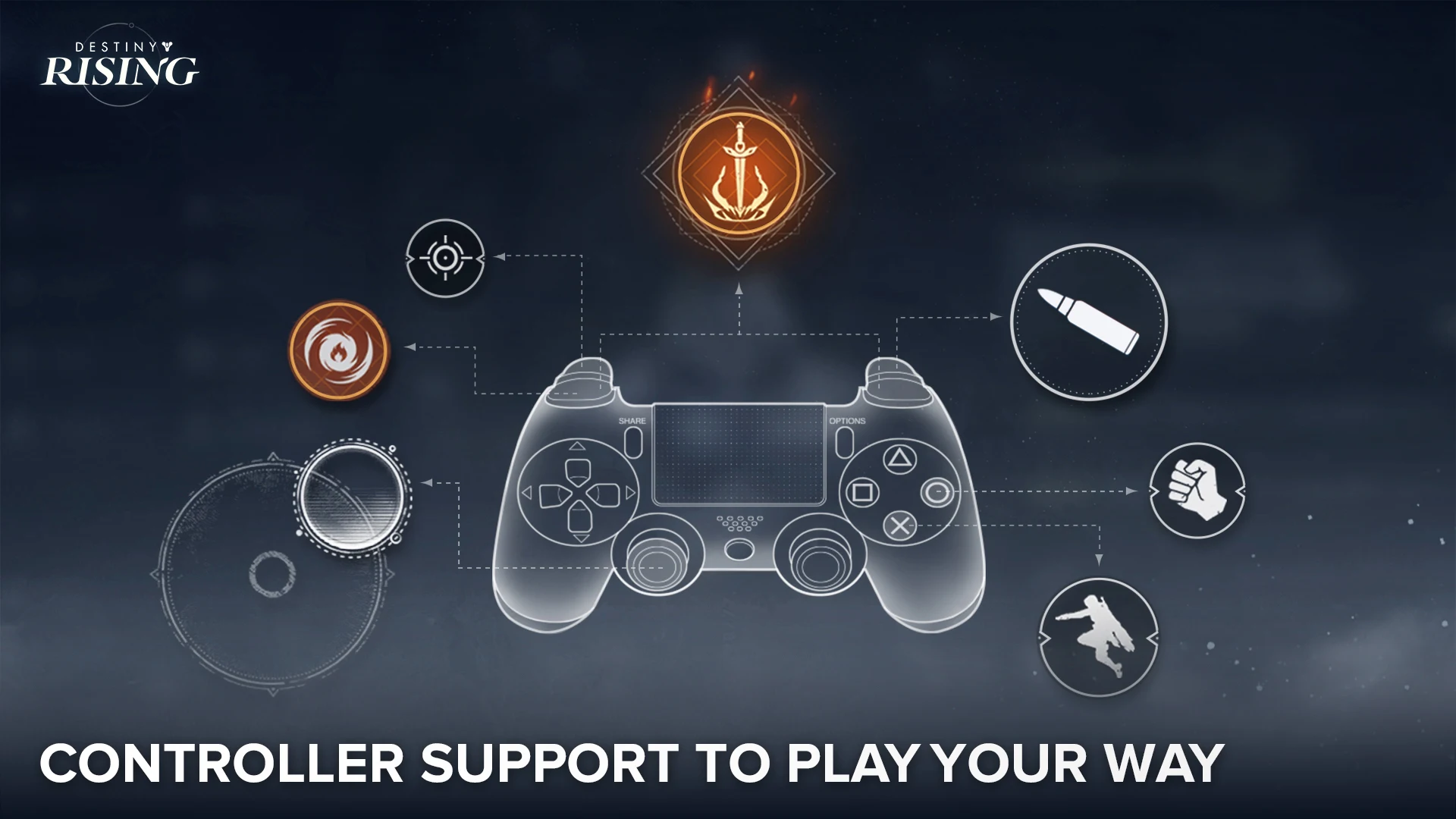
Como usar um controle no PC
Destiny: Rising oferece suporte a jogabilidade com controle, sendo uma ótima opção para jogadores que preferem uma experiência estilo console.
Para conectar um controle:
Conecte seu controle de Xbox ou PlayStation via USB ou Bluetooth.
Inicie o emulador.
Certifique-se de que o suporte a gamepad está ativado nas configurações do emulador.
Inicie Destiny: Rising.
Na maioria dos casos, o jogo deve reconhecer automaticamente os controles compatíveis.
Se determinados botões não funcionarem corretamente, use o recurso de mapeamento de gamepad do emulador para personalizar o layout.
Correções comuns de desempenho
Se o jogo parecer lento ou instável, tente as seguintes otimizações:
Ative a virtualização da CPU
A tecnologia de virtualização (VT-x ou AMD-V) melhora significativamente o desempenho do emulador.
A maioria dos usuários pode ativar esse recurso nas configurações de BIOS da placa-mãe.
Atualize os drivers gráficos
Drivers de GPU desatualizados podem causar falhas gráficas ou quedas de desempenho.
Certifique-se de que seus drivers gráficos NVIDIA, AMD ou Intel estejam totalmente atualizados.
Altere os modos de renderização gráfica
Se você enfrentar travamentos ou problemas visuais, alterne entre Vulkan e OpenGL nas configurações do emulador.
Diferentes configurações de hardware costumam ter melhor desempenho com diferentes APIs de renderização.
Feche aplicativos em segundo plano
Navegadores da web, softwares de gravação e outros programas que consomem muitos recursos podem reduzir o desempenho do emulador.
Fechar aplicativos desnecessários pode liberar recursos de CPU e RAM.
Formas alternativas de recarregar sua conta
A maioria dos jogadores pode fazer compras diretamente pela Google Play ao usar um emulador.
No entanto, restrições regionais de pagamento, métodos de pagamento indisponíveis ou problemas de transação específicos da conta podem ocorrer ocasionalmente.
Nessas situações, alguns jogadores optam por usar plataformas confiáveis de recarga de terceiros.
Plataformas como TopUpList oferecem uma forma alternativa de comprar moeda do jogo e pacotes sem depender totalmente da interface de pagamento do emulador.
Sempre certifique-se de usar serviços confiáveis e verifique as informações da sua conta antes de concluir qualquer transação.
Perguntas frequentes
Posso jogar Destiny: Rising no PC sem um emulador?
Não. Atualmente, não existe uma versão oficial para PC de Destiny: Rising.
É permitido jogar por meio de um emulador?
Emuladores Android são comumente usados para jogos mobile. No entanto, os jogadores devem sempre seguir os Termos de Serviço do jogo e as políticas oficiais.
Qual emulador funciona melhor para Destiny: Rising?
MuMu Player 12, BlueStacks 5 e LDPlayer 9 estão entre as opções mais populares para rodar Destiny: Rising no PC.
Destiny: Rising oferece suporte para controles?
Sim. O jogo oferece suporte a jogabilidade com controle quando configurado corretamente por meio de um dispositivo ou emulador compatível.
Considerações finais
Embora Destiny: Rising atualmente não ofereça uma versão nativa para PC, os emuladores Android modernos tornam fácil aproveitar o jogo em uma tela maior com controles e desempenho aprimorados.
Quer você prefira teclado e mouse ou um controle, um emulador configurado corretamente pode proporcionar uma experiência fluida e agradável. Até que uma versão oficial para PC seja lançada, a emulação continua sendo a melhor forma de jogar Destiny: Rising no desktop.
