


É possível jogar Destiny Rising no PC? Guia completo para Windows e Steam Deck
Com o lançamento de Destiny Rising, muitos jogadores estão fazendo a mesma pergunta: É possível jogar Destiny Rising no PC?
Embora Destiny Rising tenha sido oficialmente lançado como um jogo para celular, isso não significa que você está limitado a um smartphone. Graças aos emuladores Android e a soluções testadas pela comunidade, os jogadores podem aproveitar o jogo em telas maiores com suporte para teclado, mouse, controle ou dispositivos portáteis.
Neste guia, vamos explicar todas as maneiras disponíveis de jogar Destiny Rising no PC, incluindo computadores Windows e dispositivos Steam Deck.
É possível jogar Destiny Rising no PC?
Sim, mas não há uma versão nativa para PC
No momento da redação, Destiny Rising está oficialmente disponível apenas em dispositivos Android e iOS.
No entanto, jogadores de PC ainda podem acessar o jogo por meio de software de emulação Android, permitindo executar a versão mobile no Windows. Donos de Steam Deck também têm métodos alternativos para instalar e jogar por meio de ferramentas de compatibilidade com Android.
Em resumo:
Melhor maneira de jogar Destiny Rising no PC Windows
Para a maioria dos jogadores, usar um emulador Android é a opção mais fácil e estável.
Emuladores recomendados
As opções populares incluem:
MuMu Player
BlueStacks
LDPlayer
NoxPlayer
Esses emuladores permitem instalar jogos Android diretamente no seu PC, oferecendo suporte a:
Controles de teclado e mouse
Suporte para gamepad
Resoluções mais altas
Recursos de múltiplas instâncias
Desempenho aprimorado em hardware potente
Como instalar Destiny Rising no PC
Siga estes passos simples:
Baixe e instale o emulador Android de sua preferência.
Faça login na sua conta Google.
Abra a Google Play Store.
Pesquise por Destiny Rising.
Instale e inicie o jogo.
Configure o mapeamento de teclas ou as configurações do controle.
A maioria dos emuladores modernos consegue detectar automaticamente controles de jogos de tiro, tornando a configuração relativamente simples.
Por que jogar Destiny Rising no PC?
Muitos jogadores preferem jogar no PC por causa do conforto adicional e dos benefícios de desempenho.
Experiência em tela maior
Destiny Rising conta com grandes campos de batalha, ambientes detalhados e combate acelerado. Um monitor oferece melhor visibilidade do que a tela de um smartphone.
Controles melhores
Usar teclado e mouse pode melhorar a precisão da mira durante missões PvE e encontros com chefes.
Sessões de jogo mais longas
Jogar no PC ajuda a evitar:
Descarregamento da bateria
Superaquecimento do dispositivo
Interrupções frequentes para carregamento
Desempenho aprimorado
Dependendo do seu hardware, você pode obter:
Taxas de quadros mais estáveis
Tempos de carregamento mais rápidos
Melhores configurações gráficas
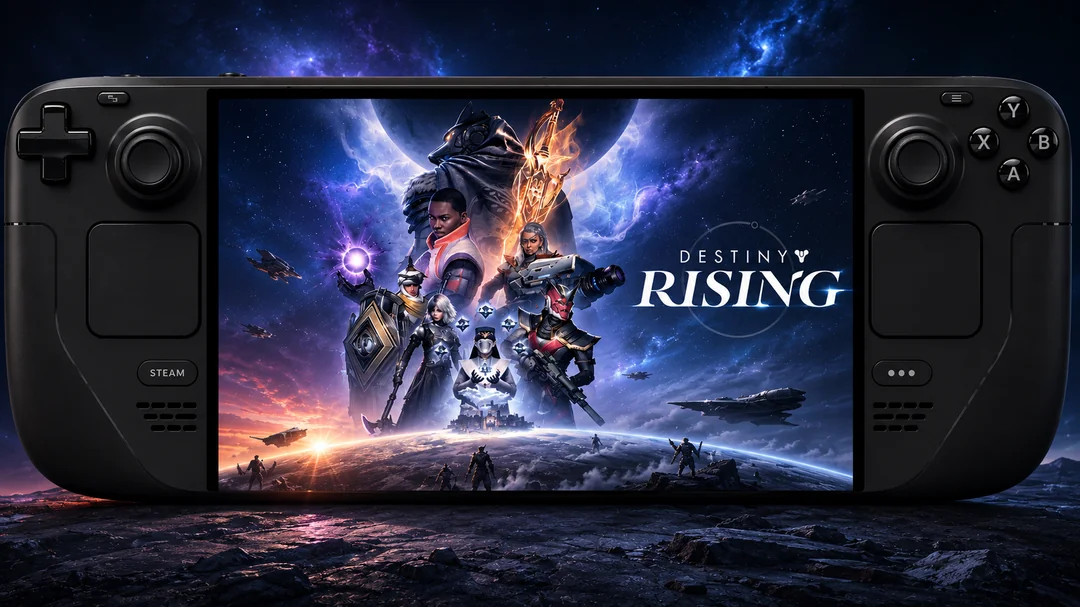
É possível jogar Destiny Rising no Steam Deck?
Sim, com configuração adicional
Usuários de Steam Deck também podem rodar Destiny Rising, embora o processo seja mais complicado do que no Windows.
Como o SteamOS é baseado em Linux, jogos Android não podem ser instalados diretamente. Os jogadores normalmente dependem de ambientes de compatibilidade com Android que permitem executar aplicativos mobile no hardware do Steam Deck.
Processo geral de configuração
Uma instalação típica no Steam Deck envolve as seguintes etapas:
Depois que a configuração for concluída, Destiny Rising poderá ser iniciado diretamente pelo modo Jogo do Steam Deck, criando uma experiência muito mais próxima de um jogo portátil nativo.
Destiny Rising no PC vs Mobile
Para jogadores competitivos e para quem planeja longas sessões, o PC geralmente oferece a experiência mais confortável.
Existe uma versão de Destiny Rising para Steam?
Infelizmente, não existe atualmente uma versão oficial para Steam.
Jogadores que procurarem Destiny Rising na Steam não encontrarão um cliente dedicado para PC neste momento.
Dito isso, muitos jogos voltados primeiro para mobile acabam chegando ao PC se a demanda dos jogadores continuar forte. Embora nenhum anúncio oficial tenha sido feito, uma futura expansão para outras plataformas continua sendo possível.
Dicas para a melhor experiência no PC
Para obter o melhor desempenho ao jogar Destiny Rising no PC:
Use virtualização de hardware
Ative Intel VT-x ou AMD-V nas configurações da BIOS para melhor desempenho do emulador.
Aloque recursos suficientes
Configurações recomendadas do emulador:
Use um controle
Se você prefere uma experiência parecida com a de console, a maioria dos emuladores oferece suporte a:
Controles Xbox
Controles PlayStation
Gamepads Bluetooth genéricos
As compras de Silver são compartilhadas entre mobile e PC?
Sim. Como Destiny Rising atualmente usa a mesma conta de jogo em todas as plataformas compatíveis, o Silver comprado em dispositivos móveis também pode ser usado ao jogar por meio de um emulador no PC, desde que você faça login com a mesma conta.
Por exemplo:
O requisito principal é que você esteja usando a mesma conta de jogo. Seu saldo de Silver, personagens, armas, progresso e a maior parte dos dados da conta são sincronizados pelos servidores de Destiny Rising, em vez de serem armazenados em um dispositivo específico.
Isso significa que você pode:
Recarregar Silver no seu celular.
Continuar jogando em um emulador no PC.
Acessar o mesmo saldo de Silver imediatamente após fazer login.
Alternar entre mobile e PC sem perder o progresso.
É seguro recarregar Silver enquanto joga no PC?
Sim. Mesmo que você esteja jogando por meio de um emulador Android, as compras ficam vinculadas à sua conta de Destiny Rising, não ao dispositivo em si. Desde que você use um canal de recarga autorizado, seu Silver continuará disponível em todos os dispositivos vinculados à mesma conta.
Para jogadores que buscam uma experiência de recarga mais rápida e conveniente, Topuplist oferece serviços seguros de recarga de Destiny Rising com entrega instantânea e suporte a vários métodos de pagamento no mundo todo.
👉 Confira as opções mais recentes de recarga de Silver de Destiny Rising na Topuplist antes do seu próximo upgrade ou banner pull.
Perguntas frequentes
Posso jogar Destiny Rising no PC sem um emulador?
Não. Atualmente, não há um cliente oficial para PC, então um emulador Android é necessário.
Destiny Rising está disponível na Steam?
Não. O jogo não está disponível na Steam no momento.
O Steam Deck consegue rodar Destiny Rising?
Sim. Usuários de Steam Deck podem rodar o jogo por meio de soluções de compatibilidade com Android, embora a configuração seja mais avançada do que no Windows.
Destiny Rising oferece suporte para teclado e mouse?
Sim. Quando jogado por meio de um emulador, os controles de teclado e mouse podem ser configurados por ferramentas de mapeamento de teclas.
Qual é o melhor emulador para Destiny Rising?
MuMu Player, BlueStacks e LDPlayer estão entre as opções mais recomendadas devido à sua estabilidade e desempenho.
Considerações finais
Embora Destiny Rising atualmente não ofereça uma versão oficial para PC, os jogadores ainda podem aproveitar o jogo em PCs com Windows e dispositivos Steam Deck por meio de soluções baseadas em Android. Para a maioria dos usuários, um emulador Android continua sendo a maneira mais fácil e confiável de experimentar o jogo em uma tela maior, com controles e desempenho aprimorados.
Se você pretende passar incontáveis horas explorando o mundo de Destiny Rising, jogar no PC pode ser a opção mais confortável disponível hoje.
