

Karta podarunkowa Xbox a kod Game Pass: co kupujesz?
Karta podarunkowa Xbox zazwyczaj zapewnia środki do wydania, a kod Game Pass daje dostęp do subskrypcji opisanej w ofercie. Oba produkty mogą być dostarczane w formie kodów cyfrowych, ale służą do czego innego. Jeśli wybierzesz niewłaściwy, możesz otrzymać ważny produkt, który nie spełni Twoich oczekiwań.
Jeśli wiesz już, w którą grę chcesz zagrać, środki na koncie mogą pomóc w opłaceniu kwalifikującego się zakupu w Store. Jeśli zależy Ci na subskrypcji, sprawdź plan, okres obowiązywania i warunki kwalifikacji podane przy kodzie. Same słowa „Xbox” i „kod cyfrowy” nie wystarczą, by ustalić, jaki produkt znajduje się w koszyku.
Trzy kody do różnych zastosowań
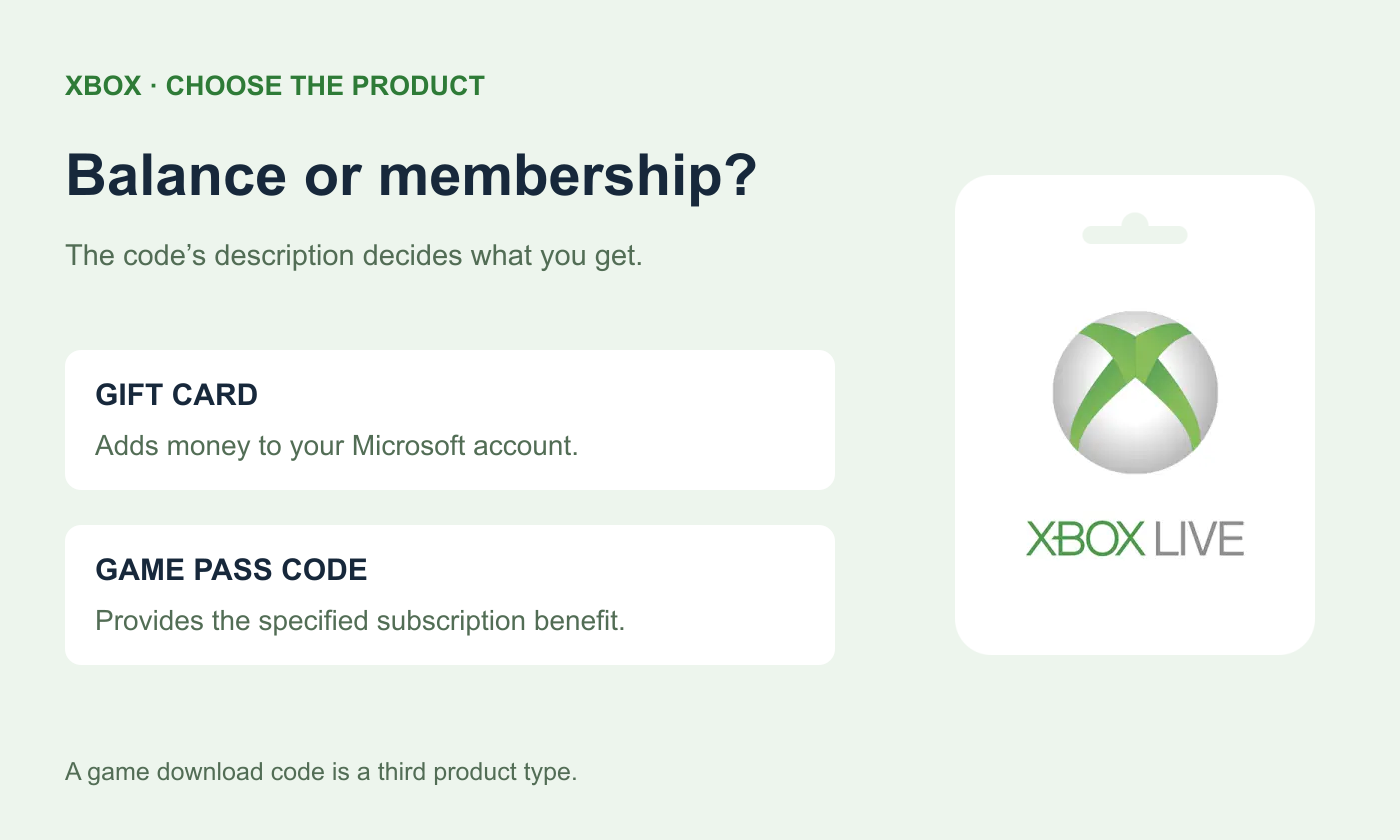
Rodzaj kodu | Co otrzymasz po realizacji kodu | Co sprawdzić |
|---|---|---|
Karta podarunkowa Xbox / Microsoft | Środki dodane do salda konta Microsoft. | Region karty, waluta i wartość. |
Kod subskrypcji Game Pass | Korzyści z subskrypcji opisane w konkretnej ofercie. | Plan, okres obowiązywania, kwalifikacja konta i region. |
Kod do pobrania gry lub dodatku | Dostęp do określonej gry lub zawartości. | Dokładny tytuł, platforma, edycja i region. |
Microsoftu oficjalny przewodnik realizacji kodów łączy karty podarunkowe, kody do pobrania i tokeny w ramach jednego procesu pomocy. Ten wspólny punkt wejścia nie oznacza, że zawartość tych produktów jest taka sama. Przed zakupem przeczytaj opis produktu, a przed realizacją kodu sprawdź potwierdzenie.
 Karta podarunkowa Xbox Live
Za co można zapłacić środkami z karty podarunkowej Xbox?
Microsoft informuje, że środki dodane do salda konta można wydać w Microsoft Store online, w systemie Windows lub na Xbox. Przed doładowaniem konta na potrzeby zakupu gry sprawdź jej ofertę w Store oraz dostępne metody płatności. Zwróć uwagę zarówno na platformę, jak i tytuł — zwłaszcza jeśli grasz na konsoli i komputerze.
Samo doładowanie konta nie wybierze gry, nie aktywuje subskrypcji ani nie ulepszy posiadanej edycji. Nadal musisz sfinalizować kwalifikującą się transakcję w Store. Jeśli gra jest dostępna w kilku edycjach, dokładnie sprawdź, czy zakup obejmuje wersję lub dodatek, którego chcesz — nie zakładaj, że większe saldo zmieni to, co już masz.
W przypadku Game Pass przed użyciem środków z karty podarunkowej sprawdź aktualny proces zakupu subskrypcji i dostępne metody płatności. Zakup za środki z salda to osobna transakcja, niezależna od realizacji przedpłaconego kodu członkowskiego. Nie zakładaj, że wartość nominalna karty podarunkowej odpowiada określonej liczbie miesięcy subskrypcji — sprawdź aktualną ofertę planu.
Najpierw wybierz region, a potem nominał
Karty podarunkowe Xbox są przypisane do regionu. Przed płatnością porównaj region i walutę karty z regionem konta Microsoft oraz Store, z którego chcesz korzystać. To, że sprzedawca pokazuje cenę w lokalnej walucie, nie oznacza, że kod jest przeznaczony do tego samego regionu Store. Może po prostu podawać cenę karty z innego kraju.
Na stronie karty podarunkowej Xbox Live w Topuplist, wybór regionu wskazuje, jaki kod kupujesz. Najpierw wybierz odpowiedni region, a dopiero potem kwotę. Oferta zapewnia kod karty podarunkowej, który można znaleźć w Szczegółach zamówienia. Nie jest to zakup gry ani subskrypcji w Twoim imieniu z użyciem danych logowania.
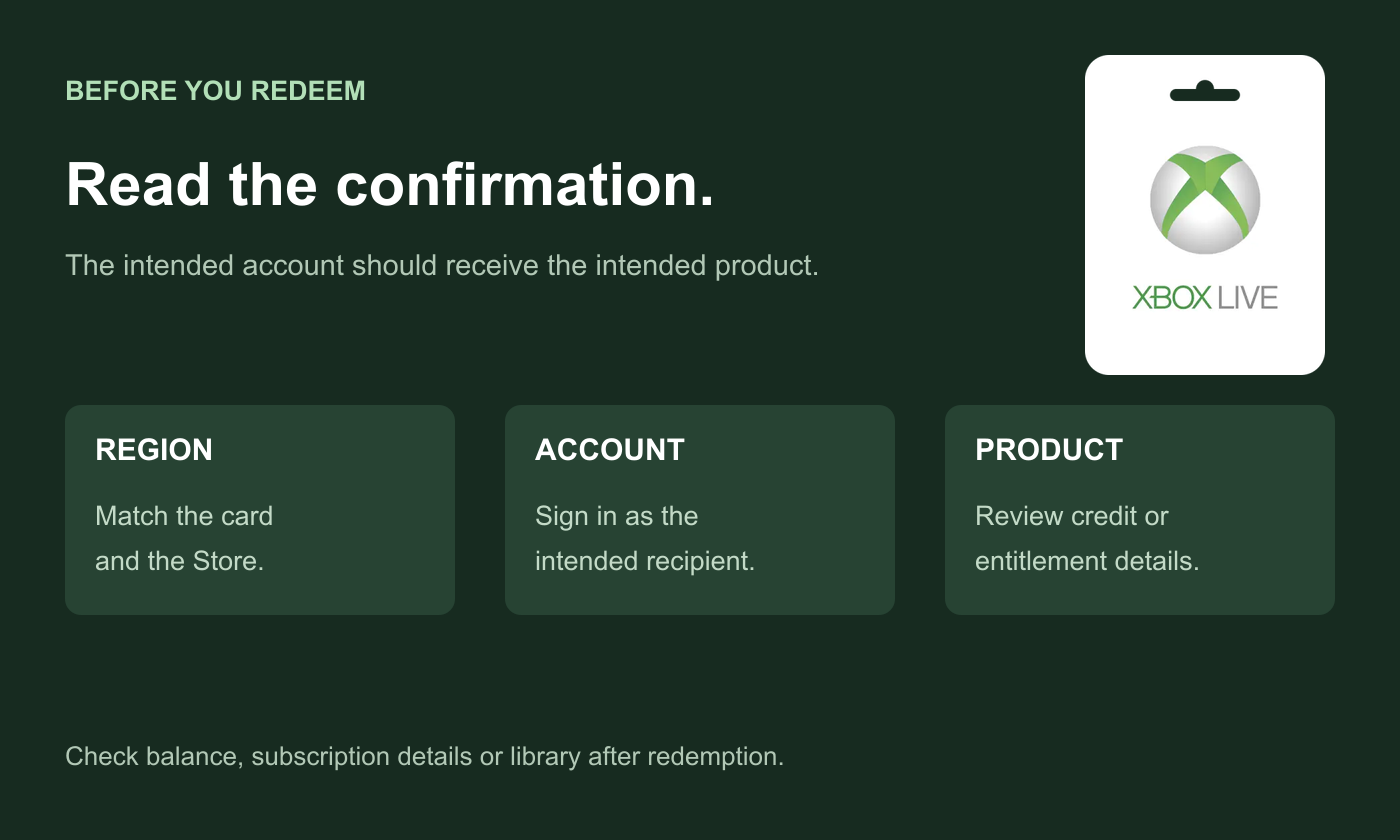
Jeśli kupujesz kod dla znajomej osoby, zapytaj, z którego regionu Microsoft Store faktycznie korzysta i co chce otrzymać: środki do dowolnego wykorzystania, konkretną grę czy subskrypcję. Do zakupu kodu nie potrzebujesz hasła do jej konta Microsoft. Niech zrealizuje go na swoim koncie.
Zrealizuj kod i sprawdź wynik
Zaloguj się na konto Microsoft, na którym ma zostać udostępniony produkt.
Wpisz lub wklej kod z danych zamówienia.
Sprawdź produkt lub środki opisane na ekranie potwierdzenia.
Potwierdź, a następnie sprawdź odpowiednie saldo konta, subskrypcję lub bibliotekę gier.
To, co należy sprawdzić na końcu, zależy od produktu. Kartę podarunkową należy sprawdzić jako środki dodane do konta. Kod subskrypcji znajdziesz w szczegółach subskrypcji, a kod gry — w bibliotece lub w informacjach o uprawnieniach do niej. Sprawdzenie w niewłaściwym miejscu może sprawić, że prawidłowa realizacja kodu będzie wyglądać na nieudaną.
Gdy kod nie pasuje do Twojego planu
Jeśli na ekranie potwierdzenia widnieje niewłaściwy produkt lub nieoczekiwana waluta, nie potwierdzaj transakcji. Porównaj opis zamówienia z tym, co chcesz kupić. Zgodnie z przewodnikiem Microsoft dotyczącym realizacji kodów, w razie zakupu niewłaściwego kodu należy skontaktować się ze sprzedawcą. Nie oznacza to jednak, że każdą pomyłkę przy zakupie można naprawić przez wymianę.
Jeśli pojawi się komunikat o błędzie, zachowaj jego dokładną treść oraz potwierdzenie zamówienia. Zanim kupisz kolejny kod, ustal, czy problem dotyczy kodu, konta, regionu czy warunków kwalifikacji do oferty. Najlepiej najpierw wybrać produkt, który chcesz otrzymać, potem dopasować region, a dopiero na końcu zdecydować, ile wydać.
