


Bolehkah Anda Bermain Destiny Rising di PC? Panduan Lengkap Windows & Steam Deck
Dengan pelancaran Destiny Rising, ramai pemain bertanyakan soalan yang sama: Bolehkah anda bermain Destiny Rising di PC?
Walaupun Destiny Rising secara rasmi dikeluarkan sebagai permainan mudah alih, itu tidak bermakna anda terhad kepada telefon pintar. Terima kasih kepada emulator Android dan penyelesaian yang telah diuji oleh komuniti, pemain boleh menikmati permainan ini pada skrin yang lebih besar dengan sokongan papan kekunci, tetikus, pengawal, atau peranti pegang tangan.
Dalam panduan ini, kami akan menerangkan semua cara yang tersedia untuk bermain Destiny Rising di PC, termasuk komputer Windows dan peranti Steam Deck.
Bolehkah Anda Bermain Destiny Rising di PC?
Ya, Tetapi Tiada Versi PC Asli
Pada masa penulisan, Destiny Rising hanya tersedia secara rasmi pada peranti Android dan iOS.
Walau bagaimanapun, pemain PC masih boleh mengakses permainan ini melalui perisian emulasi Android, yang membolehkan mereka menjalankan versi mudah alih pada Windows. Pemilik Steam Deck juga mempunyai kaedah alternatif untuk memasang dan bermain permainan ini melalui alat keserasian Android.
Ringkasnya:
Cara Terbaik untuk Bermain Destiny Rising di PC Windows
Bagi kebanyakan pemain, menggunakan emulator Android ialah pilihan yang paling mudah dan paling stabil.
Emulator Disyorkan
Pilihan popular termasuk:
MuMu Player
BlueStacks
LDPlayer
NoxPlayer
Emulator ini membolehkan anda memasang permainan Android terus pada PC anda sambil menyokong:
Kawalan papan kekunci dan tetikus
Sokongan gamepad
Resolusi lebih tinggi
Ciri multi-instance
Prestasi yang dipertingkatkan pada perkakasan berkuasa
Cara Memasang Destiny Rising di PC
Ikuti langkah mudah ini:
Muat turun dan pasang emulator Android pilihan anda.
Log masuk ke akaun Google anda.
Buka Google Play Store.
Cari Destiny Rising.
Pasang dan lancarkan permainan.
Konfigurasikan pemetaan kekunci atau tetapan pengawal.
Kebanyakan emulator moden boleh mengesan kawalan permainan menembak secara automatik, menjadikan persediaan agak mudah.
Mengapa Bermain Destiny Rising di PC?
Ramai pemain lebih suka bermain di PC kerana manfaat tambahan dari segi keselesaan dan prestasi.
Pengalaman Skrin Lebih Besar
Destiny Rising menampilkan medan pertempuran yang luas, persekitaran terperinci, dan pertempuran pantas. Monitor memberikan penglihatan yang lebih baik berbanding paparan telefon pintar.
Kawalan Lebih Baik
Menggunakan papan kekunci dan tetikus boleh meningkatkan ketepatan sasaran semasa misi PvE dan pertemuan bos.
Sesi Permainan Lebih Lama
Bermain di PC membantu mengelakkan:
Bateri cepat habis
Peranti menjadi terlalu panas
Gangguan pengecasan yang kerap
Prestasi Dipertingkatkan
Bergantung pada perkakasan anda, anda mungkin memperoleh:
Kadar bingkai yang lebih stabil
Masa pemuatan yang lebih pantas
Tetapan grafik yang lebih baik
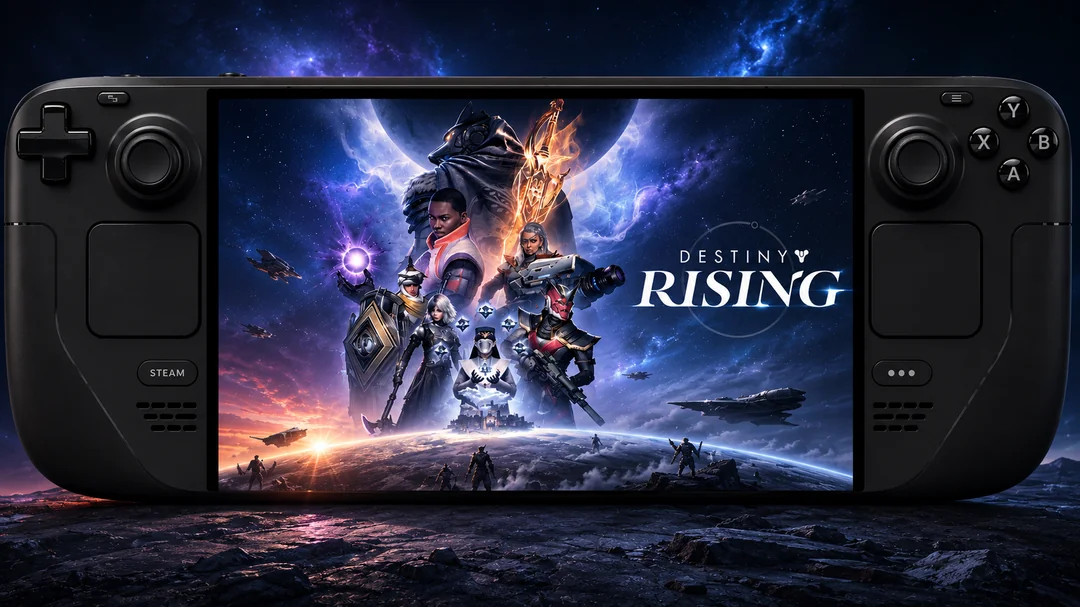
Bolehkah Anda Bermain Destiny Rising di Steam Deck?
Ya, Dengan Persediaan Tambahan
Pengguna Steam Deck juga boleh menjalankan Destiny Rising, walaupun prosesnya lebih rumit berbanding di Windows.
Memandangkan SteamOS berasaskan Linux, permainan Android tidak boleh dipasang secara terus. Pemain biasanya bergantung pada persekitaran keserasian Android yang membolehkan aplikasi mudah alih berjalan pada perkakasan Steam Deck.
Proses Persediaan Umum
Pemasangan Steam Deck yang biasa melibatkan langkah berikut:
Sebaik sahaja persediaan selesai, Destiny Rising boleh dilancarkan terus dari Gaming Mode Steam Deck, mewujudkan pengalaman yang terasa jauh lebih hampir kepada permainan pegang tangan asli.
Destiny Rising PC vs Mudah Alih
Bagi pemain kompetitif dan mereka yang merancang sesi yang panjang, PC selalunya memberikan pengalaman yang lebih selesa.
Adakah Terdapat Versi Steam untuk Destiny Rising?
Malangnya, tiada versi Steam rasmi buat masa ini.
Pemain yang mencari Destiny Rising di Steam tidak akan menemui klien PC khusus pada masa ini.
Walau bagaimanapun, banyak permainan yang bermula di mudah alih akhirnya berkembang ke PC jika permintaan pemain kekal kukuh. Walaupun tiada pengumuman rasmi dibuat, pengembangan platform pada masa hadapan masih berkemungkinan.
Petua untuk Pengalaman PC Terbaik
Untuk mendapatkan prestasi terbaik semasa bermain Destiny Rising di PC:
Gunakan Virtualisasi Perkakasan
Dayakan Intel VT-x atau AMD-V dalam tetapan BIOS anda untuk prestasi emulator yang lebih baik.
Peruntukkan Sumber yang Mencukupi
Tetapan emulator yang disyorkan:
Gunakan Pengawal
Jika anda lebih suka pengalaman seperti konsol, kebanyakan emulator menyokong:
Pengawal Xbox
Pengawal PlayStation
Gamepad Bluetooth generik
Adakah Pembelian Silver Dikongsi Antara Mudah Alih dan PC?
Ya. Memandangkan Destiny Rising pada masa ini menggunakan akaun permainan yang sama merentas platform yang disokong, Silver yang dibeli pada peranti mudah alih juga boleh digunakan apabila bermain melalui emulator PC, selagi anda log masuk dengan akaun yang sama.
Contohnya:
Keperluan utama ialah anda menggunakan akaun permainan yang sama. Baki Silver, watak, senjata, perkembangan, dan kebanyakan data akaun anda diselaraskan melalui pelayan Destiny Rising dan bukannya disimpan pada peranti tertentu.
Ini bermakna anda boleh:
Tambah nilai Silver pada telefon anda.
Teruskan bermain pada emulator PC.
Akses baki Silver yang sama sebaik sahaja selepas log masuk.
Bertukar antara mudah alih dan PC tanpa kehilangan kemajuan.
Adakah Selamat untuk Tambah Nilai Silver Semasa Bermain di PC?
Ya. Walaupun anda bermain melalui emulator Android, pembelian terikat pada akaun Destiny Rising anda, bukan pada peranti itu sendiri. Selagi anda menggunakan saluran tambah nilai yang dibenarkan, Silver anda akan kekal tersedia merentas peranti yang dipautkan kepada akaun yang sama.
Bagi pemain yang mencari pengalaman tambah nilai yang lebih pantas dan lebih mudah, Topuplist menawarkan perkhidmatan tambah nilai Destiny Rising yang selamat dengan penghantaran segera dan sokongan untuk pelbagai kaedah pembayaran di seluruh dunia.
👉 Semak pilihan cas semula Silver Destiny Rising terkini di Topuplist sebelum naik taraf atau banner pull anda yang seterusnya.
Soalan Lazim
Bolehkah saya bermain Destiny Rising di PC tanpa emulator?
Tidak. Pada masa ini, tiada klien PC rasmi, jadi emulator Android diperlukan.
Adakah Destiny Rising tersedia di Steam?
Tidak. Permainan ini tidak tersedia di Steam buat masa ini.
Bolehkah Steam Deck menjalankan Destiny Rising?
Ya. Pengguna Steam Deck boleh menjalankan permainan melalui penyelesaian keserasian Android, walaupun persediaannya lebih maju berbanding di Windows.
Adakah Destiny Rising menyokong papan kekunci dan tetikus?
Ya. Apabila dimainkan melalui emulator, kawalan papan kekunci dan tetikus boleh dikonfigurasikan melalui alat pemetaan kekunci.
Apakah emulator terbaik untuk Destiny Rising?
MuMu Player, BlueStacks, dan LDPlayer adalah antara pilihan yang paling kerap disyorkan kerana kestabilan dan prestasinya.
Pandangan Akhir
Walaupun Destiny Rising pada masa ini tidak menawarkan versi PC rasmi, pemain masih boleh menikmati permainan ini pada PC Windows dan peranti Steam Deck melalui penyelesaian berasaskan Android. Bagi kebanyakan pengguna, emulator Android kekal sebagai cara paling mudah dan paling boleh dipercayai untuk mengalami permainan ini pada skrin yang lebih besar dengan kawalan dan prestasi yang dipertingkatkan.
Jika anda merancang untuk menghabiskan berjam-jam meneroka dunia Destiny Rising, bermain di PC mungkin merupakan pilihan paling selesa yang tersedia hari ini.
