


PC에서 Destiny Rising을 플레이할 수 있나요? Windows & Steam Deck 완벽 가이드
출시와 함께 Destiny Rising에 대해 많은 플레이어가 같은 질문을 하고 있습니다: PC에서 Destiny Rising을 플레이할 수 있나요?
Destiny Rising은 공식적으로 모바일 게임으로 출시되었지만, 그렇다고 해서 스마트폰으로만 플레이해야 하는 것은 아닙니다. Android 에뮬레이터와 커뮤니티에서 검증한 솔루션 덕분에 플레이어는 더 큰 화면에서 키보드, 마우스, 컨트롤러 또는 휴대용 기기 지원으로 게임을 즐길 수 있습니다.
이 가이드에서는 Windows 컴퓨터와 Steam Deck 기기를 포함해 PC에서 Destiny Rising을 플레이하는 모든 방법을 설명합니다.
PC에서 Destiny Rising을 플레이할 수 있나요?
네, 하지만 기본 PC 버전은 없습니다
작성 시점 기준, Destiny Rising은 공식적으로 Android 및 iOS 기기에서만 이용할 수 있습니다.
하지만 PC 플레이어도 Android 에뮬레이션 소프트웨어를 통해 게임에 접속할 수 있으며, 이를 통해 Windows에서 모바일 버전을 실행할 수 있습니다. Steam Deck 사용자도 Android 호환 도구를 통해 게임을 설치하고 플레이할 수 있는 대체 방법이 있습니다.
요약하면:
Windows PC에서 Destiny Rising을 플레이하는 가장 좋은 방법
대부분의 플레이어에게는 Android 에뮬레이터를 사용하는 것이 가장 쉽고 안정적인 선택입니다.
추천 에뮬레이터
인기 있는 선택지는 다음과 같습니다:
MuMu Player
BlueStacks
LDPlayer
NoxPlayer
이 에뮬레이터를 사용하면 다음을 지원하면서 PC에 Android 게임을 직접 설치할 수 있습니다:
키보드 및 마우스 조작
게임패드 지원
더 높은 해상도
멀티 인스턴스 기능
고성능 하드웨어에서 향상된 성능
PC에 Destiny Rising 설치하는 방법
다음 간단한 단계를 따르세요:
원하는 Android 에뮬레이터를 다운로드하고 설치합니다.
Google 계정에 로그인합니다.
Google Play Store를 엽니다.
검색창에 Destiny Rising.
게임을 설치하고 실행합니다.
키 매핑 또는 컨트롤러 설정을 구성합니다.
대부분의 최신 에뮬레이터는 슈팅 게임 조작을 자동으로 감지할 수 있어 설정이 비교적 간단합니다.
왜 PC에서 Destiny Rising을 플레이해야 할까요?
많은 플레이어가 추가적인 편안함과 성능상의 이점 때문에 PC 게임을 선호합니다.
더 큰 화면 경험
Destiny Rising은 넓은 전장, 세밀한 환경, 빠른 전투를 특징으로 합니다. 모니터는 스마트폰 화면보다 더 나은 가시성을 제공합니다.
더 나은 조작
키보드와 마우스를 사용하면 PvE 미션과 보스전에서 조준 정확도를 높일 수 있습니다.
더 긴 게임 세션
PC에서 플레이하면 다음을 피하는 데 도움이 됩니다:
배터리 소모
기기 과열
잦은 충전으로 인한 중단
향상된 성능
하드웨어에 따라 다음을 기대할 수 있습니다:
더 안정적인 프레임 속도
더 빠른 로딩 시간
더 나은 그래픽 설정
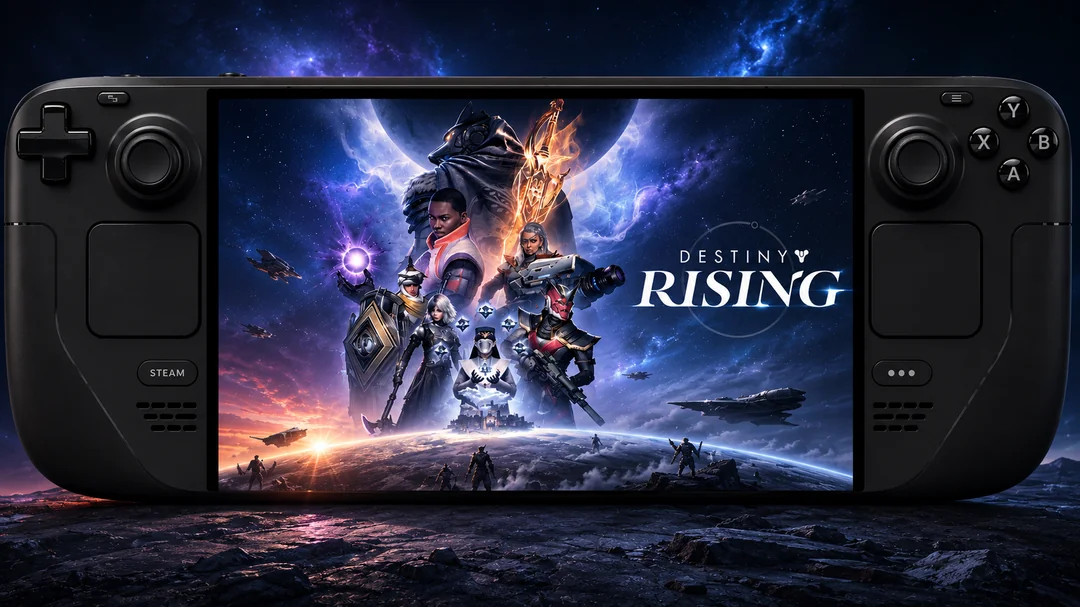
Steam Deck에서 Destiny Rising을 플레이할 수 있나요?
네, 추가 설정이 필요합니다
Steam Deck 사용자도 Destiny Rising을 실행할 수 있지만, 과정은 Windows보다 더 복잡합니다.
SteamOS는 Linux 기반이므로 Android 게임을 직접 설치할 수 없습니다. 플레이어는 일반적으로 모바일 애플리케이션을 Steam Deck 하드웨어에서 실행할 수 있게 해주는 Android 호환 환경에 의존합니다.
일반 설정 과정
일반적인 Steam Deck 설치에는 다음 단계가 포함됩니다:
설정이 완료되면 Destiny Rising은 Steam Deck의 Gaming Mode에서 직접 실행할 수 있어 기본 휴대용 게임에 훨씬 더 가까운 경험을 제공합니다.
Destiny Rising PC 대 모바일
경쟁 지향 플레이어와 장시간 플레이를 계획하는 사용자에게는 PC가 더 편안한 경험을 제공하는 경우가 많습니다.
Destiny Rising Steam 버전이 있나요?
안타깝게도, 현재 공식 Steam 버전은 없습니다.
Steam에서 Destiny Rising을 검색해도 현재는 전용 PC 클라이언트를 찾을 수 없습니다.
그렇지만 많은 모바일 중심 게임은 플레이어 수요가 강하면 결국 PC로 확장되곤 합니다. 공식 발표는 없었지만, 향후 플랫폼 확장 가능성은 여전히 있습니다.
최상의 PC 경험을 위한 팁
PC에서 Destiny Rising을 플레이할 때 최상의 성능을 얻으려면:
하드웨어 가상화 사용
에뮬레이터 성능 향상을 위해 BIOS 설정에서 Intel VT-x 또는 AMD-V를 활성화하세요.
충분한 리소스 할당
권장 에뮬레이터 설정:
컨트롤러 사용
콘솔 같은 경험을 선호한다면 대부분의 에뮬레이터는 다음을 지원합니다:
Xbox 컨트롤러
PlayStation 컨트롤러
일반 Bluetooth 게임패드
Silver 구매는 모바일과 PC 간에 공유되나요?
네. 현재 Destiny Rising은 지원 플랫폼 전반에서 동일한 게임 계정을 사용하므로, 모바일 기기에서 구매한 Silver는 PC 에뮬레이터로 플레이할 때도 사용할 수 있습니다같은 계정으로 로그인하는 한 가능합니다.
예를 들어:
핵심 조건은 동일한 게임 계정을(를) 사용하고 있어야 한다는 점입니다. Silver 잔액, 캐릭터, 무기, 진행도 및 대부분의 계정 데이터는 특정 기기에 저장되는 것이 아니라 Destiny Rising의 서버를 통해 동기화됩니다.
즉, 다음이 가능합니다:
휴대폰에서 Silver를 충전합니다.
PC 에뮬레이터에서 계속 플레이합니다.
로그인 직후 동일한 Silver 잔액에 즉시 접근합니다.
진행 상황을 잃지 않고 모바일과 PC를 오갈 수 있습니다.
PC에서 플레이하는 동안 Silver를 충전해도 안전한가요?
네. Android 에뮬레이터를 통해 플레이하더라도 구매 내역은 기기 자체가 아니라 Destiny Rising 계정에 연결됩니다. 인증된 충전 채널을 사용하는 한, Silver는 동일한 계정에 연결된 기기 전반에서 계속 사용할 수 있습니다.
더 빠르고 편리한 충전 경험을 원하는 플레이어를 위해, Topuplist 는 안전한 Destiny Rising top-up 서비스를 제공하며 즉시 배송과 전 세계 다양한 결제 수단 지원을 제공합니다.
👉 다음 업그레이드 또는 배너 뽑기 전에 Topuplist에서 최신 Destiny Rising Silver 충전 옵션을 확인해 보세요.
자주 묻는 질문
에뮬레이터 없이 PC에서 Destiny Rising을 플레이할 수 있나요?
아니요. 현재 공식 PC 클라이언트가 없으므로 Android 에뮬레이터가 필요합니다.
Destiny Rising은 Steam에서 이용할 수 있나요?
아니요. 현재 이 게임은 Steam에서 이용할 수 없습니다.
Steam Deck에서 Destiny Rising을 실행할 수 있나요?
네. Steam Deck 사용자는 Android 호환 솔루션을 통해 게임을 실행할 수 있지만, 설정은 Windows보다 더 고급 과정이 필요합니다.
Destiny Rising은 키보드와 마우스를 지원하나요?
네. 에뮬레이터를 통해 플레이할 경우 키 매핑 도구를 통해 키보드와 마우스 조작을 설정할 수 있습니다.
Destiny Rising에 가장 좋은 에뮬레이터는 무엇인가요?
MuMu Player, BlueStacks, LDPlayer는 안정성과 성능 덕분에 가장 자주 추천되는 옵션 중 하나입니다.
마무리 생각
Destiny Rising은 현재 공식 PC 버전을 제공하지 않지만, 플레이어는 Android 기반 솔루션을 통해 Windows PC와 Steam Deck 기기에서 여전히 게임을 즐길 수 있습니다. 대부분의 사용자에게는 Android 에뮬레이터가 더 큰 화면에서 향상된 조작과 성능으로 게임을 경험할 수 있는 가장 쉽고 신뢰할 수 있는 방법입니다.
Destiny Rising의 세계를 탐험하며 셀 수 없이 많은 시간을 보낼 계획이라면, 오늘날 이용 가능한 가장 편안한 선택지는 PC 플레이일 수 있습니다.
