


Spiegazione della correzione degli FPS di PUBG MOBILE del 26 luglio su iPad Pro M1: cosa è cambiato e come testare la patch
PUBG MOBILE ha rilasciato una patch il 26 luglio 2026 mirata ai gravi cali di FPS sui modelli iPad Pro che utilizzano il chip M1 di Apple. Questa guida spiega l'ambito limitato della correzione e offre ai possessori di M1 un protocollo di convalida controllato che comprende gli aggiornamenti del client, scenari di partita identici, profili grafici, temperatura, stato della batteria, riparazione delle risorse, registrazione dello schermo e prove utili per la segnalazione dei bug. Non considera le segnalazioni degli utenti di M2 o iPad Air 5 come prova che tali dispositivi fossero inclusi nella correzione annunciata.
PUBG MOBILE ha pubblicato una patch il 26 luglio 2026, mirata ai gravi cali di FPS segnalati sui modelli iPad Pro dotati del chip M1 di Apple. La patch è importante perché i giocatori interessati descrivevano prestazioni che potevano scendere molto al di sotto dell'impostazione del frame rate selezionata durante le partite normali, rendendo incostanti la mira, i movimenti della telecamera, il controllo del rinculo, la guida dei veicoli e gli scontri a distanza ravvicinata.
L'annuncio va interpretato in modo circoscritto. Identifica le prestazioni dell'iPad Pro M1 come obiettivo della patch. Non dimostra automaticamente che ogni dispositivo M1 sia ora perfetto, che i chip M2 e successivi abbiano ricevuto la stessa modifica o che tutto il lag sia causato dallo stesso bug. Ritardi di rete, surriscaldamento, corruzione delle risorse, registrazione in background, spazio di archiviazione insufficiente e carico specifico della mappa possono produrre sintomi diversi.
La domanda utile, quindi, non è semplicemente se la patch sia installata. È se lo stesso iPad Pro M1 offra prestazioni migliori in condizioni ripetibili dopo il 26 luglio. Questa guida fornisce un test controllato invece di un'impressione vaga.
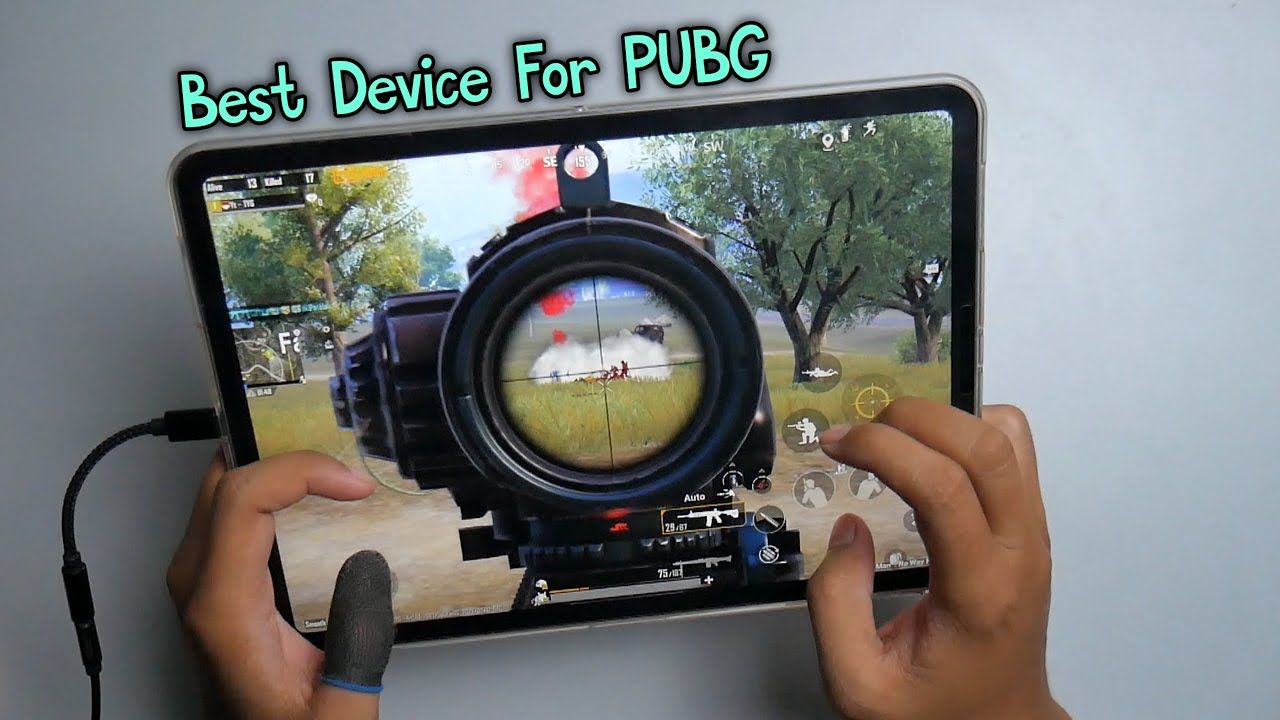
Cosa ha modificato la patch
La patch del 26 luglio ha risolto gravi cali del frame rate sui modelli iPad Pro dotati di M1. Una correzione del frame rate può riguardare la pianificazione del client, il rendering, la memoria, il rilevamento del dispositivo, il comportamento termico o l'ottimizzazione specifica del gioco, ma i giocatori non dovrebbero inventare una causa tecnica che l'avviso della patch non ha pubblicato.
Ciò che si può verificare è il risultato:
Il dispositivo rimane vicino all'obiettivo del frame rate selezionato più a lungo?
I cali importanti sono meno frequenti?
Il movimento della telecamera rimane fluido durante il combattimento?
Le prestazioni si ripristinano dopo l'atterraggio, entrando in una città o aprendo un mirino?
Il dispositivo mantiene la stabilità dopo essersi riscaldato?
La stessa mappa e lo stesso profilo grafico si comportano meglio di prima?
Un test efficace richiede dati prima e dopo oppure, quando i dati precedenti non sono disponibili, diverse partite post-patch coerenti.
Confermare che la patch del 26 luglio sia installata
Chiudi completamente PUBG MOBILE.
Apri l'App Store e verifica la disponibilità di un aggiornamento dell'applicazione.
Avvia il gioco e consenti il completamento del download delle risorse interne al client.
Riavvia l'applicazione dopo il completamento del processo delle risorse.
Annota la versione del client mostrata nelle impostazioni o nella schermata di accesso.
Conferma che il dispositivo sia un iPad Pro con chip M1.
Evita di eseguire il test da una sessione sospesa rimasta aperta prima del 26 luglio.
La patch può essere distribuita tramite lo store, tramite un download interno al client o tramite entrambi. Un dispositivo che riesce ad accedere alla lobby non ha necessariamente completato le risorse opzionali di mappe, audio, texture o eventi.
Identificare il modello esatto di iPad
Apri Impostazioni sull'iPad, poi Generali, Info, e annota il nome del modello e il numero del modello. Non basarti solo sulle dimensioni dello schermo. Generazioni diverse di iPad Pro possono avere un aspetto simile pur utilizzando chip diversi.
L'obiettivo annunciato è l'iPad Pro M1. Le segnalazioni relative a un iPad Pro M2 o a un iPad Air 5 sono prove utili della community, ma vanno inserite in una segnalazione separata a meno che l'avviso ufficiale non estenda l'ambito.
Creare un test ripetibile
Variabile | Mantienila fissa |
|---|---|
Mappa e modalità | Usa la stessa mappa, prospettiva e modalità |
Grafica | Stessa qualità, opzione del frame rate, antialiasing e stile |
Alimentazione del dispositivo | Stesse condizioni di ricarica o batteria |
Temperatura | Avvia entrambi i test da una temperatura simile del dispositivo |
Rete | Stessa rete Wi-Fi o percorso di connessione, quando possibile |
App in background | Chiudi le stesse applicazioni |
Registrazione | Registra entrambe le partite oppure nessuna delle due |
Durata del test | Usa lo stesso numero di minuti |
Il confronto è poco significativo se un test viene eseguito con un dispositivo freddo nel Campo di addestramento e l'altro con un dispositivo caldo in una partita classificata affollata.
Test consigliato in tre fasi
Fase 1: riferimento nel Campo di addestramento
Usa il Campo di addestramento per testare la rotazione della telecamera, il cambio d'arma, il fuoco prolungato, i mirini, i veicoli e i movimenti ripetuti senza l'imprevedibilità della partita. Esegui il test per almeno dieci minuti.
Osserva i cambiamenti improvvisi nella regolarità dei fotogrammi, non solo la fluidità media. Spostati rapidamente tra aree aperte e aree ricche di oggetti.
Fase 2: carico di una partita reale
Gioca sulla stessa mappa e nella stessa modalità per due o tre partite. Registra le prestazioni durante l'atterraggio, nelle aree densamente costruite, con il fumo, nei veicoli, negli scontri ravvicinati e nelle fasi finali della zona.
Non giudicare la patch da una sola partita tranquilla. Un test utile include le situazioni che in precedenza causavano i cali più gravi.
Fase 3: convalida a dispositivo caldo
Continua finché l'iPad raggiunge la normale temperatura di gioco. Ripeti le azioni più impegnative. Se le prestazioni sono buone solo a freddo, la patch potrebbe aver migliorato il bug, mentre i limiti termici persistono.
Usare lo stesso profilo grafico
Acquisisci schermate della pagina completa Grafica e audio prima del test. Registra:
Qualità grafica.
Selezione del frame rate.
Antialiasing.
Regolazione automatica della grafica.
Stile e luminosità.
Replay della morte o registrazione degli highlight.
Opzioni della qualità delle risorse.
Qualsiasi interruttore specifico del dispositivo per il frame rate elevato.
Disattiva la regolazione automatica della grafica durante un confronto controllato, se il gioco lo consente, perché le modifiche automatiche possono rendere difficili da interpretare i risultati. Riattivala in seguito se offre un'esperienza quotidiana migliore.
Misurare senza un contatore integrato
Anche senza un contatore FPS visibile, i giocatori possono raccogliere prove utili.
Osserva:
La regolarità della rotazione della telecamera.
Il ritardo tra il movimento tattile e la risposta della telecamera.
La fluidità dell'animazione del mirino.
Il tracciamento del rinculo durante il fuoco prolungato.
La reattività dello sterzo dei veicoli.
La durata e la frequenza dei blocchi più importanti.
Se l'audio continua normalmente durante un calo visivo.
Se le prestazioni si ripristinano dopo aver lasciato un'area densa.
Una breve registrazione dello schermo può essere utile, ma la registrazione consuma risorse. Confronta una partita registrata con una non registrata prima di sostenere che il registratore non abbia alcun effetto.
Temperatura e ricarica
Un iPad può ridurre le prestazioni quando la temperatura aumenta. Testa la patch in condizioni realistiche ma controllate.
Rimuovi una custodia che trattiene il calore durante la diagnosi.
Evita la luce solare diretta.
Non ricaricare il dispositivo in una posizione molto calda, sotto un cuscino o una coperta.
Usa il caricabatterie ufficiale o un caricabatterie compatibile sicuro.
Interrompi il test se il dispositivo visualizza un avviso di temperatura.
Lascia raffreddare l'iPad prima di ripetere un test prima-e-dopo.
La ricarica può aumentare il calore, ma anche la batteria scarica e il risparmio energetico possono influire sulle prestazioni. Registra lo stato della batteria e indica se il dispositivo era in carica.
Archiviazione e integrità delle risorse
Mantieni spazio libero sufficiente per aggiornamenti, file temporanei e risorse delle mappe. Un dispositivo quasi pieno può causare problemi di installazione e memorizzazione nella cache.
Se il gioco continua a perdere molti fotogrammi:
Completa tutti i download richiesti.
Usa la funzione di riparazione ufficiale di PUBG MOBILE.
Riavvia l'iPad.
Testa una mappa con un pacchetto di risorse completo.
Evita di eliminare e scaricare nuovamente tutto finché il test di riparazione più piccolo non è completato.
La reinstallazione è un'operazione finale, non il primo passo. Richiede tempo e può cancellare prove utili sul fatto che la patch del 26 luglio abbia modificato il comportamento.
Il lag di rete non è uguale alla perdita di FPS
La perdita di frame rate influisce sulla fluidità visiva e sulla presentazione degli input. Il lag di rete influisce sulla risposta del server.
Probabile problema di FPS:
Il movimento della telecamera diventa scattoso.
L'animazione dell'interfaccia procede a scatti.
Il rinculo locale e l'animazione del mirino perdono fluidità.
Il problema può comparire nel Campo di addestramento.
Probabile problema di rete:
I nemici si teletrasportano o i danni arrivano in ritardo.
Porte e oggetti raccolti rispondono lentamente.
Il ping aumenta o compaiono avvisi di connessione.
La telecamera rimane visivamente fluida.
Entrambi i problemi possono verificarsi insieme. Testa il Campo di addestramento e monitora gli indicatori di connessione prima di attribuire la causa.
Confrontare il prima e il dopo del 26 luglio
Se esiste un video precedente alla patch, riproduci le sue condizioni:
Stesso dispositivo.
Stessa mappa o percorso di addestramento.
Stessa grafica.
Temperatura simile.
Stesso metodo di registrazione.
Connessione simile.
Confronta la frequenza e la durata dei cali importanti invece di selezionare un singolo momento fluido. Una patch può essere riuscita anche se il gioco non mantiene il massimo teorico ogni secondo. Il problema annunciato era una grave perdita di FPS, non una promessa di prestazioni perfette sotto qualsiasi carico.
Quando la correzione sembra riuscita
È probabile che la patch abbia migliorato il dispositivo quando diverse partite post-patch mostrano:
Meno cali gravi.
Maggiore stabilità dopo che l'iPad si è riscaldato.
Movimenti della telecamera più fluidi nelle stesse aree.
Combattimenti a distanza ravvicinata più costanti.
Recupero più rapido dopo i momenti di carico elevato.
Nessun nuovo arresto anomalo o problema di corruzione visiva.
Conserva le impostazioni che hanno funzionato. Non aumentare subito tutte le opzioni grafiche, perché questo crea un nuovo test delle prestazioni.
Quando il problema persiste
Se i cali gravi continuano:
Conferma il modello M1.
Conferma il completamento dell'aggiornamento del client e delle risorse.
Testa un profilo grafico più basso.
Disattiva la registrazione e gli overlay.
Raffredda il dispositivo.
Ripara le risorse.
Confronta un'altra rete.
Registra l'azione che innesca esattamente il problema.
La persistenza del problema non dimostra che la patch non sia mai stata installata. Potrebbe indicare che l'account presenta un altro problema o che la correzione annunciata è incompleta su una particolare configurazione.
Creare una segnalazione di bug utile
Includi:
Modello e numero del modello dell'iPad.
Conferma che utilizzi M1.
Versione di iPadOS.
Versione del client PUBG MOBILE.
Regione e identificativo del giocatore.
Mappa, modalità e posizione.
Impostazioni grafiche complete.
Percentuale della batteria e stato di carica.
Condizioni approssimative della temperatura del dispositivo.
Se la registrazione dello schermo era attiva.
Tipo di connessione e comportamento del ping.
Passaggi per riprodurre il problema.
Video che mostri tutta la sequenza precedente, non solo lo scatto finale.
Non pubblicare password dell'account, dati privati di pagamento o informazioni di recupero.
Impostazioni competitive dopo la correzione
Non massimizzare la grafica solo perché il bug grave è migliorato. Il gioco competitivo beneficia di una regolarità stabile dei fotogrammi, nemici facilmente distinguibili, calore gestibile e una risposta tattile prevedibile.
Inizia dal profilo stabile precedente alla patch. Se la patch funziona, aumenta un'impostazione visiva alla volta e ripeti lo stesso test. Fermati quando la stabilità o la temperatura peggiorano in modo significativo.
Spese dell'account e prestazioni
La correzione delle prestazioni del 26 luglio non cambia il valore di UC, costumi, finiture delle armi o estrazioni degli eventi. Conferma che il dispositivo sia stabile prima di effettuare un acquisto basato sul ritorno al gioco competitivo.
I giocatori che intendono già acquistare UC possono visitare Topuplist e la pagina di ricarica di PUBG MOBILE. Verifica l'identificativo del giocatore, la regione, l'importo del prodotto e le informazioni di pagamento prima del checkout.
Valutare la patch in scenari ripetibili
Usa un semplice punteggio da zero a tre dopo ogni partita. Zero significa che il calo grave rende ancora difficile controllare la scena. Uno significa che la scena migliora brevemente, ma rimane inaffidabile. Due significa che il frame rate presenta cali visibili occasionali senza compromettere la mira. Tre significa che la stessa scena rimane costantemente giocabile. Valuta separatamente l'atterraggio, gli edifici densamente raggruppati, il fumo, gli spostamenti in veicolo, il combattimento con il mirino e la fase finale con dispositivo caldo.
Questo metodo impedisce che un ottimo risultato nel Campo di addestramento nasconda un risultato scarso in una partita reale. Inoltre rende più facili i confronti con le patch successive. Conserva le note originali, perché un solo punteggio medio può nascondere un errore critico. Se il fumo rimane a zero mentre tutte le altre scene raggiungono due o tre, la segnalazione dovrebbe identificare il rendering del fumo invece di affermare che l'intero gioco è invariato.
Ripeti la matrice almeno una volta senza registrare lo schermo. Se la registrazione modifica il risultato di un punto intero, conserva entrambi i test e indica la differenza. Una valutazione utile della patch si basa su diverse scene, condizioni ripetute e sul dispositivo dopo il normale riscaldamento, non su una singola impressione nella lobby.
