


Guida alla costruzione del territorio di Once Human Version 3.0.2: cambio dei punti di aggancio, preset e consigli per la progettazione della base
Once Human Version 3.0.2 aggiunge il cambio dei punti di aggancio nella costruzione del territorio, consentendo ai giocatori su PC di scorrere tra i punti con Shift più la rotellina del mouse e ai giocatori su dispositivi mobili di utilizzare un apposito pulsante di cambio. Questa guida spiega come usare la funzione, correggere i collegamenti problematici, costruire moduli ripetibili, mantenere il supporto strutturale e combinare il nuovo flusso di lavoro con i progetti e i preset dell'aspetto senza ricostruire alla cieca un'intera base.
La versione 3.0.2 di Once Human modifica uno dei momenti più frustranti della costruzione del territorio: un elemento edilizio trova una connessione valida, ma sceglie il punto di aggancio sbagliato. L'aggiornamento consente ai giocatori di passare da un punto di connessione disponibile all'altro durante la costruzione di pareti, soffitti, tetti, scale, colonne e strutture correlate. Su PC, il comando annunciato è Shift più la rotellina del mouse. Su dispositivi mobili, in modalità Costruzione appare un pulsante dedicato per cambiare il punto di aggancio.
Questa è una funzione di miglioramento della qualità della vita, non un nuovo materiale da costruzione, ma può cambiare il modo in cui vengono pianificate le basi ambiziose. I giocatori ottengono un maggiore controllo sull'allineamento, sulle sezioni speculari, sulle transizioni del tetto, sul posizionamento delle scale e sulle stanze di servizio compatte. La funzione riduce inoltre la necessità di ruotare ripetutamente un elemento sperando che il sistema di posizionamento selezioni l'ancoraggio desiderato.
Per ottenere i risultati migliori è comunque necessaria una pianificazione strutturale. Il cambio del punto di aggancio non elimina i limiti del territorio, le regole sui supporti, le collisioni, il terreno irregolare o gli oggetti vicini. Offre ai costruttori un modo migliore per scegliere tra ancoraggi validi. Questa guida spiega come trasformare questo controllo in un flusso di lavoro affidabile.
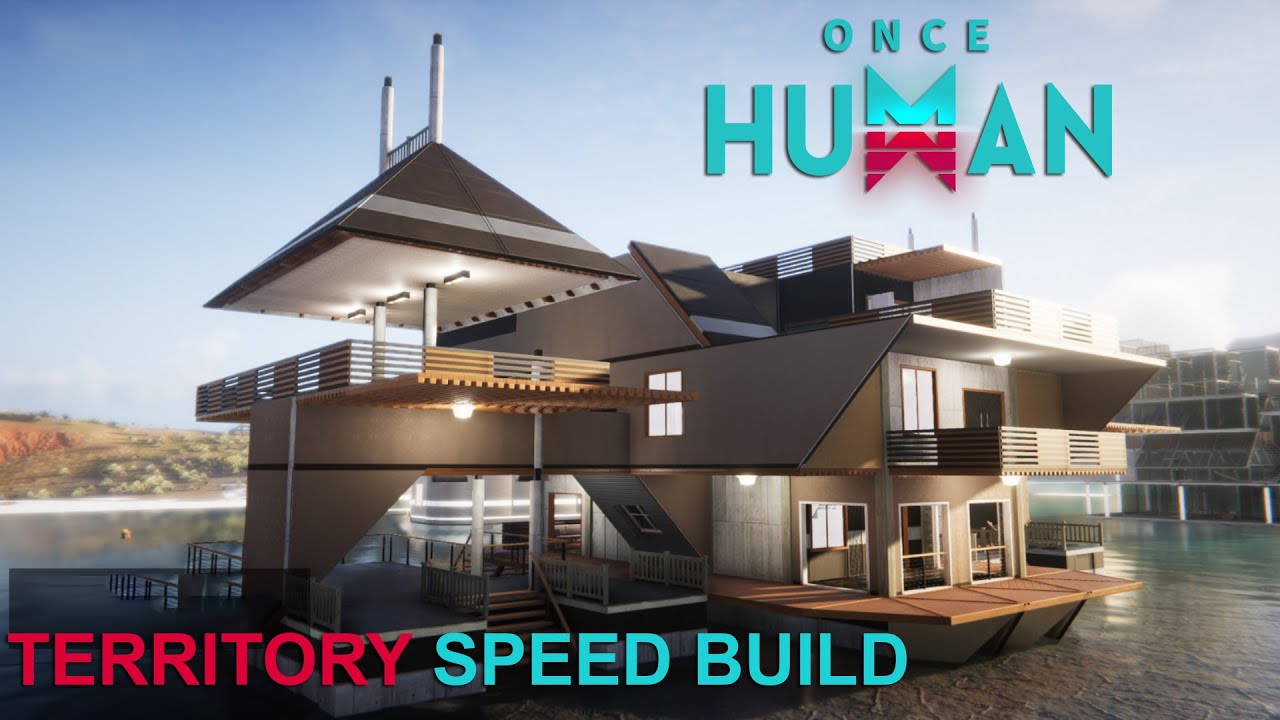
Cosa fa realmente il cambio del punto di aggancio
Quando un elemento edilizio selezionato si trova vicino a diversi punti di connessione compatibili, il gioco può identificare più di un ancoraggio valido. Prima della Versione 3.0.2, i costruttori dovevano spesso spostare la telecamera, ruotare l'oggetto, allontanarsi o rimuovere temporaneamente gli elementi vicini per rendere attivo il punto desiderato.
Il cambio del punto di aggancio consente al giocatore di passare da un punto disponibile all'altro senza annullare il posizionamento. È particolarmente utile quando si incontrano diversi bordi, ad esempio una parete accanto a una colonna, un soffitto sopra due stanze, una scala vicino all'angolo di una fondazione o un'intersezione del tetto.
La funzione non crea una connessione non valida. Se un elemento collide con il terreno, non dispone di supporto, supera le regole del territorio o usa una superficie incompatibile, cambiare punto potrebbe non risolvere il problema. Leggi l'avviso di posizionamento prima di pensare che il nuovo controllo non funzioni.
Consideralo come una selezione dell'ancoraggio, non come un posizionamento senza restrizioni.
Comandi su PC e dispositivi mobili
Su PC, tieni premuto Shift e usa la rotellina del mouse mentre l'anteprima di posizionamento rileva più punti di aggancio. Scorri lentamente e osserva il cambiamento della connessione evidenziata o della posizione dell'elemento fantasma.
Su dispositivi mobili, usa il controllo su schermo per cambiare il punto di aggancio mostrato durante un posizionamento compatibile. La posizione esatta dell'icona può dipendere dalla disposizione dell'interfaccia, quindi controlla i comandi della modalità Costruzione dopo l'aggiornamento.
Se non cambia nulla, avvicina leggermente l'anteprima alla struttura. Il sistema deve rilevare più di un punto compatibile. Controlla anche se lo zoom della telecamera o un altro comando assegnato interferisce con l'input.
Non scorrere rapidamente. Un giunto complesso può offrire diversi punti e muoversi troppo velocemente rende facile superare l'ancoraggio desiderato.
Checklist per aggiornamento e impostazioni
Prima di modificare un territorio importante, verifica che il client esegua la Versione 3.0.2 o successiva. Riavvia dopo l'aggiornamento ed entra in modalità Costruzione in un'area a basso rischio.
Controllo | Risultato previsto | Se non riesce |
|---|---|---|
Versione del client | Versione 3.0.2 o successiva | Completa l'aggiornamento e riavvia |
Anteprima compatibile | L'elemento fantasma rileva una struttura | Avvicinati o seleziona un elemento corrispondente |
Input su PC | Shift più la rotellina del mouse cambia gli ancoraggi | Controlla i comandi assegnati e le impostazioni del mouse |
Input su dispositivi mobili | Appare il pulsante per cambiare punto | Reimposta l'interfaccia o riapri la modalità Costruzione |
Posizionamento valido | L'anteprima non mostra più restrizioni di posizionamento | Risolvi collisioni, supporti o limiti |
Prova con una parete e un soffitto semplici prima di modificare la base principale. In questo modo confermi il funzionamento del controllo e riconosci più facilmente il cambiamento visivo.
Costruisci una piccola struttura di prova
Crea una fondazione temporanea con due pareti, una colonna, un soffitto e una scala. Questa struttura di prova mostra diverse situazioni comuni di aggancio senza mettere a rischio una struttura già costruita.
Seleziona un'altra parete e avvicinati all'angolo. Cambia i punti di aggancio e osserva se la parete cambia bordo o orientamento. Ripeti con un soffitto vicino alle due pareti, poi prova una scala vicino alla fondazione e al soffitto.
L'obiettivo è imparare come l'anteprima comunica il punto attivo. Alcuni cambiamenti sono evidenti, altri spostano l'elemento solo di una piccola distanza. Ruota la telecamera intorno al giunto prima di confermare.
Smonta la struttura di prova dopo aver imparato i comandi oppure salvala come modulo di riferimento, se le regole del server attuale e il sistema dei progetti lo consentono.
Correggere l'allineamento delle pareti
Le pareti creano spesso conflitti tra i bordi delle fondazioni, le pareti vicine, le colonne e i piani superiori. Quando una parete seleziona il bordo sbagliato, mantieni attiva l'anteprima e cambia i punti prima di ruotare l'intero elemento edilizio.
Usa un riferimento esterno coerente. Decidi se le pareti devono allinearsi al bordo esterno, alla linea centrale o a una griglia di colonne. Mescolare i riferimenti produce stanze irregolari anche quando ogni singolo posizionamento è valido.
Agli angoli, controlla entrambi i lati per individuare spazi vuoti o sovrapposizioni. Una parete può sembrare allineata dall'interno mentre si estende in modo errato all'esterno. Cammina intorno alla struttura prima di confermare uno schema ripetuto.
Per i corridoi lunghi, posiziona una parete di riferimento a ogni estremità e prova la connessione centrale. Questo rivela i problemi di allineamento cumulativi prima di installare decine di elementi.
Connessioni di soffitti e pavimenti
I soffitti rilevano spesso più pareti e travi sottostanti. Il cambio del punto di aggancio può aiutare a selezionare il bordo della stanza desiderato, soprattutto nei progetti compatti a più livelli.
Costruisci partendo da una linea strutturale stabile invece di riempire spazi vuoti casuali. Completa una fila, controlla supporto e allineamento, poi estendi la fila successiva. In questo modo è più facile identificare quale ancoraggio ha prodotto un errore.
Se un soffitto non si posiziona, controlla supporto e collisioni. Cambiare ancoraggio non può risolvere una struttura che supera le condizioni di supporto. Aggiungi una colonna o una parete temporanea, posiziona il soffitto e poi stabilisci se sia possibile rimuovere il supporto temporaneo senza rischi.
Evita di confermare diversi elementi da una sola angolazione della telecamera. Osserva dall'alto e dal basso, così un soffitto destinato a un piano non si aggancia a un'altezza adiacente.
Transizioni del tetto e progetti speculari
Le intersezioni del tetto sono visivamente sensibili. Una piccola differenza nell'ancoraggio può creare colmi irregolari, aggetti errati o elementi rivolti nella direzione sbagliata.
Stabilisci prima il colmo centrale o il bordo esterno. Usa il cambio del punto di aggancio per riprodurre simmetricamente il lato opposto, controllando la rotazione dopo ogni modifica dell'ancoraggio. Il punto di aggancio attivo e l'orientamento dell'elemento del tetto sono decisioni separate.
Per i tetti complessi, costruisci un modulo completo prima di ripetere lo schema. Registra l'ordine: parete, supporto, soffitto, primo elemento del tetto, elemento speculare del tetto e transizione. Una sequenza ripetibile produce risultati più coerenti rispetto al posizionamento indipendente delle sezioni decorative.
Controlla sia la copertura dalla pioggia sia l'aspetto degli interni. Un esterno ordinato può nascondere intersezioni anomale all'interno di una soffitta o di una stanza superiore.
Scale, pianerottoli e collegamenti verticali
Le scale competono spesso per gli ancoraggi di fondazioni, pavimenti, pareti e pianerottoli. Decidi il pianerottolo superiore e l'accesso inferiore necessari prima di posizionare la scala.
Quando possibile, parti dal piano di destinazione. Posiziona un pianerottolo, poi cambia i punti di aggancio della scala finché la parte superiore non è allineata correttamente. Verifica che la parte inferiore non blocchi una porta, un percorso verso il deposito o una via difensiva.
Prova il movimento subito dopo il posizionamento. Cammina e corri in entrambe le direzioni. Una scala visivamente valida può comunque creare un gradino scomodo, un soffitto basso o una collisione con gli arredi vicini.
Nelle basi a più piani, usa ripetutamente lo stesso modulo di scala. I pianerottoli standardizzati rendono più semplici le sezioni dei progetti e le ristrutturazioni successive.
Colonne e griglie strutturali
Le colonne forniscono un riferimento visivo e strutturale per le costruzioni più grandi. Stabilisci una griglia prima di aggiungere pareti e tetti decorativi.
Usa fondazioni o piastrelle del pavimento per definire la spaziatura, poi posiziona le colonne sui punti di riferimento scelti. Quando diversi angoli sono vicini, cambia gli ancoraggi e controlla la base della colonna dall'alto.
Una griglia coerente rende più prevedibile il posizionamento successivo di soffitti, pareti e tetti. Aiuta anche a individuare uno spostamento accidentale: se una colonna non è allineata alla fila, correggila prima di costruire sopra di essa.
Non usare le colonne solo come decorazione finché la disposizione strutturale non è stabile. Rimuovere o modificare in seguito un supporto può influire sugli elementi collegati.
Costruire su terreno irregolare
Il controllo dei punti di aggancio non livella il terreno. Prima di iniziare un territorio grande, controlla pendii, rocce, vegetazione, bordi dell'acqua e collisioni con gli oggetti.
Crea un riferimento per la fondazione nel punto critico più alto. Estendere da un punto basso può causare la collisione del lato opposto con il terreno in salita. Prova l'intera area con una linea temporanea di fondazioni prima di impegnare risorse e decorazioni.
Usa deliberatamente i cambi di altezza. Una base su livelli sfalsati può funzionare meglio che cercare di imporre una piattaforma piana su un pendio ripido. Il cambio del punto di aggancio aiuta a collegare i moduli, ma i moduli devono comunque rispettare le regole di posizionamento.
Lascia accesso intorno alle strutture importanti. Un progetto tecnicamente compatto può diventare difficile da usare quando il terreno blocca un lato.
Stanze modulari e sezioni ripetibili
Il nuovo controllo è particolarmente utile per i moduli: stanze per deposito, aree di lavorazione, stanze dell'energia, camere da letto, garage e ingressi difensivi costruiti con dimensioni ripetibili.
Scegli una dimensione standard per la fondazione e un bordo di connessione. Costruisci completamente un modulo, verifica il movimento e l'accesso alle strutture, poi riproducilo. Il cambio del punto di aggancio può selezionare il bordo corretto quando si collega la stanza successiva.
Un modulo dovrebbe avere una zona di connessione libera da mobili o decorazioni che interferiscano con il posizionamento. Aggiungi le decorazioni dettagliate dopo aver unito i moduli strutturali.
Registra le connessioni di servizio come energia, acqua e percorsi di accesso. Una stanza visivamente ripetuta può comunque richiedere un posizionamento funzionale diverso.
Progetti e flussi di lavoro preimpostati
I progetti possono conservare una struttura riuscita, ma possono anche riprodurre un errore di allineamento nascosto. Controlla ogni giunto prima di salvare.
Crea una versione pulita senza supporti temporanei o elementi di prova. Verifica che le porte si aprano, le scale funzionino, le strutture restino accessibili e i limiti del territorio siano accettabili.
La Versione 3.0.2 amplia inoltre la condivisione dei dati dei preimpostati estetici, ma i preimpostati dell'aspetto del personaggio sono separati dai progetti del territorio. Non confondere i due sistemi. L'aggiornamento migliora diverse forme di personalizzazione, ma ciascuna dispone del proprio menu e dei propri limiti.
Quando importi o condividi un preimpostato, verifica il genere attuale, il limite degli slot, i requisiti di proprietà e le regole del server mostrati nel client.
Ristrutturare un territorio esistente
Non smantellare un'intera base solo perché è disponibile il cambio del punto di aggancio. Inizia da un'area problematica, come un vano scale, un angolo del tetto o una parete disallineata.
Sposta le strutture e i depositi importanti lontano dalla zona di ristrutturazione. Acquisisci schermate delle connessioni di servizio e dell'ordine strutturale. Rimuovi il minor numero possibile di elementi necessario per esporre il giunto.
Ricostruisci prima l'elemento di riferimento, poi cambia gli ancoraggi degli oggetti collegati. Prova la sezione riparata prima di ripristinare le decorazioni.
Le ristrutturazioni grandi dovrebbero essere divise in fasi. Mantenere funzionale una parte della base riduce il rischio di perdere l'accesso a lavorazione, deposito, energia o difesa.
Problemi comuni dei punti di aggancio
Il punto non cambia
L'anteprima potrebbe rilevare un solo ancoraggio valido. Avvicinati a un giunto con più bordi compatibili, conferma il tipo di elemento selezionato e prova un'altra angolazione della telecamera.
L'elemento cambia posizione ma resta rosso
La selezione dell'ancoraggio è riuscita, ma rimane un'altra restrizione. Controlla collisioni, supporto strutturale, confini del territorio, altezza e limiti degli oggetti.
Viene mostrato l'orientamento sbagliato
Cambiare i punti e ruotare l'elemento sono azioni separate. Seleziona prima l'ancoraggio corretto, poi ruota nella direzione richiesta.
Manca il pulsante sui dispositivi mobili
Conferma l'aggiornamento, riapri la modalità Costruzione e controlla la personalizzazione dell'interfaccia. Il pulsante potrebbe apparire solo quando vengono rilevati più punti di aggancio.
Una ristrutturazione rompe gli elementi collegati
Ripristina il supporto e ricostruisci partendo da un riferimento stabile. Evita di rimuovere contemporaneamente diversi elementi strutturali senza comprenderne le connessioni.
Pianificazione delle risorse del territorio
Una sessione di pianificazione consuma meno materiali rispetto a demolizioni ripetute. Stima fondazioni, pareti, soffitti, tetti, scale e colonne per un modulo, poi moltiplica per il numero di sezioni ripetute.
Conserva una riserva per correzioni e modifiche ai servizi. Un progetto che consuma tutti i materiali prima dell'installazione di energia, deposito o difese non è completo.
I giocatori che acquistano contenuti di gioco supportati possono consultare Topuplist e usare la pagina di ricarica di Once Human. Conferma account, server, piattaforma, prodotto e informazioni sull'ordine prima del pagamento. Non condividere mai una password o un codice di sicurezza monouso.
Gli acquisti cosmetici dovrebbero essere pianificati dopo aver verificato che la struttura del territorio supporti il tema desiderato. Le decorazioni non possono riparare una disposizione inaccessibile o instabile.
Flusso di lavoro finale per la costruzione
Usa il cambio del punto di aggancio della Versione 3.0.2 come parte di una sequenza disciplinata: aggiorna il client, prova il controllo, stabilisci una griglia strutturale, completa un modulo, controlla ogni angolazione e salva solo il risultato pulito.
Cambia gli ancoraggi prima di smantellare le strutture vicine. Distingui i problemi di ancoraggio dai problemi di collisione e supporto. Standardizza pareti, scale, colonne e transizioni del tetto prima di aggiungere decorazioni.
La funzione è piccola, ma riduce gli attriti nella costruzione precisa. I costruttori che la combinano con linee di riferimento, pianificazione modulare e ristrutturazioni per fasi otterranno più vantaggi rispetto a chi si limita a scorrere tra i punti senza un progetto.
Domande frequenti
Cosa è cambiato nella costruzione di Once Human Versione 3.0.2?
L'aggiornamento aggiunge il cambio dei punti di aggancio nella costruzione del territorio, consentendo ai giocatori di passare da un punto di connessione compatibile all'altro durante il posizionamento delle strutture supportate.
Qual è il comando su PC?
Il comando PC annunciato è Shift più la rotellina del mouse mentre un'anteprima edilizia rileva più punti di aggancio.
Come funziona sui dispositivi mobili?
Sui dispositivi mobili si usa un pulsante dedicato per cambiare il punto di aggancio in modalità Costruzione quando sono disponibili punti compatibili.
Cambiare i punti di aggancio ignora le regole sulle collisioni o sui supporti?
No. Seleziona tra gli ancoraggi validi, ma non elimina le collisioni con il terreno, il supporto strutturale, i confini del territorio o i limiti degli oggetti.
Quali elementi ne traggono più vantaggio?
Pareti, soffitti, tetti, scale, colonne e giunti complessi con diversi bordi compatibili vicini sono quelli che ne traggono il maggior vantaggio pratico.
Devo ricostruire l'intera base?
No. Prova la funzione e ristruttura un'area problematica alla volta. Mantieni l'accesso ai servizi e i riferimenti strutturali.
I preimpostati dell'aspetto sono uguali ai progetti del territorio?
No. I preimpostati dell'aspetto appartengono alla personalizzazione del personaggio, mentre i progetti del territorio conservano le disposizioni edilizie. La Versione 3.0.2 aggiorna entrambe le aree di personalizzazione in modi diversi.
