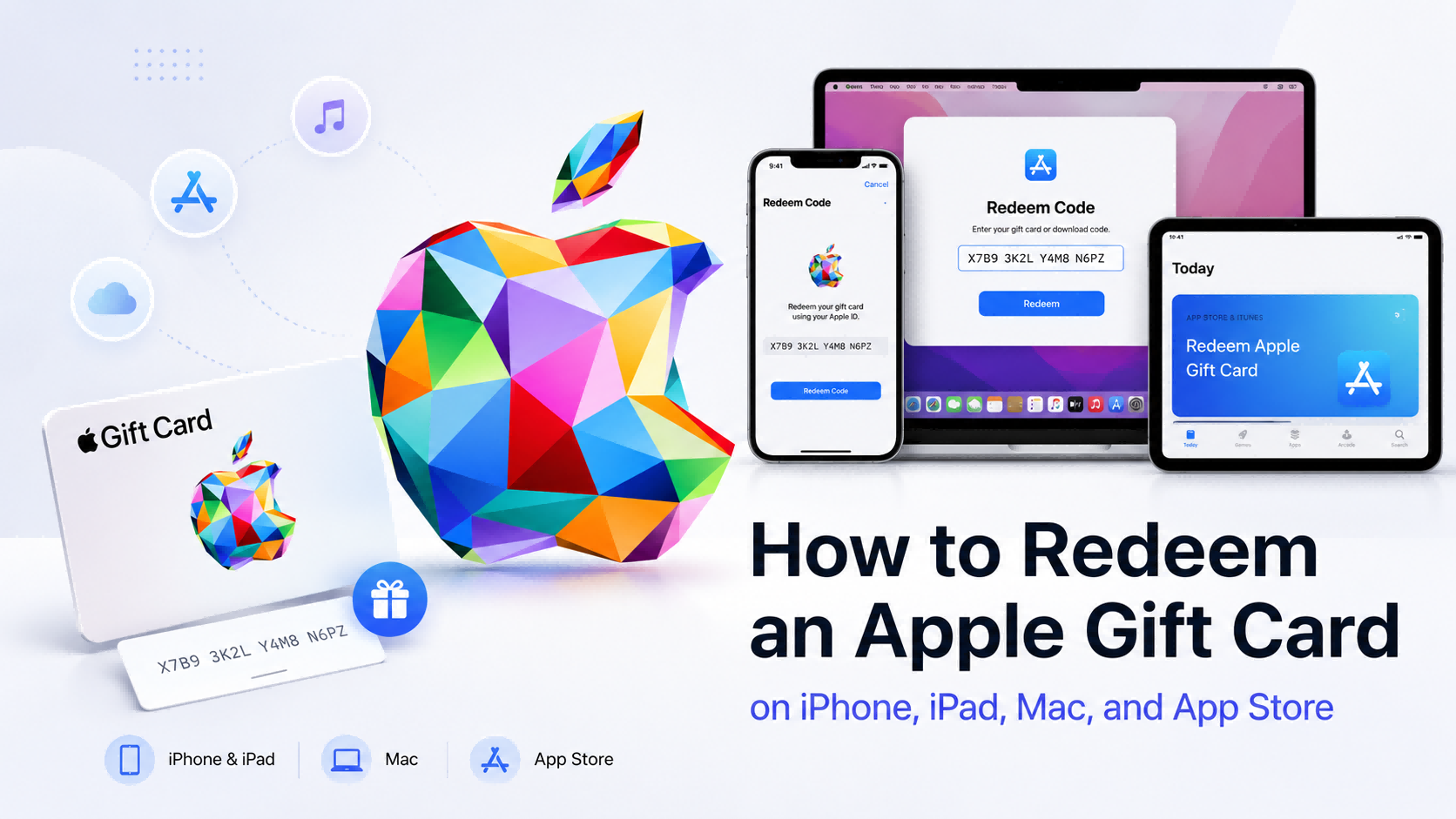
Come riscattare una Apple Gift Card su iPhone, iPad, Mac e App Store
Le Apple Gift Card sono utili per gli acquisti su App Store, giochi, acquisti in-app, abbonamenti Apple, iCloud+ e, nei Paesi o nelle aree geografiche supportati, prodotti e accessori Apple. Ma prima di poter spendere il credito, devi riscattare correttamente la carta sul saldo del tuo Account Apple.
La procedura è semplice se la regione della tua Apple Gift Card corrisponde alla regione del tuo Account Apple e hai effettuato l'accesso con l'account corretto. In questa guida scoprirai come riscattare una Apple Gift Card su iPhone, iPad, Mac, App Store, Apple Music, Wallet e da una gift card ricevuta via email. Scoprirai anche cosa fare se il codice non funziona, come controllare il saldo e come evitare le truffe legate alle Apple Gift Card.
Annuncio Topuplist: acquista una Apple Gift Card prima di riscattarla
Hai bisogno di una Apple Gift Card digitale prima di riscattarla? Puoi acquistarne una tramite Topuplist Apple Gift Card. Topuplist offre codici digitali Apple Gift Card in diverse regioni e tagli, rendendo tutto più comodo per gli utenti che vogliono aggiungere credito al proprio Account Apple.
Prima di acquistare, controlla sempre con attenzione la regione della Apple Gift Card. Una Apple Gift Card US deve essere riscattata su un Apple Account US, una Apple Gift Card Japan deve essere riscattata su un Apple Account Japan e così via. Le Apple Gift Card sono specifiche per regione, quindi scegliere la regione sbagliata può causare errori durante il riscatto. Conferma sempre il nome del prodotto, la regione, il valore e i dettagli dell’ordine prima del pagamento.
Risposta rapida: come si riscatta una Apple Gift Card?
Per riscattare una Apple Gift Card, apri l’App Store, tocca l’icona del tuo profilo, scegli Riscatta gift card o codice, quindi scansiona il codice con la fotocamera o inseriscilo manualmente. Dopo il riscatto andato a buon fine, il valore viene aggiunto al saldo del tuo Apple Account.
Il metodo di riscatto più comune è tramite l'App Store. La guida ufficiale di Apple spiega anche come riscattare le Apple Gift Card tramite l'App Store, l'app Apple Music o Wallet su configurazioni iPhone supportate. Puoi consultare qui le istruzioni ufficiali di Apple: Come riscattare la tua Apple Gift Card.
Prima di riscattare: cosa devi controllare per prima cosa
Molti problemi con le Apple Gift Card si verificano prima ancora che l'utente inizi il riscatto. I problemi più comuni sono la regione errata, l'Account Apple sbagliato, il codice errato o carte già riscattate.
Assicurati che la regione della Gift Card corrisponda a quella del tuo account Apple
Le Apple Gift Card sono generalmente collegate al paese o alla regione in cui sono state acquistate. Una gift card acquistata per una regione di solito non può essere riscattata in un'altra regione dell'account Apple.
Ad esempio:
Una Apple Gift Card USA di solito richiede un account Apple USA.
Una Apple Gift Card UK di solito richiede un account Apple UK.
Una Apple Gift Card Giappone di solito richiede un account Apple Giappone.
Se la regione non corrisponde, potresti visualizzare un errore durante il riscatto. La pagina di supporto Apple sugli errori di riscatto spiega qui i problemi relativi a regione e codice: Se non riesci a riscattare la tua Apple Gift Card.
Verifica di avere il codice corretto
Le Apple Gift Card fisiche di solito hanno un codice di riscatto nascosto sul retro. Potrebbe essere necessario staccare o grattare l’etichetta per rivelare il codice. Le gift card digitali di solito includono il codice in un’email o nella pagina dei dettagli dell’ordine.
Non confondere il codice di riscatto con:
Numero d’ordine
Numero di serie
Numero del codice a barre
Numero della ricevuta
SKU del prodotto
Il codice di riscatto è quello che inserisci nell'App Store o nella procedura di riscatto Apple.
Accedi con l'account Apple corretto
Il saldo riscattato viene accreditato sull'Account Apple con cui hai effettuato l'accesso durante il riscatto. Se hai più Account Apple, controlla attentamente prima di riscattare la carta.
Una volta riscattata una gift card, il saldo di solito viene associato a quell'Account Apple e non può essere semplicemente trasferito a un altro account.
Controlla se la carta è già stata riscattata
Se il codice è già stato riscattato, Apple potrebbe mostrare un messaggio di errore. Prima di pensare che la carta sia difettosa, verifica se l'hai riscattata su un altro dispositivo o con un altro Account Apple.
Se hai acquistato un codice digitale da un venditore ed era già stato riscattato prima che lo usassi, contatta il venditore e il Supporto Apple con la ricevuta e i dettagli dell'ordine.
Come riscattare una gift card Apple su iPhone
Riscattare su iPhone è il metodo più semplice per la maggior parte degli utenti.
Guida passo passo per iPhone
Apri l' App Store sul tuo iPhone.
Tocca l'icona del tuo profilo nell'angolo in alto a destra.
Tocca Riscatta carta regalo o codice.
Scegli Usa la fotocamera se hai una carta fisica.
Oppure tocca Inserisci il codice manualmente se hai un codice digitale.
Inserisci il codice esattamente come mostrato.
Tocca Riscatta.
Attendi il messaggio di conferma.
Controlla il saldo del tuo Account Apple.
Se il riscatto va a buon fine, il valore della carta viene aggiunto al saldo del tuo Account Apple.
Quando usare la scansione con fotocamera
La scansione con fotocamera è ideale per le Apple Gift Card fisiche. È più veloce che digitare il codice manualmente e riduce gli errori di digitazione.
Usa la scansione con fotocamera quando:
Il codice è chiaro.
L'illuminazione è buona.
La carta non è danneggiata.
L'etichetta è stata rimossa completamente.
La fotocamera del tuo iPhone riesce a mettere a fuoco il codice.
Se la scansione non riesce, usa l'inserimento manuale.
Quando inserire il codice manualmente
L'inserimento manuale è l'opzione migliore per i codici digitali e le carte fisiche danneggiate.
Quando inserisci manualmente:
Digita il codice esattamente come mostrato.
Non aggiungere spazi extra.
Controlla i caratteri simili tra loro.
Assicurati di inserire il codice di riscatto e non un altro numero presente sulla carta.
Riprova lentamente se il primo tentativo non va a buon fine.
Come riscattare una Gift Card Apple su iPad
Riscattare una Gift Card Apple su iPad è quasi uguale a farlo su iPhone.
Guida passo passo per iPad
Apri l' App Store sul tuo iPad.
Tocca l'icona del profilo del tuo Account Apple.
Tocca Riscatta gift card o codice.
Scansiona la carta con la fotocamera o inserisci il codice manualmente.
Conferma il riscatto.
Controlla il saldo del tuo Account Apple.
Suggerimenti per il riscatto su iPad
Se il tuo iPad è condiviso con membri della famiglia, assicurati che sia effettuato l’accesso con l’Account Apple corretto prima del riscatto. Il saldo verrà aggiunto all’account attualmente connesso.
Se il codice non funziona su iPad, prova a:
Inserire il codice manualmente.
Controllare l’area geografica della carta.
Riscatto su iPhone.
Riscatto su Mac.
Contattare il Supporto Apple se il problema persiste.
Come riscattare una Gift Card Apple su Mac
Gli utenti Mac possono riscattare le Gift Card Apple tramite il Mac App Store.
Guida passo dopo passo per Mac
Apri l’ App Store sul tuo Mac.
Accedi con il tuo Account Apple.
Fai clic sul tuo nome o sull’icona del profilo.
Seleziona Riscatta la gift card.
Inserisci il codice della gift card.
Conferma il riscatto.
Controlla il saldo del tuo Account Apple.
Suggerimenti per il riscatto su Mac
Prima di riscattare su Mac, assicurati che:
Hai effettuato l'accesso con l'Account Apple corretto.
La regione del tuo Account Apple corrisponde alla regione della gift card.
L'app App Store funziona normalmente.
Inserisci il codice con attenzione.
Se il riscatto non riesce su Mac, prova a riscattarlo su iPhone o iPad. Se lo stesso errore compare su più dispositivi, il problema potrebbe essere legato alla regione della carta, allo stato del codice o alla convalida del sistema Apple.
Come riscattare una gift card Apple nell'App Store
L'App Store è il luogo più comune in cui riscattare una Apple Gift Card. Funziona su iPhone, iPad e Mac.
Riscatta tramite la pagina dell'account dell'App Store
La procedura generale è:
Apri l'App Store.
Accedi.
Apri il profilo del tuo account.
Scegli Riscatta gift card o codice.
Scansiona o inserisci il codice.
Conferma il riscatto.
Dopo il riscatto, il tuo saldo diventa saldo dell’Account Apple. Puoi usarlo per acquisti idonei su App Store, giochi, acquisti in-app, abbonamenti Apple, iCloud+ e altro ancora.
Apple spiega qui a cosa può essere utilizzato il saldo: Cosa puoi acquistare con la tua Apple Gift Card o con il saldo del tuo account Apple.
Puoi riscattare una Apple Gift Card senza l'App Store?
Sì, in alcuni casi. Apple supporta anche il riscatto tramite l'app Apple Music e, nelle aree supportate, tramite Wallet su iPhone.
Tuttavia, l'App Store rimane il metodo più universale. Se un altro metodo non funziona, prova il percorso di riscatto tramite App Store.
Come riscattare una Apple Gift Card ricevuta via email
Le Apple Gift Card digitali vengono spesso consegnate via email. Di solito possono essere riscattate tramite un Riscatta ora pulsante oppure copiando manualmente il codice nell'App Store.
Guida passo passo per le Gift Card via e-mail
Apri l'e-mail che contiene la Apple Gift Card.
Conferma che l'e-mail sia legittima.
Fai clic Riscatta ora se disponibile.
Oppure copia il codice della gift card.
Accedi con l'Account Apple corretto.
Completa il riscatto tramite la procedura ufficiale di Apple.
Controlla il saldo del tuo Account Apple.
Come capire se l'email della gift card è autentica
Prima di fare clic su qualsiasi link in un'email relativa a una gift card, controlla:
Indirizzo del mittente
Ortografia e formattazione
Se l'email richiede la password del tuo Apple Account
Se il link rimanda a un dominio Apple ufficiale
Se l’ordine corrisponde a qualcosa che hai acquistato o ricevuto
Se non sei sicuro, non cliccare sul link nell’e-mail. Apri manualmente l’App Store e inserisci invece il codice lì.
Cosa fare se il codice ricevuto via e-mail non funziona?
Se il codice digitale non funziona:
Controlla che il codice sia stato copiato correttamente.
Conferma la regione della gift card.
Assicurati che non sia già stato riscattato.
Prova l'inserimento manuale.
Contatta il venditore se il codice risulta non valido.
Contatta il Supporto Apple se il venditore conferma che il codice dovrebbe essere valido.
Come riscattare una Apple Gift Card in Wallet su iPhone
In alcuni Paesi o aree geografiche, gli utenti iPhone possono riscattare le Apple Gift Card tramite Wallet utilizzando la Apple Account Card.
Quando il riscatto tramite Wallet è disponibile
Il riscatto tramite Wallet potrebbe non essere disponibile ovunque. Se non vedi Apple Account Card o l’opzione di riscatto, usa invece il metodo dell’App Store.
Passaggi per il riscatto tramite Wallet
Apri l’app Wallet .
Tocca Carta Account Apple se disponibile.
Tocca il pulsante Altre opzioni.
Scegli l’opzione Riscatta.
Usa la fotocamera o inserisci il codice manualmente.
Conferma il riscatto.
La guida di Apple per iPhone spiega anche come Wallet può essere usato per il saldo dell’Account Apple nelle configurazioni supportate: Controlla il saldo del tuo Account Apple in Wallet.
Wallet o App Store: quale è più semplice?
Per la maggior parte degli utenti, l'App Store resta comunque l'opzione più semplice.
Cosa succede dopo aver riscattato una Gift Card Apple?
Dopo aver riscattato una Apple Gift Card, il valore viene aggiunto al saldo del tuo Account Apple.
Il valore viene accreditato sul saldo dell’Account Apple
Il saldo del tuo Account Apple è collegato al tuo Account Apple. Non è un portafoglio separato che può essere trasferito liberamente ad altre persone.
Puoi controllare il tuo saldo nell’App Store, nelle impostazioni dell’account o in Wallet, se supportato.
La pagina ufficiale Apple per il saldo è qui: Controlla il saldo della tua gift card.
Per cosa puoi usare il saldo
Il saldo dell'Account Apple può essere utilizzato per molti acquisti idonei, come:
App dell'App Store
Giochi dell'App Store
Acquisti in-app
Apple Music
Apple TV+
Apple Arcade
iCloud+
Apple Books
Film e musica
Prodotti e accessori Apple nei Paesi o nelle aree geografiche supportati
Per cosa non puoi usarlo
Il saldo dell’account Apple non può essere usato per tutto.
In genere non puoi usarlo per:
Fatture non Apple
Tasse
Commissioni governative
Affitto
Debito
Multe della polizia
Acquisto di un'altra gift card
Spese effettuate da un altro membro di Family Sharing
Alcuni acquisti che richiedono un metodo di pagamento di riserva
Se qualcuno ti chiede di pagare prodotti o servizi non Apple con Apple Gift Card, probabilmente si tratta di una truffa.
Come controllare il saldo della tua Apple Gift Card o del tuo account Apple
Dopo il riscatto, dovresti verificare se il valore è stato aggiunto correttamente.
Controlla il saldo su iPhone o iPad
Apri l’ App Store.
Tocca l'icona del tuo profilo.
Cerca il saldo del tuo account Apple.
Se supportato, controlla la carta dell'account Apple in Wallet.
Controlla il saldo su Mac
Apri l' App Store.
Accedi.
Fai clic sul tuo nome o account.
Visualizza il saldo del tuo account Apple.
Cosa fare se il saldo non viene visualizzato?
Se il saldo non viene visualizzato:
Conferma che il riscatto sia andato a buon fine.
Assicurati di aver effettuato l'accesso con l'Account Apple corretto.
Aggiorna l'App Store.
Esci e accedi di nuovo.
Prova un altro dispositivo Apple.
Attendi qualche istante.
Contatta il Supporto Apple se il saldo continua a non essere visualizzato.
La Apple Gift Card non funziona? Errori comuni di riscatto e soluzioni
Gli errori con la Apple Gift Card sono comuni, soprattutto con i codici digitali, in caso di mancata corrispondenza della regione, carte non attivate o errori di digitazione.
Codice non valido
Possibili cause:
Errore di digitazione
Campo del codice errato
Carta non attivata
Codice danneggiato
Tipo di carta errato
Regione errata
Problema temporaneo del sistema Apple
Soluzioni:
Inserisci il codice manualmente.
Controlla i caratteri che potrebbero creare confusione.
Assicurati di utilizzare il codice di riscatto.
Conferma la regione della carta.
Contatta il venditore se la carta non è stata attivata.
Codice già riscattato
Possibili cause:
L'hai riscattato in precedenza.
Qualcun altro ha usato il codice.
Il venditore ha consegnato un codice già usato.
Il codice è stato esposto o rubato.
Soluzioni:
Controlla il saldo del tuo Account Apple.
Controlla gli altri tuoi Account Apple.
Controlla l'ordine e l'email di consegna.
Contatta il venditore con la prova d'acquisto.
Contatta il Supporto Apple se ritieni che il codice sia stato rubato.
Errore di regione
Possibili cause:
La regione della gift card non corrisponde alla regione del tuo Account Apple.
Hai acquistato la regione sbagliata.
L'impostazione del paese del tuo Account Apple è cambiata.
Soluzioni:
Conferma la regione della carta.
Controlla il paese o la regione del tuo Account Apple.
Usa una carta che corrisponda alla regione del tuo Account Apple.
Contatta il venditore se il codice non è stato usato e hai acquistato la regione sbagliata.
Non cambiare con leggerezza il paese del tuo Account Apple senza capire come ciò possa influire su abbonamenti, app, metodi di pagamento e saldo esistente.
Carta non attivata
Le carte fisiche potrebbero non funzionare se il rivenditore non le ha attivate correttamente al momento del pagamento.
Soluzioni:
Contatta il rivenditore.
Conserva lo scontrino.
Conserva la carta fisica.
Chiedi una conferma di attivazione.
Contatta il Supporto Apple se il rivenditore non può aiutarti.
La pagina di riscatto non si carica
Possibili cause:
Problema di rete
Problema con l’App Store
Problema del sistema Apple
Software del dispositivo non aggiornato
Problema temporaneo dell’account
Soluzioni:
Controlla la tua connessione a Internet.
Riavvia l’App Store.
Prova un altro dispositivo.
Aggiorna iOS, iPadOS o macOS.
Riprova più tardi.
Blocco regionale della Apple Gift Card: perché la regione è importante
Il blocco regionale è uno degli aspetti più importanti da comprendere prima di acquistare o riscattare una Apple Gift Card.
Puoi riscattare una Apple Gift Card USA su un account Apple non statunitense?
In generale, no. Una Apple Gift Card USA di solito richiede un account Apple USA. Se il tuo account Apple è impostato su un altro Paese o regione, il codice potrebbe non funzionare.
Come controllare la regione del tuo account Apple
Puoi controllare il Paese o la regione del tuo Account Apple nelle impostazioni dell’account. Assicurati che corrisponda alla regione della Apple Gift Card prima di riscattarla.
Cosa fare se hai acquistato la regione sbagliata
Se hai acquistato la regione sbagliata:
Non tentare riscatti casuali.
Contatta il venditore se il codice non è stato utilizzato.
Controlla la politica di rimborso o cambio.
Acquista la regione corretta la prossima volta.
Evita i venditori che non indicano chiaramente le regioni delle carte.
Se acquisti da Topuplist Apple Gift Card, scegli la regione e il taglio corretti prima del pagamento.
Consigli di sicurezza prima di riscattare una Apple Gift Card
La sicurezza delle gift card è importante perché il codice equivale al denaro. Una volta che qualcun altro riscatta il codice, il recupero potrebbe essere difficile.
Non condividere mai il codice della gift card
Non condividere:
Il codice completo della gift card
Screenshot della carta
Il retro della carta fisica
Email di consegna digitale
Link di riscatto
Ricevuta con codice esposto
Se qualcuno ti chiede il codice prima di fornirti un prodotto, un servizio, un pagamento, un lavoro, un premio o un rimborso, consideralo sospetto.
Fai attenzione alle truffe con Apple Gift Card
Le Apple Gift Card possono essere utilizzate solo per prodotti e servizi Apple. L’avviso ufficiale di Apple sulle truffe spiega che, se qualcuno ti chiede di usare le Apple Gift Card per acquistare qualcosa che non è venduto da Apple, potresti essere vittima di una truffa. Leggi qui l’avviso ufficiale di Apple: Informazioni sulle truffe con gift card.
Gli scenari di truffa più comuni includono:
False chiamate dell'assistenza Apple
False richieste di pagamento di tasse o da parte del governo
False richieste di recupero crediti
False richieste di riscossione premi
False commissioni per le candidature di lavoro
Truffe romantiche
Falsi venditori online
Qualcuno che ti chiede di leggere il codice al telefono
Riscatta solo su pagine o app Apple ufficiali
Usa app o pagine Apple ufficiali, come:
App Store
app Apple Music
Wallet, se supportato
istruzioni ufficiali del supporto Apple
Evita i siti web che ti chiedono sia la password del tuo Account Apple sia il codice della gift card. Questo è un importante campanello d’allarme.
Dove acquistare le gift card Apple prima del riscatto
Se non hai ancora una carta, acquistala da una fonte affidabile. Puoi acquistarla da Apple, rivenditori autorizzati, venditori online affidabili o piattaforme affidabili di carte regalo digitali.
Acquista la regione corretta
Prima di acquistare:
Controlla la regione del tuo account Apple.
Scegli la stessa regione della carta regalo.
Conferma il taglio.
Controlla il metodo di consegna.
Verifica le regole di rimborso.
Evita inserzioni poco chiare di gift card “global”.
Codice digitale vs carta fisica
CTA Topuplist: Acquista online una Apple Gift Card
Hai bisogno di una Apple Gift Card prima di riscattare? Puoi acquistare un codice digitale tramite Apple Gift Card Topuplist. Scegli la regione corretta, seleziona il taglio desiderato, completa il pagamento e riscatta il codice sul saldo del tuo Apple Account tramite il processo di riscatto ufficiale di Apple.
Se questo articolo viene pubblicato su Topuplist, si tratta di un normale link interno a un prodotto e dovrebbe trasferire valore SEO alla pagina prodotto della Apple Gift Card.
Riscattare una Apple Gift Card per app, giochi e abbonamenti
Dopo il riscatto, il saldo del tuo Account Apple può essere utilizzato per molti acquisti digitali.
App e giochi dell’App Store
Puoi utilizzare il saldo del tuo Account Apple per molte app e giochi a pagamento dell’App Store.
Questo è utile per:
App di produttività
App di fotoritocco
App per l'apprendimento
Giochi premium
App di utilità
Acquisti in-app
Il saldo dell'account Apple può spesso essere utilizzato per acquisti in-app elaborati tramite la fatturazione Apple.
Gli esempi includono:
Valuta di gioco
Pass battaglia
Funzionalità premium
Aggiornamenti dell'abbonamento
Sblocchi di contenuti dell'app
Apple Music, iCloud+, Apple TV+ e Apple Arcade
Il saldo dell’Account Apple può generalmente essere utilizzato per gli abbonamenti Apple, inclusi Apple Music, iCloud+, Apple TV+ e Apple Arcade.
In alcuni casi relativi agli abbonamenti potrebbe comunque essere richiesto un altro metodo di pagamento registrato, quindi controlla le impostazioni di pagamento se un addebito non va a buon fine.
Prodotti e accessori Apple
Nei Paesi o nelle aree geografiche supportati, il saldo dell’Account Apple può essere utilizzato su apple.com, nell’Apple Store o nell’app Apple Store per prodotti e accessori.
Può includere:
iPhone
iPad
Mac
Apple Watch
AirPods
Caricabatterie
Custodie
Cavi
Altri accessori Apple
La disponibilità dipende dal Paese o dalla regione.
FAQ sul riscatto delle Apple Gift Card
Come posso riscattare una Apple Gift Card su iPhone?
Apri l'App Store, tocca l'icona del tuo profilo, tocca Riscatta gift card o codice, quindi scansiona il codice o inseriscilo manualmente.
Come faccio a riscattare una Apple Gift Card su iPad?
Apri l'App Store sul tuo iPad, tocca l'icona del tuo profilo, scegli Riscatta gift card o codice, quindi scansiona o inserisci manualmente il codice.
Come posso riscattare una Apple Gift Card su Mac?
Apri il Mac App Store, accedi, fai clic sul tuo account o profilo, scegli Riscatta Gift Card, inserisci il codice e conferma il riscatto.
Posso riscattare una Apple Gift Card nell’App Store?
Sì. L’App Store è il luogo più comune in cui riscattare una Apple Gift Card su iPhone, iPad e Mac.
Posso riscattare una Apple Gift Card da un’email?
Sì. Apri l’email, verifica che sia legittima, fai clic sull’opzione di riscatto se disponibile oppure copia il codice e riscattalo tramite l’App Store.
Perché la mia Apple Gift Card non funziona?
Tra i motivi più comuni ci sono la mancata corrispondenza della regione, l’inserimento di un codice non valido, un codice già riscattato, una carta non attiva, il tipo di carta errato o problemi temporanei del sistema Apple.
Cosa succede dopo aver riscattato una Apple Gift Card?
Il valore viene aggiunto al saldo del tuo Apple Account.
Posso trasferire il saldo di una Apple Gift Card riscattata su un altro account?
Di solito no. Il saldo riscattato è collegato all'Apple Account utilizzato durante il riscatto.
Posso riscattare una Apple Gift Card USA in un altro Paese?
In genere no. La regione della gift card deve corrispondere al Paese o alla regione del tuo Apple Account.
Posso usare Apple Gift Card per gli acquisti in-app?
Sì, se l'acquisto in-app è idoneo e viene elaborato tramite la fatturazione Apple.
Posso usare una Apple Gift Card per iCloud+?
Sì. In generale, il saldo dell'Account Apple può essere utilizzato per iCloud+.
È sicuro riscattare le Apple Gift Card online?
Sì, se riscatti tramite le app o le pagine ufficiali Apple e non condividi mai il tuo codice con estranei.
Considerazioni finali: riscatta con attenzione e controlla il tuo saldo
Riscattare una Apple Gift Card è semplice quando la regione, il codice e l'Apple Account sono corretti. La maggior parte degli utenti dovrebbe riscattarla tramite l'App Store, mentre gli utenti iPhone nelle regioni supportate possono utilizzare anche Wallet. Gli utenti di gift card digitali dovrebbero verificare l'e-mail e il codice prima di fare clic su qualsiasi link.
Le regole più importanti sono:
Riscatta con l'Apple Account corretto.
Abbina la regione della gift card a quella del tuo Apple Account.
Usa l'App Store o i metodi di riscatto ufficiali di Apple.
Non condividere mai il tuo codice con estranei.
Controlla il saldo del tuo Account Apple dopo il riscatto.
Evita le truffe con le gift card.
Se ti serve una Apple Gift Card digitale prima del riscatto, acquista la regione corretta da Apple Gift Card Topuplist, verifica con attenzione il taglio e riscattala nel saldo del tuo Account Apple tramite la procedura di riscatto ufficiale di Apple.
Se usata correttamente, una Apple Gift Card è un modo semplice per pagare app, giochi, acquisti in-app, abbonamenti, iCloud+ e prodotti o accessori Apple selezionati.