


Come giocare a Destiny: Rising su PC (2026): download, impostazioni e guida al controller
Dal lancio, una domanda è stata posta da innumerevoli giocatori:
Si può giocare a Destiny: Rising su PC?
Anche se NetEase non ha rilasciato un client PC nativo, molti giocatori si godono già Destiny: Rising su schermi più grandi utilizzando emulatori Android. Giocare su PC offre diversi vantaggi, tra cui prestazioni migliori, controlli più precisi, supporto per i controller e un'esperienza di gioco complessivamente più confortevole.
Se vuoi goderti Destiny: Rising oltre il dispositivo mobile, questa guida ti spiegherà tutto ciò che devi sapere.
Esiste una versione PC nativa di Destiny: Rising?
Al momento della stesura, Destiny: Rising è disponibile solo su piattaforme mobili.
NetEase non ha annunciato una versione Steam, un launcher PC standalone o un client Windows nativo. Di conseguenza, il modo più affidabile per giocare a Destiny: Rising su un computer è tramite un emulatore Android.
Fortunatamente, gli emulatori moderni possono eseguire il gioco senza problemi supportando input da tastiera, mouse e controller.
Perché giocare a Destiny: Rising su PC?
Sebbene il gioco sia stato progettato per dispositivi mobili, molti giocatori preferiscono una configurazione PC per diversi motivi:
Schermo più grande per una migliore visibilità durante il combattimento.
Mira più precisa con tastiera e mouse.
Ergonomia migliore durante lunghe sessioni di gioco.
Supporto per controller per un'esperienza simile a quella su console.
Multitasking migliorato durante il gioco.
Per i giocatori che passano ore a farmare equipaggiamento, completare missioni o partecipare ad attività endgame, una configurazione PC può offrire un'esperienza significativamente più confortevole.
Guida passo passo: scaricare e installare Destiny: Rising su PC
Passo 1: scegliere un emulatore Android
Per la migliore esperienza, usa un emulatore moderno progettato per giochi 3D impegnativi.
Le opzioni consigliate includono:
MuMu Player 12
BlueStacks 5 (Pie 64-bit)
LDPlayer 9
Scarica l'emulatore che preferisci dal suo sito ufficiale e completa l'installazione.
Passo 2: installare Destiny: Rising
Avvia l'emulatore.
Accedi con il tuo account Google.
Apri Google Play Store.
Cerca Destiny: Rising.
Fai clic su Install e attendi il completamento del download.
Se il gioco non è disponibile nella tua regione, potresti dover attendere la disponibilità regionale oppure usare l'APK ufficiale del gioco da una fonte affidabile.
Passo 3: ottimizzare le prestazioni dell'emulatore
Prima di avviare il gioco, regola le impostazioni dell'emulatore per un gameplay più fluido.
Queste impostazioni aiutano a ridurre i rallentamenti e a migliorare la stabilità complessiva durante il combattimento e l'esplorazione.
Migliore configurazione di tastiera e mouse
Uno dei maggiori vantaggi del giocare su PC è la possibilità di usare i controlli da tastiera e mouse.
La maggior parte degli emulatori include strumenti integrati di mappatura dei tasti che ti permettono di personalizzare i controlli per movimento, mira, abilità e interazioni.
Una configurazione tipica potrebbe includere:
Sentiti libero di modificare queste associazioni in base alle tue preferenze personali.
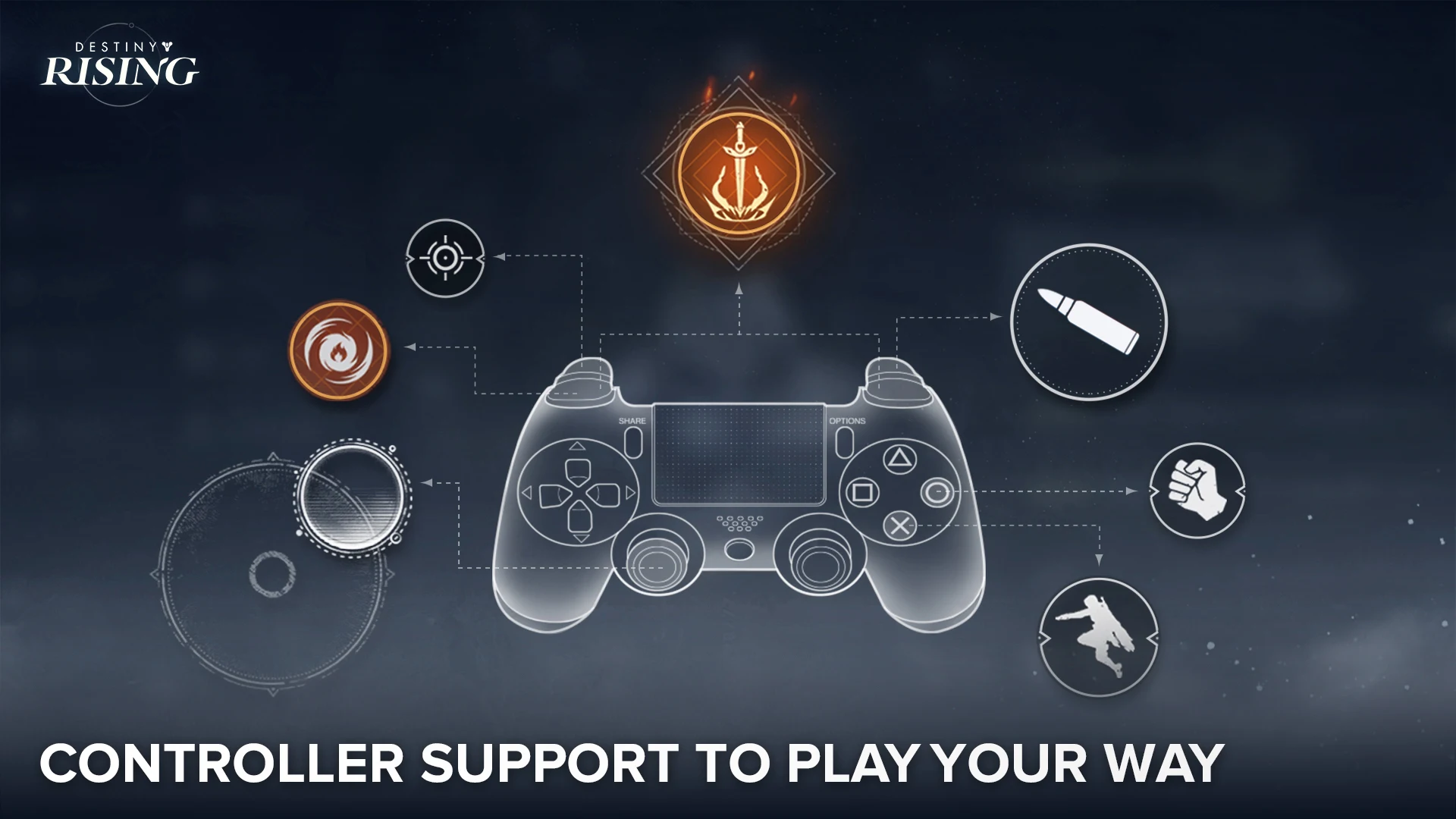
Come usare un controller su PC
Destiny: Rising supporta il gioco con controller, rendendolo un'ottima opzione per i giocatori che preferiscono un'esperienza in stile console.
Per collegare un controller:
Collega il tuo controller Xbox o PlayStation tramite USB o Bluetooth.
Avvia l'emulatore.
Assicurati che il supporto gamepad sia abilitato nelle impostazioni dell'emulatore.
Avvia Destiny: Rising.
Nella maggior parte dei casi, il gioco dovrebbe riconoscere automaticamente i controller supportati.
Se alcuni pulsanti non funzionano correttamente, usa la funzione di mappatura gamepad dell'emulatore per personalizzare il layout.
Correzioni comuni delle prestazioni
Se il gioco sembra lento o instabile, prova le seguenti ottimizzazioni:
Abilita la virtualizzazione CPU
La Virtualization Technology (VT-x o AMD-V) migliora significativamente le prestazioni dell'emulatore.
La maggior parte degli utenti può abilitare questa funzione tramite le impostazioni BIOS della scheda madre.
Aggiorna i driver grafici
Driver GPU obsoleti possono causare glitch grafici o cali di prestazioni.
Assicurati che i driver grafici NVIDIA, AMD o Intel siano completamente aggiornati.
Cambia modalità di rendering grafico
Se riscontri crash o problemi visivi, passa da Vulkan a OpenGL nelle impostazioni dell'emulatore.
Configurazioni hardware diverse spesso offrono prestazioni migliori con API di rendering diverse.
Chiudi le applicazioni in background
Browser web, software di registrazione e altri programmi ad alto consumo di risorse possono ridurre le prestazioni dell'emulatore.
Chiudere le applicazioni non necessarie può liberare risorse CPU e RAM.
Modi alternativi per ricaricare il tuo account
La maggior parte dei giocatori può effettuare acquisti direttamente tramite Google Play mentre utilizza un emulatore.
Tuttavia, occasionalmente possono verificarsi restrizioni di pagamento regionali, metodi di pagamento non disponibili o problemi di transazione specifici dell'account.
In queste situazioni, alcuni giocatori scelgono invece di utilizzare piattaforme di ricarica di terze parti affidabili.
Piattaforme come TopUpList offrono un modo alternativo per acquistare valuta di gioco e bundle senza fare totale affidamento sull'interfaccia di pagamento dell'emulatore.
Assicurati sempre di usare servizi affidabili e verifica le informazioni del tuo account prima di completare qualsiasi transazione.
Domande frequenti
Posso giocare a Destiny: Rising su PC senza un emulatore?
No. Attualmente, non esiste una versione PC ufficiale di Destiny: Rising.
È consentito giocare tramite emulatore?
Gli emulatori Android sono comunemente usati per il gaming mobile. Tuttavia, i giocatori dovrebbero sempre seguire i Termini di servizio del gioco e le politiche ufficiali.
Quale emulatore funziona meglio per Destiny: Rising?
MuMu Player 12, BlueStacks 5 e LDPlayer 9 sono tra le scelte più popolari per eseguire Destiny: Rising su PC.
Destiny: Rising supporta i controller?
Sì. Il gioco supporta il gameplay con controller quando configurato correttamente tramite un dispositivo o emulatore compatibile.
Considerazioni finali
Sebbene Destiny: Rising non offra attualmente una versione PC nativa, i moderni emulatori Android rendono facile godersi il gioco su uno schermo più grande con controlli e prestazioni migliorati.
Che tu preferisca tastiera e mouse o un controller, un emulatore configurato correttamente può offrire un'esperienza fluida e piacevole. Fino all'arrivo di una release PC ufficiale, l'emulazione rimane il modo migliore per giocare a Destiny: Rising su desktop.
