


Puoi giocare a Destiny Rising su PC? Guida completa per Windows e Steam Deck
Con il lancio di Destiny Rising, molti giocatori si stanno ponendo la stessa domanda: Si può giocare a Destiny Rising su PC?
Sebbene Destiny Rising sia stato rilasciato ufficialmente come gioco mobile, questo non significa che tu sia limitato a uno smartphone. Grazie agli emulatori Android e alle soluzioni testate dalla community, i giocatori possono godersi il gioco su schermi più grandi con supporto per tastiera, mouse, controller o dispositivi portatili.
In questa guida spiegheremo tutti i modi disponibili per giocare a Destiny Rising su PC, inclusi computer Windows e dispositivi Steam Deck.
Si può giocare a Destiny Rising su PC?
Sì, ma non esiste una versione PC nativa
Al momento della stesura, Destiny Rising è ufficialmente disponibile solo su dispositivi Android e iOS.
Tuttavia, i giocatori su PC possono comunque accedere al gioco tramite software di emulazione Android, che consente di eseguire la versione mobile su Windows. Anche i possessori di Steam Deck hanno metodi alternativi per installare e giocare tramite strumenti di compatibilità Android.
In breve:
Il modo migliore per giocare a Destiny Rising su PC Windows
Per la maggior parte dei giocatori, usare un emulatore Android è l'opzione più semplice e stabile.
Emulatori consigliati
Le opzioni più popolari includono:
MuMu Player
BlueStacks
LDPlayer
NoxPlayer
Questi emulatori ti consentono di installare giochi Android direttamente sul tuo PC offrendo al contempo supporto per:
Controlli con tastiera e mouse
Supporto gamepad
Risoluzioni più alte
Funzionalità multi-istanza
Prestazioni migliorate su hardware potente
Come installare Destiny Rising su PC
Segui questi semplici passaggi:
Scarica e installa il tuo emulatore Android preferito.
Accedi al tuo account Google.
Apri Google Play Store.
Cerca Destiny Rising.
Installa e avvia il gioco.
Configura la mappatura dei tasti o le impostazioni del controller.
La maggior parte degli emulatori moderni può rilevare automaticamente i controlli degli sparatutto, rendendo la configurazione relativamente semplice.
Perché giocare a Destiny Rising su PC?
Molti giocatori preferiscono giocare su PC per il comfort aggiuntivo e i vantaggi in termini di prestazioni.
Esperienza su schermo più grande
Destiny Rising offre ampi campi di battaglia, ambienti dettagliati e combattimenti frenetici. Un monitor garantisce una visibilità migliore rispetto allo schermo di uno smartphone.
Controlli migliori
Usare tastiera e mouse può migliorare la precisione della mira durante le missioni PvE e gli scontri con i boss.
Sessioni di gioco più lunghe
Giocare su PC aiuta a evitare:
Scaricamento della batteria
Surriscaldamento del dispositivo
Frequenti interruzioni per la ricarica
Prestazioni migliorate
A seconda del tuo hardware, potresti ottenere:
Frame rate più stabili
Tempi di caricamento più rapidi
Impostazioni grafiche migliori
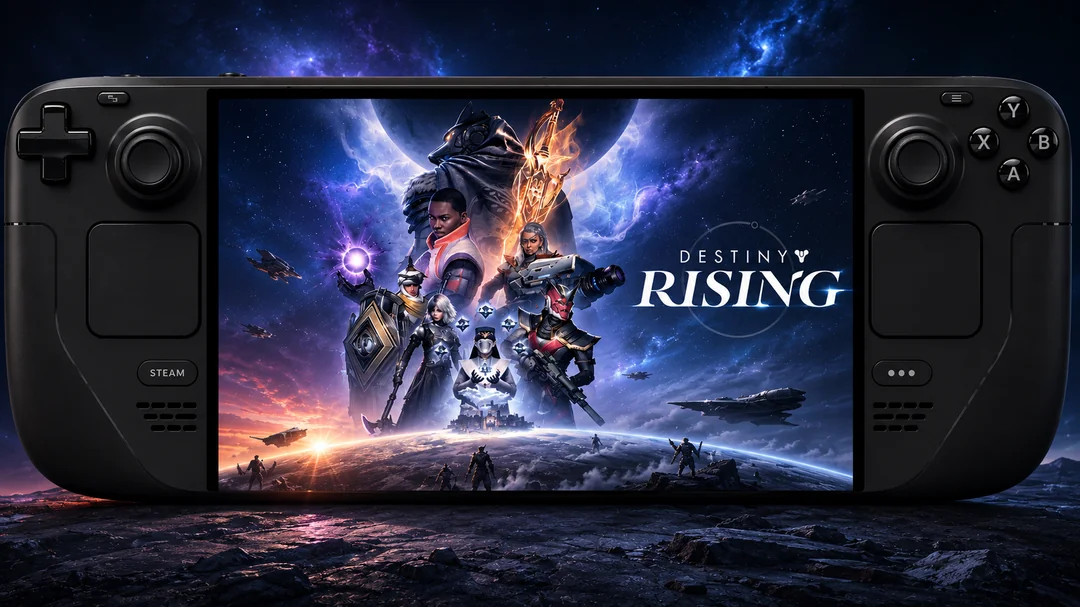
Si può giocare a Destiny Rising su Steam Deck?
Sì, con configurazione aggiuntiva
Anche gli utenti Steam Deck possono eseguire Destiny Rising, anche se il processo è più complicato rispetto a Windows.
Poiché SteamOS è basato su Linux, i giochi Android non possono essere installati direttamente. I giocatori in genere si affidano ad ambienti di compatibilità Android che consentono alle applicazioni mobili di funzionare sull'hardware di Steam Deck.
Procedura generale di configurazione
Una tipica installazione su Steam Deck prevede i seguenti passaggi:
Una volta completata la configurazione, Destiny Rising può essere avviato direttamente dalla Modalità Gioco di Steam Deck, creando un'esperienza molto più vicina a quella di un gioco portatile nativo.
Destiny Rising su PC vs mobile
Per i giocatori competitivi e per chi pianifica sessioni lunghe, il PC offre spesso l'esperienza più confortevole.
Esiste una versione Steam di Destiny Rising?
Purtroppo, attualmente non esiste una versione ufficiale su Steam.
I giocatori che cercano Destiny Rising su Steam al momento non troveranno un client PC dedicato.
Detto questo, molti giochi inizialmente pensati per il mobile alla fine si espandono su PC se la domanda dei giocatori rimane forte. Sebbene non sia stato fatto alcun annuncio ufficiale, una futura espansione su altre piattaforme resta possibile.
Consigli per la migliore esperienza su PC
Per ottenere le migliori prestazioni giocando a Destiny Rising su PC:
Usa la virtualizzazione hardware
Abilita Intel VT-x o AMD-V nelle impostazioni del BIOS per migliori prestazioni dell'emulatore.
Assegna risorse sufficienti
Impostazioni consigliate per l'emulatore:
Usa un controller
Se preferisci un'esperienza simile a quella di una console, la maggior parte degli emulatori supporta:
Controller Xbox
Controller PlayStation
Gamepad Bluetooth generici
Gli acquisti di Silver sono condivisi tra mobile e PC?
Sì. Poiché Destiny Rising attualmente utilizza lo stesso account di gioco su tutte le piattaforme supportate, i Silver acquistati sui dispositivi mobili possono essere usati anche quando giochi tramite un emulatore PC, a condizione che tu acceda con lo stesso account.
Per esempio:
Il requisito fondamentale è che tu stia utilizzando lo stesso account di gioco. Il saldo Silver, i personaggi, le armi, i progressi e la maggior parte dei dati dell'account vengono sincronizzati tramite i server di Destiny Rising anziché essere memorizzati su un dispositivo specifico.
Questo significa che puoi:
Ricaricare Silver sul tuo telefono.
Continuare a giocare su un emulatore PC.
Accedere immediatamente allo stesso saldo Silver dopo aver effettuato l'accesso.
Passare da mobile a PC senza perdere i progressi.
È sicuro ricaricare Silver mentre giochi su PC?
Sì. Anche se stai giocando tramite un emulatore Android, gli acquisti sono collegati al tuo account Destiny Rising, non al dispositivo stesso. Finché utilizzi un canale di ricarica autorizzato, i tuoi Silver resteranno disponibili su tutti i dispositivi collegati allo stesso account.
Per i giocatori che cercano un'esperienza di ricarica più rapida e comoda, Topuplist offre servizi sicuri di ricarica Destiny Rising con consegna istantanea e supporto per molteplici metodi di pagamento in tutto il mondo.
👉 Controlla le ultime opzioni di ricarica Silver di Destiny Rising su Topuplist prima del tuo prossimo upgrade o banner pull.
Domande frequenti
Posso giocare a Destiny Rising su PC senza un emulatore?
No. Attualmente non esiste un client PC ufficiale, quindi è necessario un emulatore Android.
Destiny Rising è disponibile su Steam?
No. Al momento il gioco non è disponibile su Steam.
Steam Deck può eseguire Destiny Rising?
Sì. Gli utenti Steam Deck possono eseguire il gioco tramite soluzioni di compatibilità Android, anche se la configurazione è più avanzata rispetto a Windows.
Destiny Rising supporta tastiera e mouse?
Sì. Se giocato tramite un emulatore, i controlli con tastiera e mouse possono essere configurati tramite strumenti di mappatura dei tasti.
Qual è il miglior emulatore per Destiny Rising?
MuMu Player, BlueStacks e LDPlayer sono tra le opzioni più comunemente consigliate grazie alla loro stabilità e alle loro prestazioni.
Considerazioni finali
Sebbene Destiny Rising non offra attualmente una versione PC ufficiale, i giocatori possono comunque godersi il gioco su PC Windows e dispositivi Steam Deck tramite soluzioni basate su Android. Per la maggior parte degli utenti, un emulatore Android rimane il modo più semplice e affidabile per provare il gioco su uno schermo più grande con controlli e prestazioni migliorati.
Se hai intenzione di trascorrere innumerevoli ore esplorando il mondo di Destiny Rising, giocare su PC potrebbe essere l'opzione più comoda disponibile oggi.
