


Guía para solucionar el trazado de rayos en Wuthering Waves tras el parche del 25 de julio: DX12, reconstrucción de sombreadores, congelaciones y desincronización del audio
Un parche del cliente de Wuthering Waves distribuido alrededor del 25 de julio se convirtió en un tema importante de rendimiento en la comunidad después de que los jugadores informaran de grandes mejoras en las congelaciones causadas por el trazado de rayos y la desincronización del audio. El resultado no es idéntico en todos los equipos: algunos sistemas funcionan sin problemas, algunos necesitan reconstruir los sombreadores y algunas tarjetas gráficas de 8 GB siguen registrando cierres inesperados o presión de memoria. Esta guía de diagnóstico separa las observaciones de la comunidad del comportamiento garantizado y ofrece un proceso controlado para probar DX12, reconstruir la caché, revisar los controladores gráficos, las superposiciones, la cadencia de fotogramas, la sincronización del audio y los informes para el servicio de asistencia.
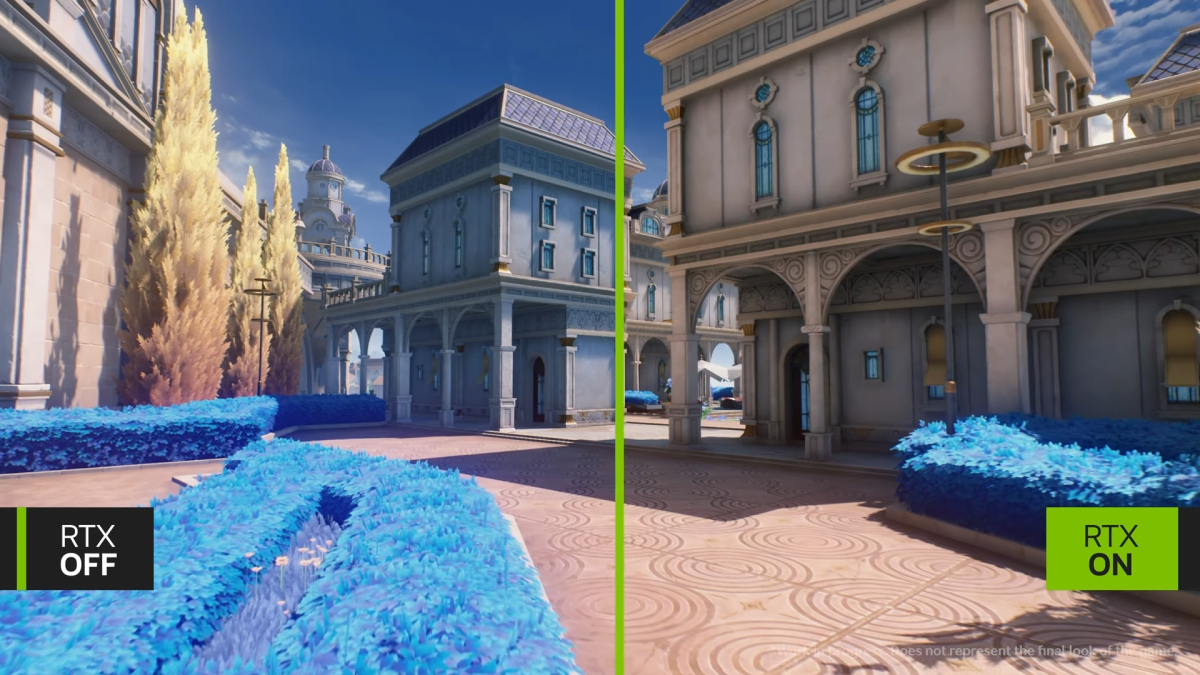
El parche de Wuthering Waves distribuido alrededor del 25 de julio de 2026 atrajo inmediatamente la atención de los jugadores de PC que usaban trazado de rayos. Los informes de la comunidad describieron una descarga de aproximadamente 400 MB y, en varios sistemas, una reducción importante de las congelaciones graves y la desincronización del audio que habían aparecido con el renderizado mediante trazado de rayos. Otros jugadores siguieron informando de cierres inesperados, inestabilidad o una elevada presión sobre la memoria de vídeo, especialmente en algunas tarjetas gráficas con 8 GB de VRAM.
Estos informes son útiles, pero no garantizan un rendimiento universal. Una corrección rápida puede mejorar una ruta de renderizado y, al mismo tiempo, dejar sin resolver problemas específicos del dispositivo, datos de sombreadores antiguos, conflictos con controladores, superposiciones o límites de memoria. La respuesta correcta es realizar una prueba controlada, no suponer que todos los problemas restantes tienen la misma causa.
Esta guía está organizada como un árbol de diagnóstico. Comienza con la verificación del cliente y de la ruta de renderizado, y continúa con los sombreadores, los controladores, la memoria, las superposiciones, el audio y las pruebas reproducibles para soporte. El objetivo es identificar el cambio más pequeño que restablezca una partida estable sin eliminar datos innecesarios ni realizar varios cambios imposibles de rastrear a la vez.
Decide primero qué problema tienes realmente
Síntoma | Primera comprobación más útil | No des por hecho |
|---|---|---|
El trazado de rayos indica que no es compatible | Confirma el modo de inicio DX12 y la compatibilidad del hardware | Que el parche del 25 de julio haya eliminado la compatibilidad del hardware |
Congelación prolongada después de cargar | Permite que se compilen los sombreadores y vuelve a probar la misma zona | Que la latencia de red haya causado un bloqueo de renderizado local |
Cierre inesperado al activar el trazado de rayos | Reduce la presión sobre la VRAM y elimina las superposiciones | Que la tarjeta gráfica esté defectuosa |
El audio continúa mientras la imagen se congela | Comprueba los bloqueos del renderizado y los picos del tiempo de fotograma | Que los archivos de audio estén dañados |
El audio se retrasa después de varias congelaciones | Reinicia después de estabilizar la configuración gráfica | Que cambiar el idioma de las voces sea la solución principal |
FPS bajos sin congelaciones importantes | Crea un perfil gráfico de menor coste | Que reinstalar mejore los límites normales de la GPU |
Primera sesión buena, sesiones posteriores malas | Comprueba la temperatura, el crecimiento de la VRAM, las aplicaciones en segundo plano y el comportamiento tras suspender y reanudar | Que la primera prueba haya demostrado una estabilidad permanente |
El diagnóstico comienza con el síntoma que puede observarse, no con una explicación preferida.
Paso 1: Confirma que el parche del cliente del 25 de julio está instalado
Cierra Wuthering Waves por completo. Vuelve a abrir el lanzador, permite que compruebe si hay actualizaciones y espera a que finalicen todas las descargas y fases de verificación de archivos necesarias. Un lanzador que permaneciera abierto antes del parche puede mostrar un estado completado mientras el proceso del juego todavía mantiene archivos antiguos en la memoria.
Después de actualizar:
Reinicia el ordenador si el juego o el controlador gráfico han estado ejecutándose durante mucho tiempo.
Inicia el juego mediante el lanzador normal.
Anota la versión del cliente que se muestra, cuando esté disponible.
Entra en una zona segura y reproducible antes de cambiar el trazado de rayos.
No comiences la prueba durante un combate exigente ni en una secuencia de historia que no pueda repetirse.
La comunidad describió a menudo la descarga como de aproximadamente 400 MB, pero la cantidad exacta puede variar según la plataforma, los recursos de idioma, el estado anterior de los archivos y el empaquetado del lanzador. El tamaño de la descarga por sí solo no demuestra que esté instalada la versión correcta.
Paso 2: Verifica DX12 antes de probar el trazado de rayos
El trazado de rayos depende de la ruta de renderizado compatible. Si el juego ofrece opciones de inicio con DirectX 11 y DirectX 12, usa DirectX 12 para la prueba del trazado de rayos. DirectX 11 puede ser una alternativa temporal útil para diagnosticar la estabilidad general, pero no debe utilizarse para concluir que el trazado de rayos funciona por sí mismo.
Comprueba lo siguiente:
El lanzador está configurado en el modo de DirectX previsto.
Un acceso directo no está forzando un parámetro de inicio antiguo.
El controlador gráfico reconoce la GPU dedicada en lugar de un adaptador integrado.
La configuración gráfica de Windows no está asignando el juego a una GPU de bajo consumo.
El software de escritorio remoto o de pantalla virtualizada no está modificando la detección de funciones.
Si el trazado de rayos sigue sin estar disponible con DX12, vuelve a abrir la página de gráficos después de un reinicio completo. La compatibilidad del dispositivo y la descripción del cliente en ejecución deben considerarse la autoridad final. No fuerces configuraciones ocultas mediante archivos editados cuando el juego indique que el hardware no es compatible.
Paso 3: Permite que los sombreadores se reconstruyan correctamente
Una actualización del renderizado puede invalidar los datos antiguos de los sombreadores. Por tanto, el primer inicio, la primera entrada en una zona o el primer uso de un efecto con trazado de rayos pueden ser más lentos mientras se preparan los nuevos sombreadores.
Realiza una prueba controlada de sombreadores:
Selecciona DX12 y el ajuste preestablecido de gráficos base que desees.
Entra en una zona de bajo riesgo.
Espera sin abrir menús rápidamente ni teletransportarte.
Recorre la misma ruta corta durante varios minutos.
Vuelve a la pantalla de título o cierra el juego con normalidad.
Vuelve a iniciar el juego y repite la misma ruta.
Si la segunda ejecución es mucho más fluida, es probable que la compilación inicial haya contribuido a los bloqueos. Si todas las ejecuciones se congelan en el mismo lugar, el problema es más reproducible y útil para informar sobre él.
No elimines toda la caché inmediatamente. Reconstruir las cachés puede crear otro periodo de tirones y eliminar pruebas de que el parche fue el cambio real. Usa las herramientas oficiales de reparación o de caché del lanzador antes de eliminar carpetas manualmente.
Paso 4: Distingue una congelación del renderizado del retraso de red
Una congelación del renderizado suele detener o retrasar considerablemente las actualizaciones visuales, mientras que el audio local puede continuar. El retraso de red suele producir respuestas tardías de los enemigos, correcciones de movimiento, retrasos en las interacciones o avisos de conexión, mientras el cliente sigue renderizando fotogramas.
Utiliza estas observaciones:
Probable bloqueo del renderizado o de los sombreadores
La cámara y la animación se detienen a la vez.
La pantalla del tiempo de fotograma muestra un pico pronunciado.
El audio puede continuar durante un momento.
El problema se reproduce en la misma zona visual.
Los menús sin conexión o las vistas previas de personajes también pueden mostrar tirones.
Probable problema de red
La cámara sigue respondiendo.
Los enemigos o las interacciones se actualizan tarde.
El ping aumenta o aparecen avisos de conexión.
Otras aplicaciones en línea también muestran inestabilidad.
El problema cambia según la ruta de red o la hora del día.
Ambos problemas pueden ocurrir a la vez. Estabiliza primero el renderizado local y después prueba la red por separado.
Paso 5: Prueba el trazado de rayos por capas
No actives todas las opciones costosas con la calidad máxima en la primera prueba. Comienza con un perfil conocido y estable sin trazado de rayos.
Sigue esta secuencia:
Prueba la zona con el trazado de rayos desactivado.
Anota la frecuencia media de fotogramas, los picos importantes del tiempo de fotograma, el uso de VRAM y la temperatura.
Activa el trazado de rayos en el nivel más bajo o menos exigente disponible.
Repite exactamente la misma ruta.
Aumenta una sola configuración después de que el perfil actual complete dos ejecuciones estables.
Detente en el primer ajuste que provoque congelaciones o cierres inesperados repetidos.
Esto identifica el límite de rendimiento. Es más útil que una única prueba con calidad máxima que falle sin mostrar qué opción causó el cambio.
Paso 6: Controla la presión sobre la VRAM
El trazado de rayos añade estructuras de aceleración, búferes y trabajo de eliminación de ruido, además de las texturas, la geometría, la resolución y los efectos normales. Una tarjeta gráfica con 8 GB de VRAM puede ejecutar la función con un perfil y fallar con otro. Los informes de la comunidad después del parche siguieron siendo variados en algunas tarjetas de 8 GB, lo que significa que la cantidad de memoria por sí sola no predice todos los resultados.
Reduce la presión en este orden:
Reduce un nivel la calidad de las texturas si el juego se acerca al límite de VRAM.
Reduce la resolución de renderizado o utiliza un escalador disponible.
Reduce la calidad del trazado de rayos.
Reduce la configuración de sombras, reflejos o efectos que interactúe con las mismas escenas.
Cierra los navegadores, las herramientas de vídeo, los fondos de pantalla animados y las aplicaciones en segundo plano aceleradas por GPU.
Desactiva la grabación de alta resolución durante la prueba de estabilidad.
No te bases únicamente en la cifra media de VRAM. Los picos breves durante un teletransporte, un combate o cambios de cámara pueden provocar un cierre inesperado aunque la exploración normal parezca segura.
Paso 7: Actualiza o revierte los controladores con cuidado
Un controlador gráfico nuevo puede mejorar el trazado de rayos, pero un problema introducido recientemente en el controlador también puede reducir la estabilidad. Anota la versión actual del controlador antes de realizar cambios.
Una comparación segura de controladores es:
Prueba el parche del juego del 25 de julio con el controlador actual.
Guarda una captura de pantalla o un registro del resultado.
Instala un controlador estable recomendado para la GPU mediante el instalador normal del fabricante.
Reinicia el ordenador.
Repite la misma ruta y configuración.
Si la estabilidad empeora, utiliza el método de reversión compatible del fabricante o reinstala la versión que antes era estable. No cambies repetidamente los controladores, la configuración del juego, las actualizaciones de Windows y el overclocking al mismo tiempo.
Durante el diagnóstico, los overclocks y undervolts personalizados deben volver a una configuración base conocida y estable. Una configuración estable en otro juego puede fallar con una carga de trabajo de trazado de rayos diferente.
Paso 8: Elimina las superposiciones y los inyectores de la prueba
Las superposiciones de rendimiento, las herramientas de captura, los filtros, las utilidades de monitorización, las superposiciones de chat y los inyectores visuales pueden interactuar con la presentación de DX12.
Para realizar una prueba limpia, desactiva:
Filtros visuales de terceros.
Superposiciones de juego innecesarias.
Grabación en segundo plano de alta resolución.
Limitadores de frecuencia de fotogramas externos al juego.
Software de escritorio animado.
Superposiciones de monitorización del hardware que se conecten al renderizador.
La monitorización es útil, pero primero confirma si la propia herramienta de monitorización cambia el resultado. Utiliza las métricas integradas o una aplicación de confianza cada vez.
Diagnóstico de la desincronización del audio
La desincronización del audio puede ser consecuencia de bloqueos repetidos del renderizado. Si la imagen se congela mientras el audio avanza, la línea temporal puede permanecer desfasada cuando el juego se reanuda.
Prueba el audio solo después de mejorar la estabilidad gráfica:
Reinicia el juego para restablecer la línea temporal de la sesión.
Utiliza el mismo dispositivo de salida durante toda la prueba.
Desactiva temporalmente el sonido envolvente virtual o las mejoras de audio.
Reproduce una escena repetible con diálogos, música y animación.
Observa si la desincronización comienza después de una congelación de fotogramas.
Cambia la salida de audio solo entre pruebas, no durante una escena.
Si el sonido sigue retrasándose sin ningún bloqueo visual, comprueba los controladores del dispositivo, los cambios en la frecuencia de muestreo, la latencia de Bluetooth y el software de audio en segundo plano. Si el retraso comienza inmediatamente después de cada congelación, el problema de renderizado sigue siendo prioritario.
Matriz de pruebas A/B
Prueba | Modo de renderizado | Trazado de rayos | Herramientas en segundo plano | Objetivo |
|---|---|---|---|---|
A | DX12 | Desactivado | Desactivadas | Establecer una base estable de DX12 |
B | DX12 | Bajo | Desactivadas | Probar el coste mínimo del trazado de rayos |
C | DX12 | Nivel preferido | Desactivadas | Encontrar el límite de calidad estable |
D | DX12 | Nivel preferido | Herramientas normales | Identificar conflictos con superposiciones o grabadores |
E | DX11 | No disponible o desactivado | Desactivadas | Diagnosticar únicamente la estabilidad general del renderizador |
Recorre la misma ruta en cada prueba. Cambiar a la vez la ubicación, la carga de combate, el clima y la configuración hace que el resultado sea difícil de interpretar.
Cuándo usar la reparación o la reinstalación
Utiliza la función de verificación o reparación del lanzador cuando:
La descarga del parche se interrumpió.
El lanzador informa de archivos dañados.
Faltan opciones gráficas o recursos de la interfaz.
Se produce un cierre inesperado inmediatamente y de forma repetida después de cargar el mismo recurso.
Considera una reinstalación completa solo después de que fallen la reparación, las pruebas de controladores, el restablecimiento de la configuración y un inicio limpio. La reinstalación consume un ancho de banda considerable y a menudo no resuelve los límites del hardware, la compilación de sombreadores ni los conflictos con superposiciones.
Haz una copia de seguridad de las capturas de pantalla, los registros y la configuración personalizada antes de reinstalar.
Cómo crear un informe útil para soporte
Un informe sólido incluye:
Versión del cliente y fecha del parche.
Región y plataforma.
CPU, GPU, VRAM, memoria del sistema y sistema operativo.
Versión del controlador gráfico.
Modo DX11 o DX12.
Nivel de trazado de rayos y resolución.
Configuración del escalado y de la generación de fotogramas.
Ubicación exacta y acción que desencadenan el problema.
Si el audio continúa durante la congelación.
Frecuencia en al menos tres intentos.
Captura de pantalla, vídeo, registro del cierre o número del informe del lanzador.
Describe el resultado sin afirmar una causa que no se haya probado. Es más útil informar de que el juego se congela siempre después de teletransportarse a una ubicación concreta con el trazado de rayos activado en DX12 que afirmar que el parche ha roto la tarjeta gráfica.
Protección de la cuenta y de los planes de compra
El diagnóstico del rendimiento debe completarse antes de realizar compras basadas en funciones visuales. El trazado de rayos no cambia la propiedad de los personajes, el poder de las armas ni la progresión de la cuenta. Si el ordenador actual no puede ejecutarlo cómodamente, el juego sigue siendo jugable con un perfil estable sin trazado de rayos.
Los jugadores que ya tengan previsto preparar moneda de la cuenta pueden utilizar Topuplist y la página de recarga de Wuthering Waves. Confirma la región de la cuenta, los datos del jugador, el producto seleccionado y el importe del pago antes de finalizar la compra. No consideres una corrección rápida de gráficos un motivo para gastar inesperadamente.
Preguntas frecuentes
¿El parche del 25 de julio solucionó el trazado de rayos para todo el mundo?
No debe asumirse un resultado universal. Muchos informes de la comunidad describen una mejora importante, mientras que algunos sistemas siguen informando de cierres inesperados, congelaciones o una elevada presión sobre la VRAM.
¿Por qué el juego indica que el trazado de rayos no es compatible?
Confirma el modo DX12, la selección de la GPU dedicada, los controladores actuales y la compatibilidad del hardware. Utiliza la descripción del cliente en ejecución como referencia final de compatibilidad.
¿Puedo usar DX11 para el trazado de rayos?
DX11 puede ayudar a diagnosticar la estabilidad general, pero la ruta compatible con el trazado de rayos requiere la configuración adecuada de DX12.
¿Por qué la primera ejecución tiene más tirones que la segunda?
Es posible que el cliente esté compilando o reconstruyendo los sombreadores después del parche. Repite la misma ruta después de un reinicio normal antes de evaluar la estabilidad.
¿Por qué el audio continúa cuando la imagen se congela?
Un bloqueo del renderizado puede detener las actualizaciones visuales mientras el audio continúa. Si la sesión se reanuda desincronizada, estabiliza el renderizado y reinicia antes de probar el audio por separado.
¿Son suficientes 8 GB de VRAM?
Depende del modelo de GPU, la resolución, las texturas, el nivel de trazado de rayos, el escalado, el uso en segundo plano y la carga de la escena. Algunos informes de la comunidad siguen siendo variados, así que prueba un perfil conservador.
¿Debo borrar todas las cachés de sombreadores?
No como primer paso. Utiliza los controles oficiales de reparación o de caché y ten en cuenta que la reconstrucción puede provocar temporalmente más tirones.
¿Debo reinstalar el juego?
Solo después de que fallen la verificación de actualizaciones, la reparación, las pruebas de inicio limpio, las comprobaciones de controladores y un perfil con ajustes más bajos.
¿Qué información debo enviar a soporte?
Incluye el hardware, el controlador, la versión del cliente, el modo DX, la configuración exacta, la ruta de reproducción, la frecuencia y el vídeo o los registros.
¿Dónde puedo recargar Wuthering Waves?
Visita Topuplist y utiliza la página de recarga de Wuthering Waves. Verifica la región y los datos del jugador antes del pago.
Regla de diagnóstico final
El parche del 25 de julio parece haber mejorado los problemas graves del trazado de rayos para muchos jugadores, pero los fallos restantes no se deben todos a un único error. Confirma la versión del cliente, utiliza DX12, permite que se reconstruyan los sombreadores, establece una base sin trazado de rayos, añade el trazado de rayos gradualmente y supervisa el comportamiento de la VRAM y del tiempo de fotograma.
Cambia una sola variable en cada prueba. Cuando el problema siga siendo reproducible, conserva las pruebas e informa de la configuración exacta. Un perfil estable de menor calidad es más útil que un ajuste preestablecido máximo que se congela repetidamente.
