


Explicación de la solución de FPS para iPad Pro M1 del 26 de julio en PUBG MOBILE: qué cambió y cómo probar el parche
PUBG MOBILE lanzó un parche el 26 de julio de 2026 destinado a solucionar las graves caídas de FPS en los modelos de iPad Pro que utilizan el chip M1 de Apple. Esta guía explica el alcance limitado de esa solución y ofrece a los usuarios de M1 un protocolo de validación controlado que abarca las actualizaciones del cliente, escenarios de partida idénticos, perfiles gráficos, temperatura, estado de la batería, reparación de recursos, grabación de pantalla y pruebas útiles para informar de errores. No considera los informes de usuarios de M2 o iPad Air 5 como prueba de que esos dispositivos estuvieran incluidos en la solución anunciada.
PUBG MOBILE publicó un parche el 26 de julio de 2026 para solucionar las graves caídas de FPS notificadas en modelos de iPad Pro equipados con el chip M1 de Apple. El parche es importante porque los jugadores afectados describieron un rendimiento que podía caer muy por debajo de la frecuencia de fotogramas seleccionada durante partidas normales, lo que hacía inconsistentes la puntería, el movimiento de la cámara, el control del retroceso, la conducción de vehículos y los enfrentamientos a corta distancia.
El anuncio debe interpretarse de forma estricta. Identifica el rendimiento del iPad Pro con M1 como objetivo del parche. No demuestra automáticamente que todos los dispositivos M1 funcionen ahora a la perfección, que los chips M2 y posteriores hayan recibido el mismo cambio ni que todo el lag esté causado por el mismo error. La latencia de red, el sobrecalentamiento, la corrupción de recursos, la grabación en segundo plano, la falta de espacio de almacenamiento y la carga específica del mapa pueden producir síntomas diferentes.
Por tanto, la pregunta útil no es simplemente si el parche está instalado. Es si el mismo iPad Pro con M1 funciona mejor bajo condiciones repetibles después del 26 de julio. Esta guía proporciona una prueba controlada en lugar de una impresión vaga.
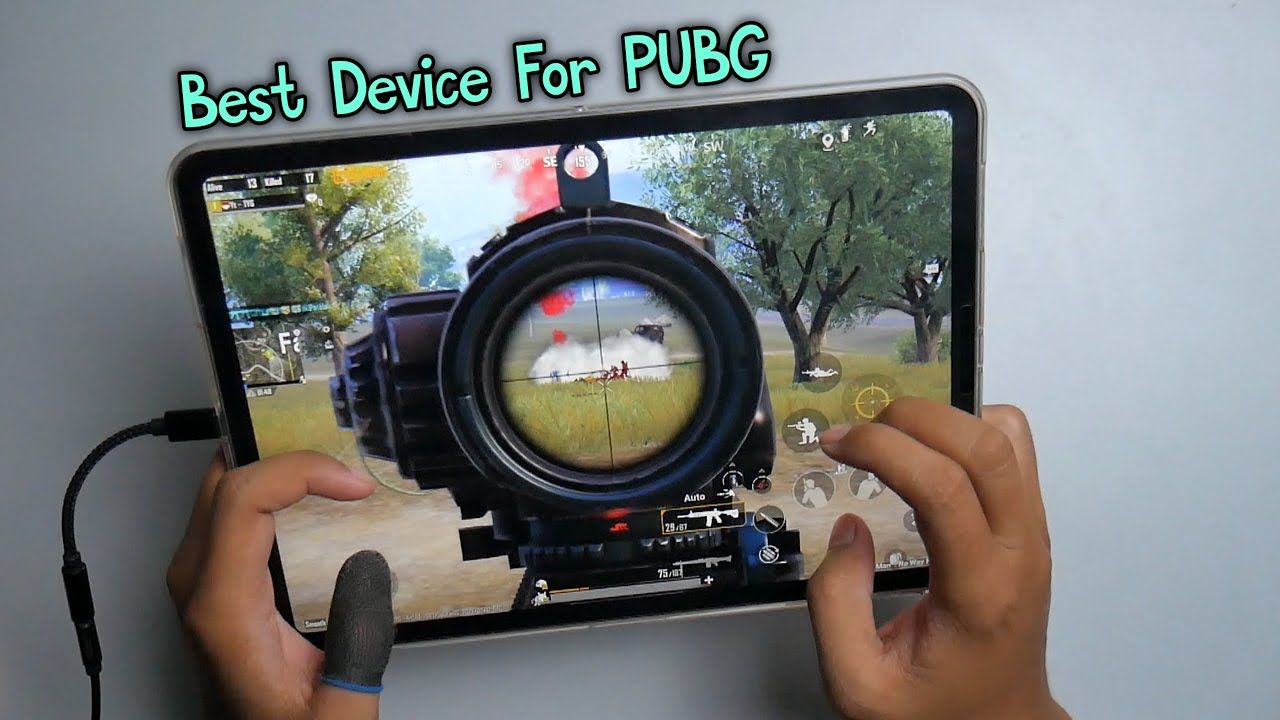
Qué cambió con el parche
El parche del 26 de julio solucionó graves caídas de la frecuencia de fotogramas en modelos de iPad Pro equipados con M1. Una reparación de la frecuencia de fotogramas puede implicar la programación del cliente, el renderizado, la memoria, la detección del dispositivo, el comportamiento térmico o la optimización específica del juego, pero los jugadores no deben inventar una causa técnica que el aviso del parche no haya publicado.
Lo que se puede comprobar es el resultado:
¿El dispositivo se mantiene cerca del objetivo de frecuencia de fotogramas seleccionado durante más tiempo?
¿Son menos frecuentes las caídas importantes?
¿El movimiento de la cámara sigue siendo fluido durante el combate?
¿El rendimiento se recupera después de aterrizar, entrar en una ciudad o abrir una mira?
¿El dispositivo mantiene la estabilidad después de calentarse?
¿El mismo mapa y perfil gráfico funcionan mejor que antes?
Una prueba fiable necesita pruebas de antes y después o, cuando no se disponga de pruebas antiguas, varias partidas posteriores al parche con resultados coherentes.
Confirma que el parche del 26 de julio está instalado
Cierra PUBG MOBILE por completo.
Abre el App Store y busca una actualización de la aplicación.
Inicia el juego y permite que terminen de descargarse los recursos dentro del cliente.
Reinicia la aplicación cuando finalice el proceso de recursos.
Anota la versión del cliente que aparece en los ajustes o en la pantalla de inicio de sesión.
Confirma que el dispositivo es un iPad Pro con chip M1.
Evita realizar la prueba desde una sesión suspendida que permaneciera abierta antes del 26 de julio.
El parche puede distribuirse a través de la tienda, mediante una descarga dentro del cliente o de ambas formas. Que un dispositivo pueda entrar en el vestíbulo no significa necesariamente que haya terminado de descargar los recursos opcionales de mapas, audio, texturas o eventos.
Identifica el modelo exacto de iPad
Abre Ajustes del iPad y, después, General, Información, y anota el nombre y el número de modelo. No te bases únicamente en el tamaño de la pantalla. Distintas generaciones de iPad Pro pueden parecer similares aunque utilicen chips diferentes.
El objetivo anunciado es el iPad Pro con M1. Los informes de un iPad Pro con M2 o un iPad Air 5 son pruebas útiles de la comunidad, pero deben incluirse en un informe separado a menos que el aviso oficial amplíe el alcance.
Crea una prueba repetible
Variable | Manténla fija |
|---|---|
Mapa y modo | Usa el mismo mapa, perspectiva y modo |
Gráficos | La misma calidad, opción de frecuencia de fotogramas, suavizado y estilo |
Alimentación del dispositivo | La misma condición de carga o batería |
Temperatura | Comienza ambas pruebas con una temperatura del dispositivo similar |
Red | La misma Wi-Fi o ruta de conexión cuando sea posible |
Aplicaciones en segundo plano | Cierra las mismas aplicaciones |
Grabación | Graba ambas partidas o ninguna |
Duración de la prueba | Utiliza el mismo número de minutos |
La comparación será poco fiable si una prueba se realiza con el dispositivo frío en Training Ground y la otra con el dispositivo caliente en una partida igualada con mucha gente.
Prueba recomendada en tres fases
Fase 1: referencia en Training Ground
Usa Training Ground para probar la rotación de la cámara, el cambio de armas, el fuego sostenido, las miras, los vehículos y los movimientos repetidos sin la aleatoriedad de una partida. Juega durante al menos diez minutos.
Fíjate en los cambios repentinos de ritmo de fotogramas, no solo en la fluidez media. Muévete rápidamente entre zonas abiertas y zonas con muchos objetos.
Fase 2: carga de una partida real
Juega en el mismo mapa y modo durante dos o tres partidas. Registra el rendimiento durante el aterrizaje, en complejos densos, con humo, con vehículos, en combates cercanos y durante los círculos finales.
No evalúes el parche a partir de una sola partida tranquila. Una prueba útil incluye las situaciones que anteriormente provocaban las caídas graves.
Fase 3: validación con el dispositivo caliente
Continúa hasta que el iPad alcance una temperatura normal de juego. Repite las acciones más exigentes. Si el rendimiento solo es bueno cuando el dispositivo está frío, es posible que el parche haya mejorado el error, pero que sigan existiendo límites térmicos.
Usa el mismo perfil gráfico
Haz capturas de pantalla de la página completa de Gráficos y audio antes de realizar la prueba. Anota:
Calidad gráfica.
Selección de la frecuencia de fotogramas.
Suavizado.
Ajuste automático de gráficos.
Estilo y brillo.
Repetición de muerte o grabación de momentos destacados.
Opciones de calidad de los recursos.
Cualquier opción específica del dispositivo para una frecuencia de fotogramas alta.
Desactiva el ajuste automático de gráficos durante una comparación controlada si el juego lo permite, ya que los cambios automáticos pueden dificultar la interpretación de los resultados. Vuelve a activarlo después si ofrece una mejor experiencia diaria.
Medir sin un contador integrado
Incluso sin un contador de FPS visible, los jugadores pueden recopilar pruebas útiles.
Observa:
La consistencia de la rotación de la cámara.
El retraso entre el movimiento táctil y la respuesta de la cámara.
La fluidez de la animación de la mira.
El seguimiento del retroceso durante el fuego sostenido.
La capacidad de respuesta de la dirección del vehículo.
La duración y frecuencia de las pausas importantes.
Si el sonido continúa con normalidad durante una caída visual.
Si el rendimiento se recupera después de salir de una zona densa.
Una grabación de pantalla breve puede ayudar, pero grabar consume recursos. Compara una partida grabada con otra sin grabar antes de afirmar que la grabadora no tiene ningún efecto.
Temperatura y carga
Un iPad puede reducir su rendimiento cuando aumenta la temperatura. Prueba el parche en condiciones realistas pero controladas.
Retira la funda que retenga el calor durante el diagnóstico.
Evita la luz solar directa.
No cargues el dispositivo en un lugar muy caluroso debajo de una almohada o manta.
Utiliza el cargador oficial o uno compatible y seguro.
Detén la prueba si el dispositivo muestra un aviso de temperatura.
Deja que el iPad se enfríe antes de repetir una prueba de antes y después.
La carga puede aumentar el calor, pero una batería baja y el comportamiento de ahorro de energía también pueden afectar al rendimiento. Registra el estado de la batería y si el dispositivo estaba cargándose.
Almacenamiento e integridad de los recursos
Mantén suficiente espacio de almacenamiento libre para las actualizaciones, los archivos temporales y los recursos de los mapas. Un dispositivo casi lleno puede causar problemas de instalación y almacenamiento en caché.
Si el juego sigue perdiendo fotogramas de forma grave:
Termina todas las descargas necesarias.
Utiliza la función de reparación oficial de PUBG MOBILE.
Reinicia el iPad.
Prueba un mapa con el paquete de recursos completo.
Evita borrar y volver a descargarlo todo hasta completar la prueba de reparación más pequeña.
La reinstalación es un paso final, no el primero. Consume tiempo y puede borrar pruebas útiles sobre si el parche del 26 de julio cambió el comportamiento.
El lag de red no es lo mismo que la pérdida de FPS
La pérdida de frecuencia de fotogramas afecta a la fluidez visual y a la presentación de las entradas. El lag de red afecta a la respuesta del servidor.
Probable problema de FPS:
El movimiento de la cámara se vuelve entrecortado.
La animación de la interfaz se ralentiza.
El retroceso local y la animación de la mira pierden fluidez.
El problema puede aparecer en Training Ground.
Probable problema de red:
Los enemigos se teletransportan o el daño llega con retraso.
Las puertas y los objetos recogibles responden lentamente.
El ping aumenta o aparecen avisos de conexión.
La cámara se mantiene visualmente fluida.
Ambos problemas pueden producirse a la vez. Prueba Training Ground y observa los indicadores de conexión antes de atribuir la causa.
Comparar antes y después del 26 de julio
Si existe un vídeo anterior al parche, iguala sus condiciones:
El mismo dispositivo.
El mismo mapa o recorrido de entrenamiento.
Los mismos gráficos.
Una temperatura similar.
El mismo método de grabación.
Una conexión similar.
Compara la frecuencia y duración de las caídas importantes en lugar de seleccionar un único momento fluido. Un parche puede ser eficaz aunque el juego no mantenga el máximo teórico cada segundo. El problema anunciado era una pérdida grave de FPS, no una promesa de rendimiento perfecto con cualquier carga.
Cuando la solución parece funcionar
Es probable que el parche haya mejorado el dispositivo cuando varias partidas posteriores al parche muestran:
Menos caídas graves.
Mayor estabilidad después de que el iPad se caliente.
Un movimiento de cámara más fluido en las mismas zonas.
Combates a corta distancia más consistentes.
Una recuperación más rápida después de momentos de carga elevada.
Ningún bloqueo nuevo ni corrupción visual.
Conserva anotados los ajustes que funcionan. No subas inmediatamente todas las opciones gráficas, porque eso crea una nueva prueba de rendimiento.
Cuando el problema persiste
Si las caídas graves continúan:
Confirma la identidad del modelo M1.
Confirma que se han completado la actualización del cliente y de los recursos.
Prueba un perfil gráfico inferior.
Desactiva la grabación y las superposiciones.
Enfría el dispositivo.
Repara los recursos.
Compara con otra red.
Registra el desencadenante exacto.
Que el problema continúe no demuestra que el parche nunca se haya instalado. Puede indicar que la cuenta tiene otro problema o que la solución anunciada está incompleta en una configuración concreta.
Crear un informe de errores útil
Incluye:
Modelo y número de modelo del iPad.
Confirmación de que utiliza M1.
Versión de iPadOS.
Versión del cliente de PUBG MOBILE.
Región e identificador del jugador.
Mapa, modo y ubicación.
Ajustes gráficos completos.
Porcentaje de batería y estado de carga.
Condición aproximada de temperatura del dispositivo.
Si la grabación de pantalla estaba activa.
Tipo de conexión y comportamiento del ping.
Pasos para reproducirlo.
Un vídeo que muestre todo lo ocurrido previamente, no solo el tirón final.
No publiques contraseñas de cuentas, datos privados de pago ni información de recuperación.
Ajustes competitivos después de la solución
No maximices los gráficos simplemente porque el error grave haya mejorado. El juego competitivo se beneficia de un ritmo de fotogramas estable, enemigos fáciles de distinguir, un calor controlable y una respuesta táctil predecible.
Empieza con el perfil estable anterior al parche. Si el parche funciona, aumenta un ajuste visual cada vez y repite la misma prueba. Detente cuando la estabilidad o la temperatura empeoren de forma significativa.
Gasto en la cuenta y rendimiento
La solución de rendimiento del 26 de julio no cambia el valor de UC, los atuendos, los acabados de armas ni los sorteos de eventos. Confirma que el dispositivo es estable antes de realizar una compra basada en volver al juego competitivo.
Los jugadores que ya tengan previsto comprar UC pueden visitar Topuplist y la página de recarga de PUBG MOBILE. Verifica el identificador del jugador, la región, el importe del producto y la información de pago antes de finalizar la compra.
Puntúa el parche en escenarios repetibles
Utiliza una puntuación sencilla de cero a tres después de cada partida. Cero significa que la caída grave sigue haciendo difícil controlar la escena. Uno significa que la escena mejora brevemente, pero sigue siendo poco fiable. Dos significa que la frecuencia de fotogramas presenta caídas visibles ocasionales sin interferir con la puntería. Tres significa que la misma escena sigue siendo jugable de forma constante. Puntúa por separado el aterrizaje, los complejos densos, el humo, los desplazamientos en vehículo, el combate con mira y un círculo final con el dispositivo caliente.
Este método evita que un resultado excelente en Training Ground oculte un resultado deficiente en una partida real. También facilita la comparación con parches posteriores. Conserva las notas originales, porque una puntuación media por sí sola puede ocultar un fallo crítico. Si el humo sigue teniendo una puntuación de cero mientras todas las demás escenas alcanzan dos o tres, el informe debe identificar el renderizado del humo en lugar de afirmar que todo el juego sigue igual.
Repite la matriz al menos una vez sin grabar la pantalla. Si la grabación cambia el resultado en un punto completo, conserva ambas pruebas y menciona la diferencia. Una evaluación útil del parche se basa en varias escenas, condiciones repetidas y el dispositivo después de calentarse normalmente, no en una única impresión del vestíbulo.
