


Cómo jugar a Destiny: Rising en PC (2026): guía de descarga, configuración y mandos
Desde su lanzamiento, una pregunta ha sido formulada por innumerables jugadores:
¿Se puede jugar a Destiny: Rising en PC?
Aunque NetEase no ha lanzado un cliente nativo para PC, muchos jugadores ya disfrutan de Destiny: Rising en pantallas más grandes usando emuladores de Android. Jugar en PC ofrece varias ventajas, como un mejor rendimiento, controles más precisos, compatibilidad con mandos y una experiencia de juego general más cómoda.
Si quieres disfrutar de Destiny: Rising más allá de un dispositivo móvil, esta guía te explicará todo lo que necesitas saber.
¿Existe una versión nativa de Destiny: Rising para PC?
En el momento de escribir esto, Destiny: Rising está disponible solo en plataformas móviles.
NetEase no ha anunciado una versión para Steam, un launcher independiente para PC ni un cliente nativo para Windows. Como resultado, la forma más fiable de jugar a Destiny: Rising en un ordenador es mediante un emulador de Android.
Afortunadamente, los emuladores modernos pueden ejecutar el juego con fluidez mientras admiten entradas de teclado, ratón y mando.
¿Por qué jugar a Destiny: Rising en PC?
Aunque el juego fue diseñado para dispositivos móviles, muchos jugadores prefieren una configuración de PC por varias razones:
Pantalla más grande para mejorar la visibilidad durante el combate.
Apuntado más preciso con teclado y ratón.
Mejor ergonomía durante sesiones de juego largas.
Compatibilidad con mando para una experiencia similar a la de consola.
Mejora de la multitarea mientras juegas.
Para los jugadores que pasan horas consiguiendo equipo, completando misiones o participando en actividades de endgame, una configuración de PC puede ofrecer una experiencia significativamente más cómoda.
Guía paso a paso: descargar e instalar Destiny: Rising en PC
Paso 1: Elige un emulador de Android
Para disfrutar de la mejor experiencia, utiliza un emulador moderno diseñado para juegos 3D exigentes.
Las opciones recomendadas incluyen:
MuMu Player 12
BlueStacks 5 (Pie 64-bit)
LDPlayer 9
Descarga el emulador que prefieras desde su sitio web oficial y completa la instalación.
Paso 2: Instala Destiny: Rising
Inicia el emulador.
Inicia sesión con tu cuenta de Google.
Abre Google Play Store.
Busca Destiny: Rising.
Haz clic en Install y espera a que se complete la descarga.
Si el juego no está disponible en tu región, puede que tengas que esperar a que esté disponible regionalmente o usar el APK oficial del juego desde una fuente de confianza.
Paso 3: Optimiza el rendimiento del emulador
Antes de iniciar el juego, ajusta la configuración de tu emulador para disfrutar de una experiencia más fluida.
Estos ajustes ayudan a reducir los tirones y a mejorar la estabilidad general durante el combate y la exploración.
La mejor configuración de teclado y ratón
Una de las mayores ventajas de jugar en PC es la posibilidad de usar controles de teclado y ratón.
La mayoría de los emuladores incluyen herramientas integradas de asignación de teclas que te permiten personalizar los controles para el movimiento, apuntado, habilidades e interacciones.
Una configuración típica podría incluir:
No dudes en ajustar estas asignaciones según tu preferencia personal.
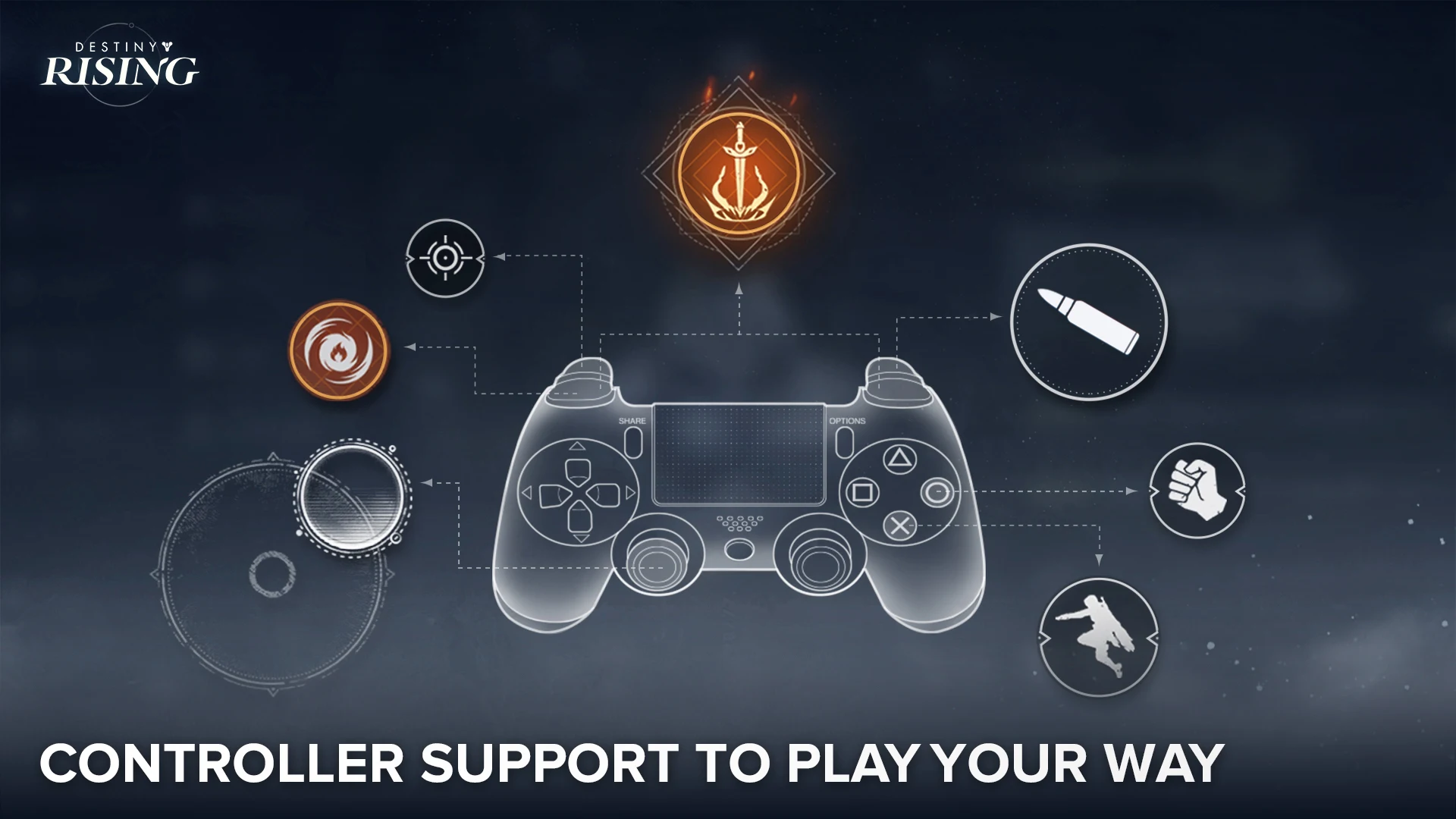
Cómo usar un mando en PC
Destiny: Rising es compatible con el juego con mando, lo que lo convierte en una gran opción para los jugadores que prefieren una experiencia de estilo consola.
Para conectar un mando:
Conecta tu mando de Xbox o PlayStation mediante USB o Bluetooth.
Inicia tu emulador.
Asegúrate de que la compatibilidad con gamepad esté habilitada en la configuración del emulador.
Inicia Destiny: Rising.
En la mayoría de los casos, el juego debería reconocer automáticamente los mandos compatibles.
Si ciertos botones no funcionan correctamente, utiliza la función de mapeo de gamepad del emulador para personalizar la disposición.
Soluciones comunes de rendimiento
Si el juego va lento o es inestable, prueba las siguientes optimizaciones:
Activa la virtualización de CPU
La Tecnología de virtualización (VT-x o AMD-V) mejora significativamente el rendimiento del emulador.
La mayoría de los usuarios pueden activar esta función a través de la configuración del BIOS de su placa base.
Actualiza los controladores gráficos
Los controladores de GPU desactualizados pueden causar fallos gráficos o caídas de rendimiento.
Asegúrate de que los controladores gráficos de NVIDIA, AMD o Intel estén completamente actualizados.
Cambia los modos de renderizado gráfico
Si experimentas cierres inesperados o problemas visuales, cambia entre Vulkan y OpenGL dentro de la configuración de tu emulador.
Las distintas configuraciones de hardware suelen rendir mejor con diferentes API de renderizado.
Cierra las aplicaciones en segundo plano
Los navegadores web, el software de grabación y otros programas que consumen muchos recursos pueden reducir el rendimiento del emulador.
Cerrar aplicaciones innecesarias puede liberar recursos de CPU y RAM.
Formas alternativas de recargar tu cuenta
La mayoría de los jugadores pueden realizar compras directamente a través de Google Play mientras usan un emulador.
Sin embargo, ocasionalmente pueden surgir restricciones de pago regionales, métodos de pago no disponibles o problemas de transacción específicos de la cuenta.
En esas situaciones, algunos jugadores optan por utilizar plataformas de recarga de terceros de confianza.
Plataformas como TopUpList ofrecen una forma alternativa de comprar moneda del juego y lotes sin depender por completo de la interfaz de pago del emulador.
Asegúrate siempre de utilizar servicios de confianza y de verificar la información de tu cuenta antes de completar cualquier transacción.
Preguntas frecuentes
¿Puedo jugar a Destiny: Rising en PC sin un emulador?
No. Actualmente, no existe una versión oficial para PC de Destiny: Rising.
¿Está permitido jugar a través de un emulador?
Los emuladores de Android se usan habitualmente para jugar a juegos móviles. Sin embargo, los jugadores siempre deben seguir los Términos de servicio del juego y las políticas oficiales.
¿Qué emulador funciona mejor para Destiny: Rising?
MuMu Player 12, BlueStacks 5 y LDPlayer 9 están entre las opciones más populares para ejecutar Destiny: Rising en PC.
¿Destiny: Rising es compatible con mandos?
Sí. El juego es compatible con el uso de mando cuando está correctamente configurado mediante un dispositivo o emulador compatible.
Reflexiones finales
Aunque Destiny: Rising no ofrece actualmente una versión nativa para PC, los emuladores modernos de Android facilitan disfrutar del juego en una pantalla más grande con mejores controles y rendimiento.
Tanto si prefieres teclado y ratón como un mando, un emulador configurado correctamente puede ofrecer una experiencia fluida y agradable. Hasta que llegue un lanzamiento oficial para PC, la emulación sigue siendo la mejor forma de jugar a Destiny: Rising en escritorio.
