


¿Se puede jugar a Destiny Rising en PC? Guía completa para Windows y Steam Deck
Con el lanzamiento de Destiny Rising, muchos jugadores se hacen la misma pregunta: ¿Se puede jugar a Destiny Rising en PC?
Aunque Destiny Rising se ha lanzado oficialmente como un juego para móviles, eso no significa que estés limitado a un smartphone. Gracias a los emuladores de Android y a las soluciones probadas por la comunidad, los jugadores pueden disfrutar del juego en pantallas más grandes con compatibilidad para teclado, ratón, mando o consola portátil.
En esta guía, explicaremos todas las formas disponibles de jugar a Destiny Rising en PC, incluidos los ordenadores con Windows y los dispositivos Steam Deck.
¿Se puede jugar a Destiny Rising en PC?
Sí, pero no hay una versión nativa para PC
En el momento de escribir esto, Destiny Rising solo está disponible oficialmente en dispositivos Android e iOS.
Sin embargo, los jugadores de PC todavía pueden acceder al juego mediante software de emulación de Android, lo que les permite ejecutar la versión móvil en Windows. Los propietarios de Steam Deck también tienen métodos alternativos para instalar y jugar al juego mediante herramientas de compatibilidad con Android.
En resumen:
La mejor forma de jugar a Destiny Rising en PC con Windows
Para la mayoría de los jugadores, usar un emulador de Android es la opción más fácil y estable.
Emuladores recomendados
Las opciones populares incluyen:
MuMu Player
BlueStacks
LDPlayer
NoxPlayer
Estos emuladores te permiten instalar juegos de Android directamente en tu PC y ofrecen compatibilidad con:
Controles de teclado y ratón
Compatibilidad con mando
Resoluciones más altas
Funciones de múltiples instancias
Mejor rendimiento en hardware potente
Cómo instalar Destiny Rising en PC
Sigue estos sencillos pasos:
Descarga e instala tu emulador de Android preferido.
Inicia sesión en tu cuenta de Google.
Abre Google Play Store.
Busca Destiny Rising.
Instala e inicia el juego.
Configura la asignación de teclas o los ajustes del mando.
La mayoría de los emuladores modernos pueden detectar automáticamente los controles de shooter, lo que hace que la configuración sea relativamente sencilla.
¿Por qué jugar a Destiny Rising en PC?
Muchos jugadores prefieren jugar en PC por la comodidad adicional y las ventajas de rendimiento.
Experiencia en pantalla grande
Destiny Rising cuenta con grandes campos de batalla, entornos detallados y combates de ritmo rápido. Un monitor ofrece mejor visibilidad que la pantalla de un smartphone.
Mejores controles
Usar teclado y ratón puede mejorar la precisión al apuntar durante las misiones PvE y los enfrentamientos contra jefes.
Sesiones de juego más largas
Jugar en PC ayuda a evitar:
Descarga de batería
Sobrecalentamiento del dispositivo
Interrupciones frecuentes por carga
Mejor rendimiento
Según tu hardware, puedes conseguir:
Tasas de fotogramas más estables
Tiempos de carga más rápidos
Mejores ajustes gráficos
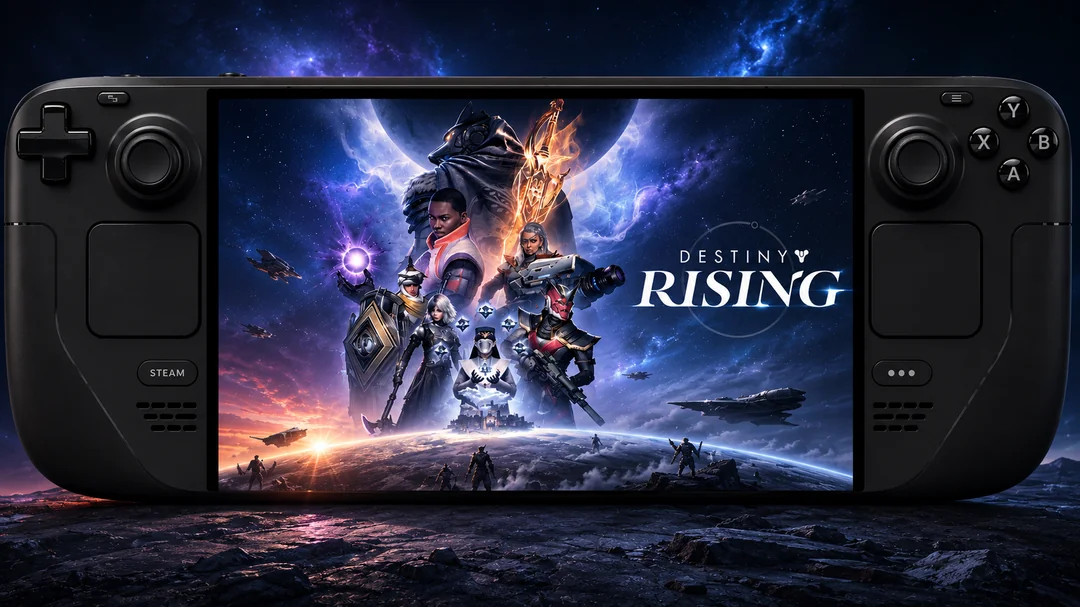
¿Se puede jugar a Destiny Rising en Steam Deck?
Sí, con configuración adicional
Los usuarios de Steam Deck también pueden ejecutar Destiny Rising, aunque el proceso es más complicado que en Windows.
Como SteamOS está basado en Linux, los juegos de Android no se pueden instalar directamente. Los jugadores suelen recurrir a entornos de compatibilidad con Android que permiten ejecutar aplicaciones móviles en el hardware de Steam Deck.
Proceso general de configuración
Una instalación típica en Steam Deck implica los siguientes pasos:
Una vez completada la configuración, Destiny Rising puede iniciarse directamente desde el modo Juego de Steam Deck, creando una experiencia mucho más cercana a la de un juego portátil nativo.
Destiny Rising en PC vs móvil
Para los jugadores competitivos y quienes planean sesiones largas, el PC suele ofrecer una experiencia más cómoda.
¿Hay una versión de Destiny Rising en Steam?
Por desgracia, actualmente no existe una versión oficial en Steam.
Los jugadores que busquen Destiny Rising en Steam no encontrarán un cliente dedicado para PC en este momento.
Dicho esto, muchos juegos centrados primero en móvil terminan ampliándose a PC si la demanda de los jugadores sigue siendo alta. Aunque no se ha hecho ningún anuncio oficial, una futura expansión a otras plataformas sigue siendo posible.
Consejos para la mejor experiencia en PC
Para obtener el mejor rendimiento al jugar a Destiny Rising en PC:
Usa virtualización por hardware
Activa Intel VT-x o AMD-V en la configuración de tu BIOS para mejorar el rendimiento del emulador.
Asigna suficientes recursos
Ajustes recomendados del emulador:
Usa un mando
Si prefieres una experiencia similar a la de una consola, la mayoría de los emuladores son compatibles con:
Mandos de Xbox
Mandos de PlayStation
Gamepads Bluetooth genéricos
¿Se comparten las compras de Silver entre móvil y PC?
Sí. Como Destiny Rising utiliza actualmente la misma cuenta de juego en todas las plataformas compatibles, el Silver comprado en dispositivos móviles también puede usarse al jugar mediante un emulador de PC, siempre que inicies sesión con la misma cuenta.
Por ejemplo:
El requisito clave es que estés usando la misma cuenta de juego. Tu saldo de Silver, personajes, armas, progreso y la mayor parte de los datos de la cuenta se sincronizan a través de los servidores de Destiny Rising en lugar de almacenarse en un dispositivo concreto.
Esto significa que puedes:
Recargar Silver en tu teléfono.
Seguir jugando en un emulador de PC.
Acceder al mismo saldo de Silver inmediatamente después de iniciar sesión.
Cambiar entre móvil y PC sin perder el progreso.
¿Es seguro recargar Silver mientras juegas en PC?
Sí. Aunque juegues mediante un emulador de Android, las compras están vinculadas a tu cuenta de Destiny Rising, no al dispositivo en sí. Siempre que uses un canal de recarga autorizado, tu Silver seguirá estando disponible en los dispositivos vinculados a la misma cuenta.
Para los jugadores que buscan una experiencia de recarga más rápida y cómoda, Topuplist ofrece servicios seguros de recarga de Destiny Rising con entrega instantánea y soporte para múltiples métodos de pago en todo el mundo.
👉 Consulta las últimas opciones de recarga de Silver de Destiny Rising en Topuplist antes de tu próxima mejora o tirada de banner.
Preguntas frecuentes
¿Puedo jugar a Destiny Rising en PC sin un emulador?
No. Actualmente no hay un cliente oficial para PC, por lo que se requiere un emulador de Android.
¿Está Destiny Rising disponible en Steam?
No. El juego no está disponible en Steam en este momento.
¿Puede Steam Deck ejecutar Destiny Rising?
Sí. Los usuarios de Steam Deck pueden ejecutar el juego mediante soluciones de compatibilidad con Android, aunque la configuración es más avanzada que en Windows.
¿Destiny Rising es compatible con teclado y ratón?
Sí. Cuando se juega mediante un emulador, los controles de teclado y ratón pueden configurarse a través de herramientas de asignación de teclas.
¿Cuál es el mejor emulador para Destiny Rising?
MuMu Player, BlueStacks y LDPlayer están entre las opciones más recomendadas por su estabilidad y rendimiento.
Reflexiones finales
Aunque Destiny Rising no ofrece actualmente una versión oficial para PC, los jugadores aún pueden disfrutar del juego en PCs con Windows y dispositivos Steam Deck mediante soluciones basadas en Android. Para la mayoría de los usuarios, un emulador de Android sigue siendo la forma más fácil y fiable de disfrutar del juego en una pantalla más grande con mejores controles y rendimiento.
Si planeas pasar incontables horas explorando el mundo de Destiny Rising, jugar en PC puede ser la opción más cómoda disponible hoy en día.
