


Leitfaden zum Ressourcenpaket „First-Generation Void Hunter Returns“ für Zenless Zone Zero: Offizielle Hintergrundbilder und Sticker herunterladen
Die offizielle Zenless Zone Zero-Community hat am 26. Juli 2026 ein Ressourcenpaket zu „First-Generation Void Hunter Returns“ veröffentlicht, das herunterladbare Hintergrundbilder und Sticker enthält. Dieser praktische Medienleitfaden erklärt, wie Sie zum offiziellen Download gelangen, Dateien in voller Auflösung erhalten, passende Assets für Smartphones und Desktops auswählen, Stickersammlungen organisieren, komprimierte Reuploads und gefälschte Downloads vermeiden, Browser- oder Speicherprobleme beheben und saubere Kopien zur persönlichen Nutzung vorbereiten, ohne Werbematerial mit Belohnungen im Spiel zu verwechseln.
Die offizielle Zenless Zone Zero-Community hat am 26. Juli 2026 ein Ressourcenpaket „First-Generation Void Hunter Returns“ veröffentlicht. Das Paket bietet Proxies eine direkte Möglichkeit, offizielle Hintergrundbilder und Sticker im Zusammenhang mit der aktuellen Void-Hunter-Promotion zu sammeln, ohne auf komprimierte Screenshots, zugeschnittene Reposts aus sozialen Medien oder inoffizielle Archive angewiesen zu sein.
Dabei handelt es sich um ein herunterladbares Medienpaket, nicht um das Einlösen einer Belohnung im Spiel. Das Speichern eines Bildes fügt einem Konto keine Polychromes, Agents, W-Engines, Namecards oder Eventfortschritte hinzu. Der Wert liegt im Zugriff auf saubere Werbegrafiken, die im Rahmen der mit der offiziellen Veröffentlichung verbundenen Nutzungsrechte als persönliches Hintergrundbild, Quelle für ein Profilbild, Messaging-Sticker, Sammlungsreferenz oder Asset für die Content-Planung verwendet werden können.
Das beste Ergebnis hängt von mehr ab als nur vom Drücken auf „Download“. Mobile Browser können statt der Originaldateien Vorschauversionen speichern. Soziale Anwendungen können Bilder komprimieren. Desktop-Betriebssysteme können das falsche Seitenverhältnis strecken. Stickerdateien können ihre Transparenz verlieren, wenn sie über eine Anwendung konvertiert oder kopiert werden. Dieser Leitfaden bietet einen vollständigen Workflow zum Herunterladen, Überprüfen, Organisieren und Beheben von Problemen.
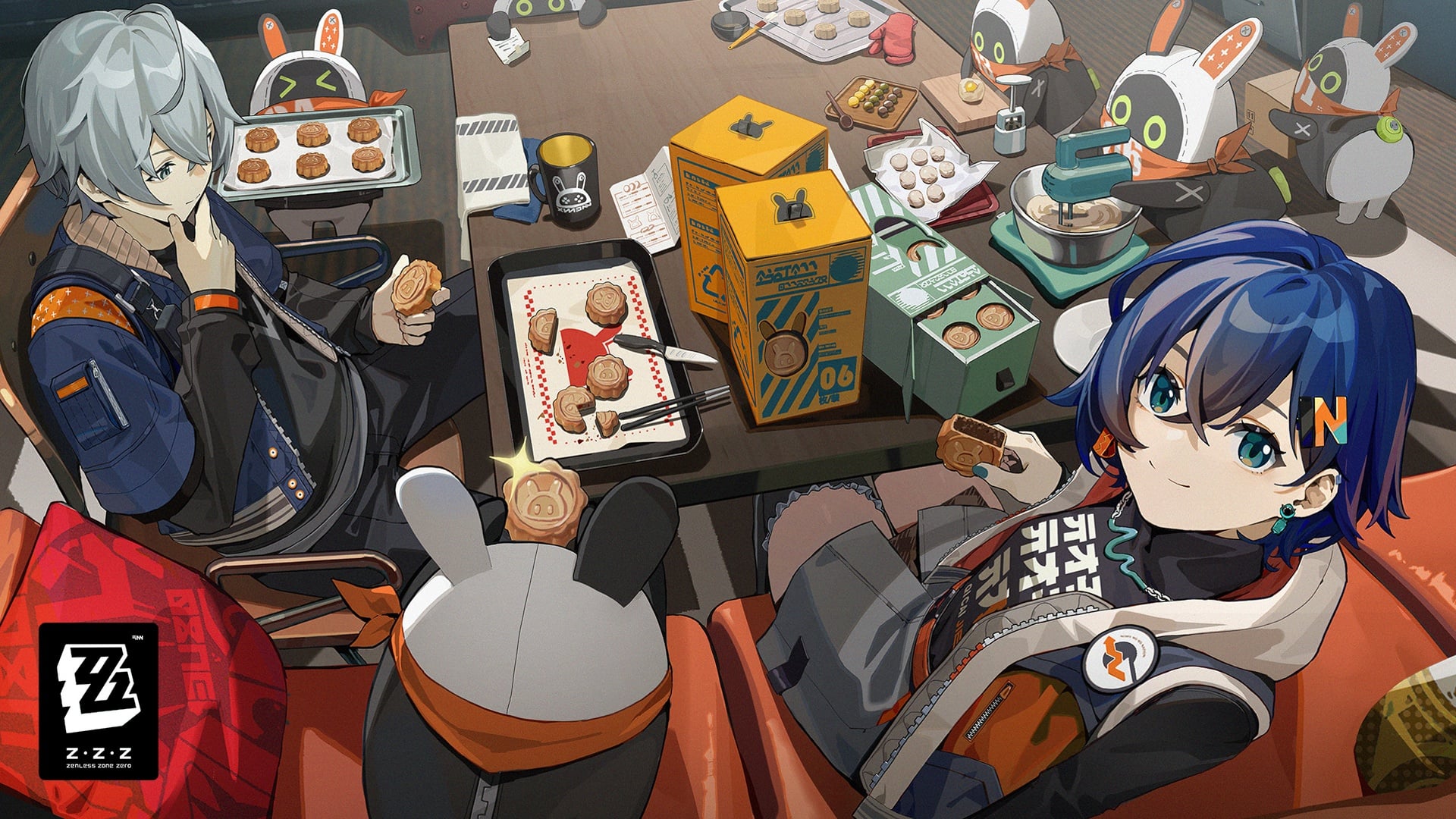
Was das Ressourcenpaket enthält
Die am 26. Juli veröffentlichte Version wird als offizielles Paket zum Teilen von Ressourcen präsentiert und enthält zwei Hauptkategorien:
Hintergrundbilder, die auf Werbegrafiken zu First-Generation Void Hunter Returns basieren.
Sticker zum Speichern, Teilen und persönlichen Sammeln.
Die genaue Dateianzahl, Abmessungen, das Dateiformat und die verfügbaren Varianten sollten auf der aktuellen offiziellen Downloadseite bestätigt werden, da Ressourcenpakete nach der Ankündigung aktualisiert werden können. Verwende die Dateiliste eines Reposts nicht als endgültige Referenz.
Hintergrundbilder und Sticker haben unterschiedliche technische Anforderungen. Hintergrundbilder benötigen eine ausreichende Auflösung und ein Seitenverhältnis, das zum Zielbildschirm passt. Sticker profitieren von transparenten Hintergründen, sauberen Kanten und Anwendungen, die das ursprüngliche Dateiformat bewahren.
Offizieller Download-Workflow
Verwende diese Reihenfolge, um fehlerhafte oder komprimierte Dateien zu vermeiden:
Öffne die offizielle Ankündigung der Zenless Zone Zero-Community.
Folge der verlinkten offiziellen Ressourcenseite oder dem offiziellen Kurzlink.
Bestätige, dass das Ziel zur erwarteten HoYoverse- oder autorisierten Filesharing-Umgebung gehört.
Überprüfe die verfügbaren Ordner oder das Vorschaublatt.
Lade die Originaldatei oder das Archiv herunter, anstatt einen Screenshot zu erstellen.
Warte, bis der Download abgeschlossen ist, bevor du den Browser schließt.
Prüfe ein Archiv mit den üblichen Sicherheitstools des Betriebssystems.
Entpacke es in einen neuen Ordner.
Vergleiche die Anzahl der entpackten Dateien mit der aktuellen Seite, sofern diese Information dort angezeigt wird.
Öffne mehrere Bilder in voller Größe, um zu überprüfen, dass sie nicht beschädigt sind.
Ein Screenshot einer Vorschau hat normalerweise eine geringere Qualität und kann Bedienelemente, Ränder oder Komprimierung enthalten. Verwende ihn nur, wenn die offizielle Seite keinen Originaldownload anbietet.
So überprüfst du, ob der Download offiziell ist
Prüfung | Sicheres Zeichen | Warnzeichen |
|---|---|---|
Ursprung der Ankündigung | Offizielles Zenless Zone Zero-Community-Konto | Neu erstelltes Konto, das offizielle Grafiken kopiert |
Linkziel | HoYoverse, HoYoLAB oder eindeutig autorisierter Speicher | Falsch geschriebene Domain oder nicht verwandter Dateihoster |
Dateityp | Übliche Bilddateien oder ein normales Archiv | Ausführbare Datei, die als Hintergrundbild-Installer präsentiert wird |
Kontaanfrage | Zum Speichern öffentlicher Bilder musst du kein Passwort preisgeben | Die Seite verlangt Anmeldedaten außerhalb des offiziellen Kontovorgangs |
Zahlung | Das Werbebildpaket wird über den offiziellen Beitrag angeboten | Ein Dritter verlangt für den Zugriff auf dieselben öffentlichen Dateien Geld |
Ein Hintergrundbild sollte keinen ausführbaren Installer benötigen. Wenn ein Download ein unerwartetes Programm enthält, führe es nicht aus. Kehre zur offiziellen Ankündigung zurück und verwende deren direkten Ressourcenpfad.
Download unter Android
Das Verhalten von Android-Browsern variiert je nach Gerät und Anwendung.
Öffne den offiziellen Link nach Möglichkeit in einem vollständigen Browser statt in einem In-App-Browser für soziale Medien.
Wähle die Option für den Originaldownload.
Erlaube den Dateizugriff nur, wenn der Browser ihn zum Speichern der Datei benötigt.
Öffne die Downloads-Anwendung und bestätige die Dateigröße.
Entpacke Archive mit dem Systemdateimanager oder einer vertrauenswürdigen Archiv-Anwendung.
Verschiebe Hintergrundbilder in einen eigenen Pictures-Ordner.
Bewahre transparente Stickerdateien in ihrem ursprünglichen Format auf.
Wenn ein langer Druck nur eine kleine Vorschau speichert, öffne das Bild in einem neuen Tab oder verwende die Download-Schaltfläche der Seite. Konvertiere die Datei nicht wiederholt, da jede verlustbehaftete Konvertierung die Qualität mindern kann.
Download auf iPhone und iPad
Unter iOS und iPadOS erscheinen Downloads normalerweise in der Files-Anwendung.
Öffne den Ressourcenlink in Safari.
Verwende das offizielle Steuerelement „Download“.
Überprüfe die Downloadanzeige.
Öffne Files und suche in Downloads oder am ausgewählten iCloud Drive-Speicherort.
Tippe auf ein Archiv, um es zu entpacken.
Speichere ausgewählte Hintergrundbilder erst dann in Photos, nachdem du das Original in Files aufbewahrt hast.
Importiere Sticker über eine Anwendung, die das ursprüngliche Format und Transparenz unterstützt.
Das Speichern in Photos kann eine praktische Kopie erstellen, aber bewahre das Originalpaket in Files auf. So kannst du später leichter eine nicht zugeschnittene Version wiederherstellen.
Download unter Windows
Erstelle vor dem Entpacken einen sauberen Ordner wie Zenless Zone Zero - Void Hunter Resource Pack.
Nach dem Download:
Überprüfe die Dateierweiterung und -größe des Archivs.
Verwende das integrierte Entpacktool oder einen vertrauenswürdigen Archivmanager.
Aktiviere Dateinamenerweiterungen, damit unerwartete ausführbare Dateien sichtbar sind.
Sortiere Bilder nach Abmessungen, um Smartphone- und Desktopvarianten zu trennen.
Öffne zuerst die größten Dateien und überprüfe feine Texte sowie die Kanten der Charaktere.
Sichere das Originalarchiv, sofern der Speicherplatz dies erlaubt.
Die Windows-Hintergrundbildeinstellungen können ein Bild zuschneiden, anpassen, ausfüllen, strecken, kacheln oder zentrieren. Beginne bei Grafiken, deren Seitenverhältnis zum Bildschirm passt, mit „Ausfüllen“ und probiere anschließend „Anpassen“, wenn wichtige Charakterdetails abgeschnitten werden.
Download unter macOS
Verwende Safari oder einen anderen vollständigen Browser und speichere das Archiv in Downloads. Doppelklicke auf ein Standardarchiv, um es zu entpacken, und verschiebe den Ordner anschließend in Pictures oder ein eigenes Verzeichnis für Spielem Medien.
Teste in den Systemeinstellungen „Bildschirm ausfüllen“, „An Bildschirm anpassen“ und „Zentrieren“. Wenn mehrere Monitore unterschiedliche Seitenverhältnisse verwenden, erstelle separate Kopien, anstatt einen einzigen Zuschnitt für alle Bildschirme zu erzwingen.
Das richtige Hintergrundbild auswählen
Die Datei mit der höchsten Auflösung ist nicht automatisch für jeden Bildschirm am besten geeignet. Stimme Komposition und Seitenverhältnis aufeinander ab.
Smartphone-Hintergrundbild
Wähle ein vertikales Bild, bei dem wichtige Gesichter und Texte nicht unter der Uhr, dem Kameraausschnitt oder den unteren Bedienelementen liegen. Teste sowohl Sperrbildschirm als auch Home-Bildschirm, da die Platzierung der Symbole die Lesbarkeit verändert.
Tablet-Hintergrundbild
Tablets werden gedreht. Ein Landschaftsbild kann in einer Ausrichtung hervorragend aussehen und in der anderen schlecht zugeschnitten werden. Wenn das Betriebssystem für beide Ausrichtungen dasselbe Hintergrundbild verwendet, wähle eine Grafik, deren Motiv nahe der Mitte liegt.
Desktop-Hintergrundbild
Passe das Seitenverhältnis nach Möglichkeit an den Monitor an. Ultrawide-Bildschirme schneiden Standardgrafiken im Format 16:9 häufig zu. Verwende „Anpassen“ mit einem neutralen Hintergrund, statt die Proportionen der Charaktere zu strecken.
Mehrmonitor-Setup
Gehe nicht davon aus, dass ein Bild nahtlos über mehrere Bildschirme reicht. Prüfe, wo die Monitorrahmen Gesichter, Waffen, Logos und Texte kreuzen. Separate Hintergrundbilder liefern oft ein saubereres Ergebnis.
Stickertransparenz bewahren
Sticker verwenden häufig Transparenz, damit der Charakter oder Gesichtsausdruck ohne rechteckigen Hintergrund erscheinen kann.
So bewahrst du sie:
Behalte das ursprüngliche PNG oder ein anderes transparentes Format bei.
Speichere keinen Screenshot vor einer weißen Seite.
Vermeide Anwendungen, die die Datei automatisch in JPEG konvertieren.
Importiere die Originaldatei in die Messaging- oder Bearbeitungsanwendung.
Überprüfe die Kante vor hellen und dunklen Hintergründen.
Wenn ein Sticker mit einem weißen Rechteck erscheint, überprüfe das Original, bevor du annimmst, dass er so gestaltet wurde. Die importierende Anwendung könnte die Transparenz entfernt haben.
Eine nützliche Ordnerstruktur
Organisiere das Paket so, dass es auch nach Ende der Promotion verwendbar bleibt:
Originalarchiv
Desktop-Hintergrundbilder
Smartphone-Hintergrundbilder
Tablet-Hintergrundbilder
Sticker - Original
Sticker - Importierte Kopien
Persönlich zugeschnittene Versionen
Vorschaublätter
Bearbeite niemals das einzige Original. Erstelle eine Kopie, bevor du es zuschneidest, Text hinzufügst, die Größe änderst oder das Format wechselst.
Dateinamen können den Charakter, die Ausrichtung und die Abmessungen enthalten, zum Beispiel Void-Hunter-Vertical-1440x3200. Halte die Namen einfach und vermeide Zeichen, die auf verschiedenen Betriebssystemen Probleme verursachen.
Qualitätsprüfungen vor dem Festlegen eines Hintergrundbilds
Zoome auf 100 Prozent und überprüfe:
Augen und Haare der Charaktere.
Dünne Waffenkanten.
Logos und kleine Texte.
Streifenbildung in dunklen Bereichen.
Komprimierungsblöcke um helle Effekte.
Ob die Datei bereits zugeschnitten wurde.
Ob das Farbprofil korrekt angezeigt wird.
Eine Vorschau kann auf einer kleinen Social-Media-Seite scharf wirken, aber für einen großen Monitor zu wenig Details enthalten. Die Originaldatei sollte bei der vorgesehenen Anzeigegröße sauber bleiben.
Komprimierung durch soziale Medien vermeiden
Messaging- und Social-Media-Plattformen verkleinern hochgeladene Bilder häufig. Wenn dir jemand das Paket per Chat sendet, bitte um die Datei als Dokument oder Archiv statt als gewöhnliches Bild.
Für die persönliche Übertragung zwischen Geräten:
Verwende Cloud-Speicher ohne Bildoptimierung.
Sende das Archiv als Datei.
Verwende ein lokales Kabel oder eine Funktion zum Teilen zwischen Geräten.
Vergleiche die Dateigröße vor und nach der Übertragung.
Eine deutliche Verringerung der Größe weist normalerweise auf Komprimierung oder Konvertierung hin.
Persönliche Nutzung und Content-Erstellung
Offizielles Teilen von Ressourcen erleichtert den Zugriff auf die Assets, hebt Regeln zum geistigen Eigentum jedoch nicht automatisch auf. Persönliche Hintergrundbilder und Sticker-Sammlungen sind die sichersten Verwendungen. Content-Ersteller sollten vor kommerzieller Nutzung, Merchandise-Produktion, Weiterverkauf oder der Beanspruchung von Eigentumsrechten die mit dem Beitrag verbundenen Bedingungen, Plattformregeln und die Fan-Content-Richtlinien von HoYoverse prüfen.
Entferne keine offiziellen Kennzeichnungen, um die Grafik als eigene Originalerstellung darzustellen. Verkaufe den öffentlichen Download nicht. Wenn du einen Zuschnitt in einem Leitfaden oder Thumbnail verwendest, stelle die Präsentation korrekt dar und vermeide den Eindruck einer offiziellen Partnerschaft.
Das Ressourcenpaket ist keine Kontobelohnung
Das Herunterladen des Pakets erfordert keine Ausgaben und sollte nicht mit einem Einlösen im Spiel verbunden sein. Wenn eine Seite Polychromes oder Gegenstände für das Konto verspricht, wenn du dafür eine ausführbare Datei herunterlädst, ein Passwort eingibst oder eine nicht verbundene Zahlung abschließt, verlasse die Seite.
Spieler, die separat den Kauf von Zenless Zone Zero-Währung planen, können Topuplist und die Zenless Zone Zero top-up pageverwenden. Überprüfe vor dem Bezahlen den Server, die Konto-ID, das ausgewählte Produkt und den Zahlungsbetrag. Das Ressourcenpaket selbst sollte über den offiziellen Promotionsweg bezogen werden.
Fehlerbehebung
Der offizielle Kurzlink lässt sich nicht öffnen
Öffne ihn in einem vollständigen Browser, deaktiviere für die offizielle Seite einen übermäßig aggressiven Inhaltsblocker oder kopiere den Link erneut aus der ursprünglichen Ankündigung. Verwende keinen von einem unbekannten Konto erneut geposteten Kurzlink.
Das Archiv lässt sich nicht entpacken
Bestätige, dass der Download abgeschlossen ist und die Dateigröße nicht null beträgt. Lade die Datei über eine stabile Verbindung erneut herunter. Verwende das standardmäßige Entpacktool des Betriebssystems, bevor du eine weitere Anwendung installierst.
Das Bild wirkt unscharf
Möglicherweise hast du eine Vorschau oder eine Kopie aus sozialen Medien gespeichert. Kehre zum Originalpaket zurück und lade die Datei in voller Auflösung herunter.
Das Hintergrundbild ist zugeschnitten
Ändere den Modus des Betriebssystems auf „Ausfüllen“ oder „Anpassen“ oder wähle eine andere Variante mit passendem Seitenverhältnis. Vermeide das Strecken.
Die Stickertransparenz fehlt
Öffne die Originaldatei in einem Viewer, der Transparenz unterstützt. Importiere sie erneut, ohne sie in JPEG zu konvertieren.
Der Browser meldet, dass der Speicher voll ist
Entferne unnötige Downloads oder verschiebe das Archiv in einen externen Speicher oder Cloud-Speicher. Halte genügend freien Speicherplatz sowohl für das Archiv als auch für die entpackten Dateien bereit.
Der Download fordert die Installation eines Programms an
Brich den Vorgang ab. Offizielle Bildressourcen sollten keinen unerwarteten ausführbaren Wallpaper-Installer benötigen.
FAQ
Wann wurde das Ressourcenpaket First-Generation Void Hunter Returns veröffentlicht?
Die offizielle Community hat es am 26. Juli 2026 geteilt.
Was ist im Paket enthalten?
In der Ankündigung werden offizielle Hintergrundbilder und Sticker genannt. Auf der aktuellen Downloadseite findest du die endgültige Dateianzahl und die Varianten.
Erhalte ich durch das Herunterladen des Pakets Polychromes?
Nein. Es handelt sich um einen Download von Medienressourcen, nicht um das Einlösen einer Belohnung im Spiel.
Soll ich einen Screenshot oder die Originaldatei speichern?
Lade die Originaldatei herunter. Screenshots und Vorschauen aus sozialen Medien sind normalerweise komprimiert oder zugeschnitten.
Wie bewahre ich transparente Stickerhintergründe?
Behalte das ursprüngliche transparente Dateiformat bei und importiere es, ohne es in JPEG zu konvertieren oder einen Screenshot zu erstellen.
Kann ich die Grafiken kommerziell verwenden?
Gehe nicht davon aus. Prüfe vor einer kommerziellen Nutzung den offiziellen Beitrag, die Fan-Content-Regeln von HoYoverse und die Anforderungen der jeweiligen Plattform.
Warum wird das Smartphone-Hintergrundbild am Charakter zugeschnitten?
Das Seitenverhältnis des Bildes passt möglicherweise nicht zum Bildschirm oder das Betriebssystem verwendet „Ausfüllen“. Probiere „Anpassen“ oder eine andere vertikale Version.
Ist ein Wallpaper-Installer erforderlich?
Für gewöhnliche Bilddateien sollte keine unerwartete ausführbare Datei erforderlich sein. Verwende den offiziellen Ressourcen-Download.
Kann ich das Paket mit Freunden teilen?
Teile die offizielle Ankündigung oder den ursprünglichen autorisierten Link. So erhalten deine Freunde aktuelle, unkomprimierte Dateien und die korrekten Bedingungen.
Wo kann ich Zenless Zone Zero aufladen?
Besuche Topuplist und die Zenless Zone Zero top-up page. Bestätige vor der Zahlung die Konto- und Serverdaten.
Checkliste für den abschließenden Download
Öffne den offiziellen Ressourcenbeitrag vom 26. Juli, folge dem darin angegebenen autorisierten Downloadweg, speichere die Originaldateien, überprüfe das Archiv und bewahre eine unveränderte Kopie auf. Sortiere die Hintergrundbilder nach Bildschirmtyp und schütze die Stickertransparenz. Verwende die „Anpassen“- oder „Ausfüllen“-Steuerelemente des Betriebssystems, anstatt die Grafiken zu strecken, und vermeide komprimierte Reposts oder ausführbare Installer.
Das Paket First-Generation Void Hunter Returns ist vor allem als saubere offizielle Sammlung wertvoll. Lade es einmal von der richtigen Quelle herunter, organisiere es sorgfältig und bewahre die ursprüngliche Qualität für zukünftige Geräte auf.
