
Xbox-Geschenkkarte vs. Game-Pass-Code: Was kaufst du?
Eine Xbox-Geschenkkarte stellt dir in der Regel Guthaben zum Ausgeben zur Verfügung, während ein Game Pass-Code den Abonnementanspruch gewährt, der in der jeweiligen Codebeschreibung angegeben ist. Beide können als digitale Codes geliefert werden, lösen aber unterschiedliche Kaufbedürfnisse. Wenn du den falschen Code auswählst, erhältst du möglicherweise ein gültiges Produkt, das nicht das tut, was du erwartet hast.
Wenn du bereits weißt, welches Spiel du möchtest, kannst du mit Kontoguthaben einen berechtigten Kauf im Store bezahlen. Wenn du ein Abonnement abschließen möchtest, prüfe stattdessen den Tarif, die Laufzeit und die Voraussetzungen des Abonnementcodes. Die Wörter „Xbox“ und „digitaler Code“ allein sagen nicht genug darüber aus, welches Produkt sich im Warenkorb befindet.
Drei Codes für unterschiedliche Zwecke
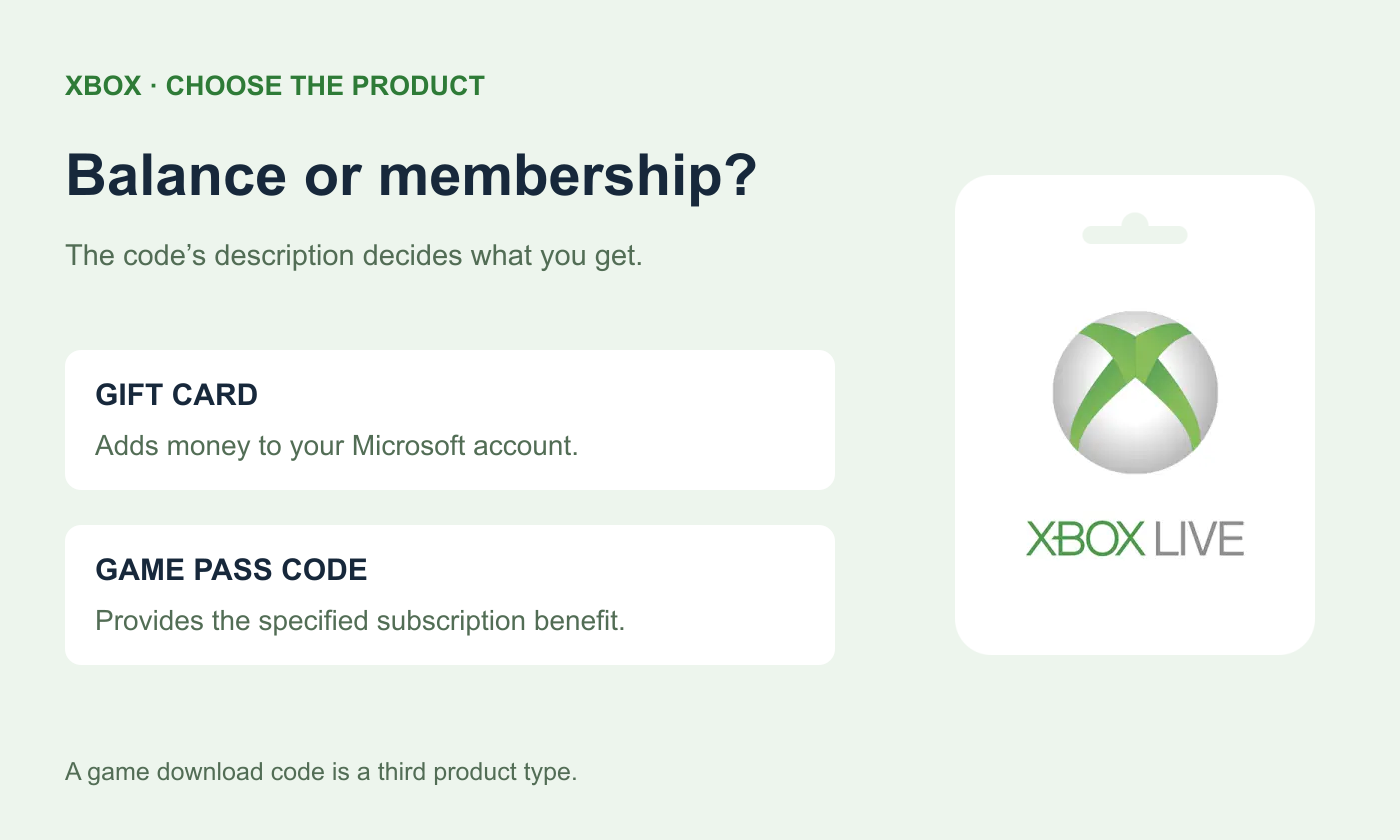
Codetyp | Was du bei der Einlösung erhältst | Was du prüfen solltest |
|---|---|---|
Xbox-/Microsoft-Geschenkkarte | Guthaben, das dem Microsoft-Kontostand hinzugefügt wird. | Region, Währung und Wert der Karte. |
Game Pass-Abonnementcode | Der in diesem konkreten Angebot beschriebene Abonnementvorteil. | Tarif, Laufzeit, Kontoberechtigung und Region. |
Downloadcode für ein Spiel oder Add-on | Der angegebene Anspruch auf das Spiel oder den Inhalt. | Genauer Titel, Plattform, Edition und Region. |
Microsofts offizieller Einlöseleitfaden führt Geschenkkarten, Downloadcodes und Tokens in einem einzigen Hilfeablauf zusammen. Dieser gemeinsame Einstieg bedeutet nicht, dass die Inhalte identisch sind. Lies vor dem Kauf die Produktbeschreibung und vor dem Einlösen des Codes die Bestätigung sorgfältig durch.
 Xbox Live-Geschenkkarte
Wofür lässt sich ein Xbox-Geschenkkartenguthaben verwenden?
Microsoft gibt an, dass eingelöstes Kontoguthaben Geld ist, das du online im Microsoft Store, unter Windows oder auf Xbox ausgeben kannst. Wenn du ein Spiel kaufen möchtest, prüfe zuerst den jeweiligen Store-Eintrag und die verfügbaren Zahlungsoptionen für das Spiel oder Add-on. Achte neben dem Titel auch auf die Plattform, besonders wenn du sowohl auf einer Konsole als auch auf einem PC spielst.
Mit Kontoguthaben wird nicht automatisch ein Spiel ausgewählt, ein Abonnement aktiviert oder eine Edition aktualisiert. Den berechtigten Kauf im Store musst du weiterhin selbst abschließen. Bei Spielen mit mehreren Editionen lohnt sich ein genauer Blick: Vergewissere dich, dass der Kauf die gewünschte Version oder das passende Add-on enthält. Ein höheres Guthaben ändert nicht automatisch, was du bereits besitzt.
Wenn du Game Pass nutzen möchtest, prüfe vorab den aktuellen Bezahlvorgang für das Abonnement und die verfügbaren Zahlungsmethoden, bevor du dafür Guthaben von einer Geschenkkarte verwendest. Ein Kauf mit Guthaben ist weiterhin ein separater Vorgang und nicht dasselbe wie das Einlösen eines vorausbezahlten Abonnementcodes. Leite aus dem aufgedruckten Wert einer Geschenkkarte nicht ab, wie viele Monate Mitgliedschaft du erhältst, ohne das konkrete Angebot für den Tarif zu prüfen.
Wähle zuerst die Region, dann den Betrag
Xbox-Geschenkkarten sind regionsgebundene Produkte. Vergleiche vor der Zahlung die Region und Währung der Karte mit dem vorgesehenen Microsoft-Konto und Store. Wenn ein Verkäufer den Preis in deiner Landeswährung angibt, heißt das nicht, dass der Code für dieselbe Store-Region bestimmt ist. Möglicherweise wird lediglich der Preis einer ausländischen Karte angezeigt.
Auf der Xbox-Live-Geschenkkartenseite von Topuplistgeben die Regionsoptionen an, welcher Code gekauft wird. Wähle die passende Region aus, bevor du einen Betrag auswählst. Der Eintrag liefert einen Geschenkkartencode, den du in den Bestelldetails findest. Es handelt sich nicht um einen Kauf eines Spiels oder Abonnements in deinem Namen, für den deine Zugangsdaten verwendet werden.
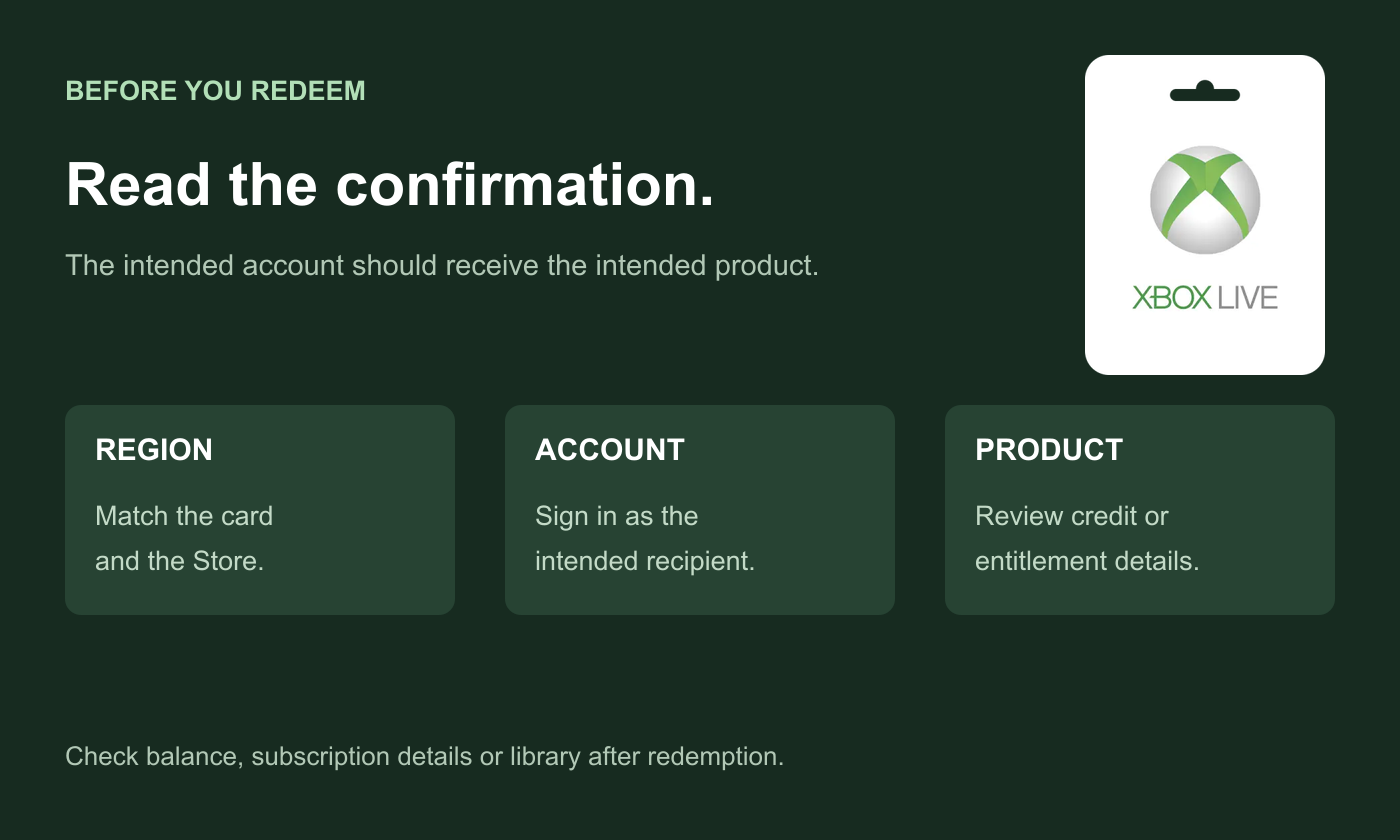
Wenn du etwas für einen Freund kaufst, frage ihn, welche Microsoft-Store-Region er tatsächlich nutzt und was er erhalten möchte: flexibles Guthaben, ein bestimmtes Spiel oder ein Abonnement. Du brauchst nicht das Microsoft-Passwort deines Freundes, um einen Code für ihn zu kaufen. Er kann ihn selbst mit seinem Konto einlösen.
Löse den Code ein und überprüfe das Ergebnis
Öffne Microsofts Einlöseseite.
Melde dich bei dem Microsoft-Konto an, dem das Produkt gutgeschrieben werden soll.
Gib den Code aus deinen Bestelldetails ein oder füge ihn dort ein.
Prüfe den Artikel oder das Guthaben, das auf der Bestätigungsseite angegeben ist.
Bestätige den Vorgang und prüfe anschließend den entsprechenden Kontostand, das Abonnement oder die Spielebibliothek.
Die abschließende Prüfung hängt vom Produkt ab. Eine Geschenkkarte sollte als dem Konto hinzugefügtes Guthaben angezeigt werden. Ein Abonnementcode gehört in die Abonnementdetails, ein Spielcode in die Bibliothek oder den Nachweis des entsprechenden Anspruchs. Wenn du an der falschen Stelle nachsiehst, kann eine erfolgreiche Einlösung fälschlicherweise wie ein Fehlschlag wirken.
Wenn der Code nicht zu deinem Vorhaben passt
Wenn auf der Bestätigung der falsche Artikel oder eine unerwartete Währung angegeben ist, brich den Vorgang ab, bevor du ihn bestätigst. Vergleiche die Bestellbeschreibung mit dem, was du kaufen wolltest. Microsofts Einlöseleitfaden empfiehlt, dich an den Händler zu wenden, wenn du den falschen Code gekauft hast. Er verspricht jedoch nicht, dass sich jeder Fehlkauf umtauschen lässt.
Bewahre bei einer Fehlermeldung den genauen Wortlaut und den Bestellbeleg auf. Finde zunächst heraus, ob das Problem den Code, das Konto, die Region oder die Berechtigung für das Angebot betrifft, bevor du einen Ersatz kaufst. Als Faustregel gilt: Entscheide zuerst, welchen Anspruch du möchtest, gleiche dann die Region ab und lege erst danach fest, wie viel du ausgeben willst.
