


Leitfaden zur Fehlerbehebung beim Raytracing in Wuthering Waves nach dem Patch vom 25. Juli: DX12, Shader-Neuaufbau, Freezes und Audio-Desynchronisierung
Ein um den 25. Juli veröffentlichter Client-Patch für Wuthering Waves wurde zu einem wichtigen Performance-Thema in der Community, nachdem Spieler von deutlichen Verbesserungen bei Raytracing-Freezes und Audio-Desynchronisierung berichtet hatten. Das Ergebnis ist nicht auf jedem Computer identisch: Einige Systeme laufen reibungslos, bei anderen ist ein Neuaufbau der Shader erforderlich, und manche Grafikkarten mit 8 GB melden weiterhin Abstürze oder Speicherdruck. Dieser Diagnoseleitfaden trennt Beobachtungen aus der Community von garantiertem Verhalten und bietet eine kontrollierte Vorgehensweise zum Testen von DX12, Cache-Neuaufbau, Grafiktreibern, Overlays, Frame-Pacing, Audio-Synchronisierung und Support-Berichten.
Der Wuthering Waves-Patch, der etwa am 25. Juli 2026 verteilt wurde, erregte bei PC-Spielern mit aktivierter Raytracing-Funktion sofort Aufmerksamkeit. Community-Berichte beschrieben einen Download von ungefähr 400 MB und auf mehreren Systemen eine deutliche Verringerung der starken Einfrierungen und der Audio-Desynchronisierung, die beim Raytracing-Rendering aufgetreten waren. Andere Spieler meldeten weiterhin Abstürze, Instabilität oder eine hohe Auslastung des Grafikspeichers, insbesondere bei einigen Grafikkarten mit 8 GB VRAM.
Diese Berichte sind nützlich, stellen jedoch keine universelle Leistungsgarantie dar. Ein Hotfix kann einen Rendering-Pfad verbessern, während gerätespezifische Probleme, alte Shader-Daten, Treiberkonflikte, Overlays oder Speicherlimits ungelöst bleiben. Die richtige Reaktion ist ein kontrollierter Test und nicht die Annahme, dass jedes verbleibende Problem dieselbe Ursache hat.
Dieser Leitfaden ist als Diagnosebaum aufgebaut. Er beginnt mit der Überprüfung des Clients und des Rendering-Pfads und geht dann auf Shader, Treiber, Speicher, Overlays, Audio und reproduzierbare Support-Nachweise ein. Ziel ist es, die kleinste Änderung zu identifizieren, die ein stabiles Spielen wiederherstellt, ohne unnötige Daten zu löschen oder mehrere nicht nachvollziehbare Änderungen gleichzeitig vorzunehmen.
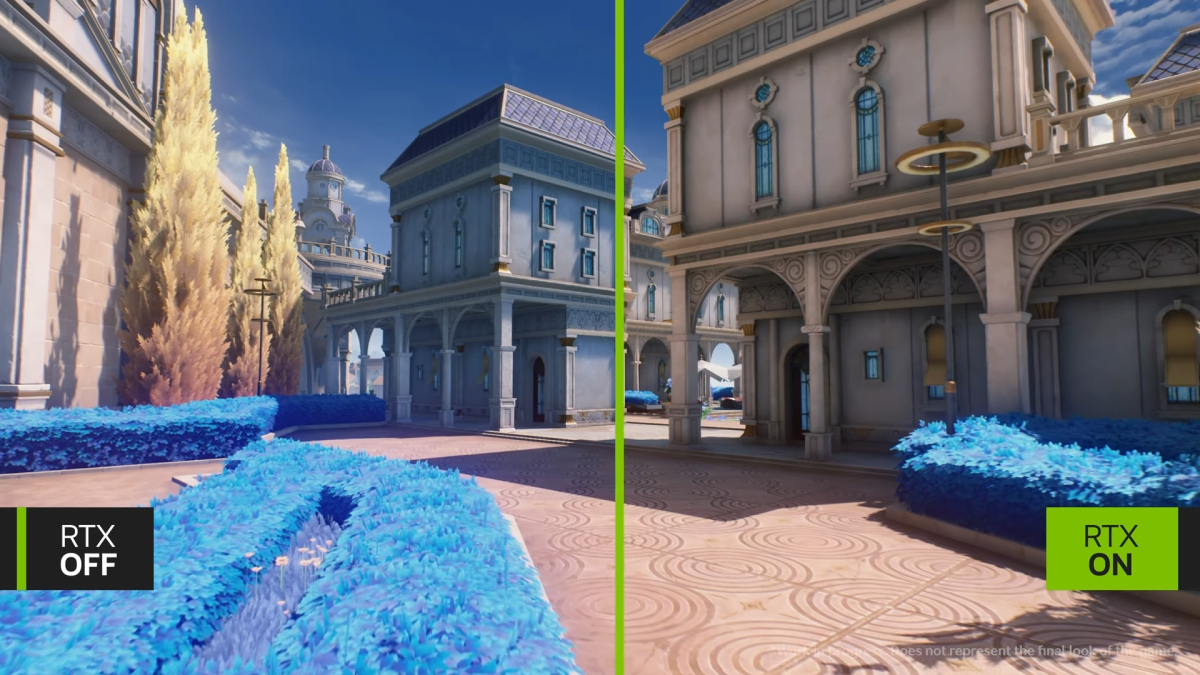
Entscheide zuerst, welches Problem du tatsächlich hast
Symptom | Nützlichste erste Prüfung | Nicht annehmen |
|---|---|---|
Raytracing wird als nicht unterstützt angezeigt | DX12-Startmodus und Hardwareeignung bestätigen | Dass der Patch vom 25. Juli die Hardwareunterstützung entfernt hat |
Langes Einfrieren nach dem Laden | Shader-Kompilierung abwarten und denselben Bereich erneut testen | Dass die Netzwerklatenz einen lokalen Rendering-Stillstand verursacht hat |
Absturz beim Aktivieren von Raytracing | VRAM-Auslastung reduzieren und Overlays entfernen | Dass die Grafikkarte defekt ist |
Audio läuft weiter, während das Bild einfriert | Rendering-Stillstand und Spitzen bei der Frame-Zeit prüfen | Dass die Audiodateien beschädigt sind |
Audio gerät nach mehreren Einfrierungen in Rückstand | Nach der Stabilisierung der Grafikeinstellungen neu starten | Dass das Ändern der Sprachoption die Hauptlösung ist |
Niedrige FPS ohne starke Einfrierungen | Ein Grafikprofil mit geringeren Kosten erstellen | Dass eine Neuinstallation normale GPU-Limits verbessert |
Gute erste Sitzung, schlechte spätere Sitzung | Temperatur, VRAM-Zuwachs, Hintergrundanwendungen und Verhalten nach dem Aufwachen aus dem Ruhezustand prüfen | Dass der erste Test dauerhafte Stabilität bewiesen hat |
Die Diagnose beginnt mit dem beobachtbaren Symptom und nicht mit einer bevorzugten Erklärung.
Schritt 1: Bestätigen, dass der Client-Patch vom 25. Juli installiert ist
Schließe Wuthering Waves vollständig. Öffne den Launcher erneut, lasse ihn nach Updates suchen und warte, bis jeder erforderliche Download- und Dateiüberprüfungsschritt abgeschlossen ist. Ein Launcher, der bereits vor dem Patch geöffnet war, kann einen abgeschlossenen Status anzeigen, während der Spielprozess noch ältere Dateien im Speicher hält.
Nach der Aktualisierung:
Starte den Computer neu, wenn das Spiel oder der Grafiktreiber lange ausgeführt wurde.
Starte das Spiel über den normalen Launcher.
Notiere die angezeigte Client-Version, sofern sie verfügbar ist.
Betritt einen sicheren, wiederholbaren Bereich, bevor du Raytracing änderst.
Beginne den Test nicht in einem anspruchsvollen Kampf oder in einer Story-Sequenz, die nicht wiederholt werden kann.
Die Community beschrieb den Download häufig als ungefähr 400 MB, aber die genaue Größe kann je nach Plattform, Sprachressourcen, vorherigem Dateistand und Launcher-Paketierung variieren. Die Downloadgröße allein beweist nicht, dass der korrekte Build installiert ist.
Schritt 2: DX12 vor dem Testen von Raytracing überprüfen
Raytracing hängt vom unterstützten Rendering-Pfad ab. Wenn das Spiel Startoptionen für DirectX 11 und DirectX 12 anbietet, verwende DirectX 12 für den Raytracing-Test. DirectX 11 kann als vorübergehender Fallback zur Diagnose allgemeiner Stabilität nützlich sein, sollte aber nicht verwendet werden, um zu schlussfolgern, dass Raytracing selbst funktioniert.
Prüfe Folgendes:
Der Launcher ist auf den gewünschten DirectX-Modus eingestellt.
Eine Verknüpfung erzwingt keinen älteren Startparameter.
Der Grafiktreiber erkennt die dedizierte GPU und nicht einen integrierten Adapter.
Die Grafikeinstellungen von Windows weisen das Spiel keiner energiesparenden GPU zu.
Remote-Desktop- oder virtualisierte Anzeigesoftware verändert nicht die Funktionserkennung.
Wenn Raytracing unter DX12 weiterhin nicht verfügbar ist, öffne die Grafikseite nach einem vollständigen Neustart erneut. Die Geräteberechtigung und die Beschreibung des laufenden Clients sollten als maßgebliche Referenz gelten. Erzwinge keine versteckten Einstellungen durch bearbeitete Dateien, wenn das Spiel nicht unterstützte Hardware meldet.
Schritt 3: Shader ordnungsgemäß neu erstellen lassen
Ein Rendering-Update kann alte Shader-Daten ungültig machen. Der erste Start, das erstmalige Betreten eines Bereichs oder die erste Verwendung eines Raytracing-Effekts kann daher länger dauern, während neue Shader vorbereitet werden.
Verwende einen kontrollierten Shader-Test:
Wähle DX12 und das gewünschte grundlegende Grafikprofil.
Betritt einen Bereich mit geringem Risiko.
Warte, ohne schnell Menüs zu öffnen oder dich zu teleportieren.
Bewege dich mehrere Minuten lang auf derselben kurzen Route.
Kehre zum Titelbildschirm zurück oder schließe das Spiel normal.
Starte das Spiel erneut und wiederhole dieselbe Route.
Wenn der zweite Durchlauf deutlich flüssiger ist, hat die Kompilierung beim ersten Durchlauf wahrscheinlich zu den Einfrierungen beigetragen. Wenn jeder Durchlauf an derselben Stelle einfriert, ist das Problem besser reproduzierbar und für eine Meldung nützlicher.
Lösche nicht sofort jeden Cache. Das erneute Erstellen von Caches kann eine weitere Phase mit Rucklern verursachen und den Hinweis entfernen, dass der Patch tatsächlich die Änderung war. Verwende die offiziellen Reparatur- oder Cache-Tools des Launchers, bevor du Ordner manuell löschst.
Schritt 4: Rendering-Einfrieren von Netzwerklag unterscheiden
Bei einem Rendering-Einfrieren werden visuelle Aktualisierungen normalerweise angehalten oder stark verzögert, während lokales Audio weiterlaufen kann. Netzwerklag führt eher zu verzögerten Reaktionen von Gegnern, Bewegungskorrekturen, Verzögerungen bei Interaktionen oder Verbindungswarnungen, während der Client weiterhin Frames rendert.
Achte auf folgende Beobachtungen:
Wahrscheinlicher Rendering- oder Shader-Stillstand
Kamera und Animation stoppen gleichzeitig.
Die Frame-Zeit-Anzeige schlägt stark aus.
Audio kann kurzzeitig weiterlaufen.
Der Fehler lässt sich im selben visuellen Bereich reproduzieren.
Auch Offline-Menüs oder Charaktervorschauen können ruckeln.
Wahrscheinliches Netzwerkproblem
Die Kamera bleibt reaktionsfähig.
Gegner oder Interaktionen werden verspätet aktualisiert.
Der Ping steigt oder Verbindungswarnungen erscheinen.
Auch andere Online-Anwendungen zeigen Instabilität.
Das Problem ändert sich je nach Netzwerkroute oder Tageszeit.
Beides kann gleichzeitig auftreten. Stabilisiere zuerst das lokale Rendering und teste anschließend das Netzwerk separat.
Schritt 5: Raytracing schrittweise testen
Aktiviere beim ersten Test nicht jede teure Option mit maximaler Qualität. Beginne mit einem bekanntermaßen stabilen Profil ohne Raytracing.
Verwende diese Reihenfolge:
Teste den Bereich bei deaktiviertem Raytracing.
Notiere durchschnittliche Bildrate, starke Spitzen bei der Frame-Zeit, VRAM-Nutzung und Temperatur.
Aktiviere Raytracing auf der niedrigsten oder am wenigsten anspruchsvollen verfügbaren Stufe.
Wiederhole exakt dieselbe Route.
Erhöhe jeweils nur eine Einstellung, nachdem das aktuelle Profil zwei stabile Durchläufe abgeschlossen hat.
Stoppe bei der ersten Einstellung, die wiederholt Einfrierungen oder Abstürze verursacht.
Damit wird die Leistungsgrenze ermittelt. Das ist nützlicher als ein einzelner Test mit maximaler Qualität, der fehlschlägt, ohne zu zeigen, welche Option die Änderung verursacht hat.
Schritt 6: VRAM-Auslastung kontrollieren
Raytracing fügt zusätzlich zu gewöhnlichen Texturen, Geometrie, Auflösung und Effekten Beschleunigungsstrukturen, Puffer und Denoising-Verarbeitung hinzu. Eine Grafikkarte mit 8 GB VRAM kann die Funktion mit einem Profil ausführen und mit einem anderen scheitern. Community-Berichte nach dem Patch blieben bei einigen 8-GB-Karten gemischt, was bedeutet, dass die Speichermenge allein nicht jedes Ergebnis vorhersagt.
Reduziere die Auslastung in dieser Reihenfolge:
Senke die Texturqualität um eine Stufe, wenn das Spiel nahe am VRAM-Limit liegt.
Reduziere die Renderauflösung oder verwende einen verfügbaren Upscaler.
Senke die Raytracing-Qualität.
Reduziere Schatten-, Reflexions- oder Effekteinstellungen, die sich auf dieselben Szenen auswirken.
Schließe Browser, Videotools, animierte Hintergrundbilder und GPU-beschleunigte Hintergrundanwendungen.
Deaktiviere während des Stabilitätstests Aufnahmen in hoher Auflösung.
Verlasse dich nicht nur auf den durchschnittlichen VRAM-Wert. Kurze Spitzen während des Teleportierens, im Kampf oder bei Kameraänderungen können einen Absturz verursachen, selbst wenn gewöhnliches Erkunden problemlos wirkt.
Schritt 7: Treiber vorsichtig aktualisieren oder zurücksetzen
Ein neuer Grafiktreiber kann Raytracing verbessern, aber ein neu eingeführtes Treiberproblem kann auch die Stabilität verringern. Notiere die aktuelle Treiberversion, bevor du Änderungen vornimmst.
Ein sicherer Treibervergleich sieht so aus:
Teste den Spiel-Patch vom 25. Juli mit dem aktuellen Treiber.
Speichere einen Screenshot oder ein Protokoll des Ergebnisses.
Installiere einen für die GPU empfohlenen stabilen Treiber mit dem normalen Installationsprogramm des Herstellers.
Starte den Computer neu.
Wiederhole dieselbe Route mit denselben Einstellungen.
Wenn sich die Stabilität verschlechtert, verwende die unterstützte Zurücksetzungsmethode des Herstellers oder installiere die zuvor stabile Version erneut. Ändere nicht wiederholt gleichzeitig Treiber, Spieleinstellungen, Windows-Updates und Übertaktung.
Individuelle Übertaktungen und Undervolting sollten während der Diagnose auf einen bekanntermaßen stabilen Ausgangszustand zurückgesetzt werden. Eine Einstellung, die in einem anderen Spiel stabil ist, kann bei einer anderen Raytracing-Auslastung fehlschlagen.
Schritt 8: Overlays und Injectors aus dem Test entfernen
Performance-Overlays, Aufnahmetools, Filter, Überwachungsprogramme, Chat-Overlays und visuelle Injectors können mit der DX12-Darstellung interagieren.
Deaktiviere für einen sauberen Test:
Filter von Drittanbietern.
Nicht benötigte Spiele-Overlays.
Hintergrundaufnahmen in hoher Auflösung.
Bildratenbegrenzer außerhalb des Spiels.
Animierte Desktop-Software.
Hardware-Überwachungs-Overlays, die sich in den Renderer einklinken.
Überwachung ist nützlich, aber prüfe zuerst, ob das Überwachungstool selbst das Ergebnis verändert. Verwende integrierte Messwerte oder jeweils eine vertrauenswürdige Anwendung.
Audio-Desynchronisierung diagnostizieren
Audio-Desynchronisierung kann eine Folge wiederholter Rendering-Stillstände sein. Wenn das Bild einfriert, während das Audio weiterläuft, kann die Zeitleiste nach der Fortsetzung des Spiels weiterhin verschoben sein.
Teste Audio erst, nachdem sich die Grafikstabilität verbessert hat:
Starte das Spiel neu, um die Zeitleiste der Sitzung zurückzusetzen.
Verwende während des gesamten Tests dasselbe Ausgabegerät.
Deaktiviere virtuellen Surround-Sound oder Audioverbesserungen vorübergehend.
Spiele eine wiederholbare Szene mit Dialogen, Musik und Animationen ab.
Beobachte, ob die Desynchronisierung nach einem Einfrieren des Bildes beginnt.
Wechsle das Audioausgabegerät nur zwischen Tests und nicht während einer Szene.
Wenn der Ton ohne visuellen Stillstand weiterhin verzögert ist, prüfe Gerätetreiber, Änderungen der Abtastrate, Bluetooth-Latenz und Hintergrund-Audioprogramme. Wenn die Verzögerung unmittelbar nach jedem Einfrieren beginnt, hat das Rendering-Problem weiterhin Priorität.
A/B-Testmatrix
Test | Rendering-Modus | Raytracing | Hintergrundtools | Zweck |
|---|---|---|---|---|
A | DX12 | Aus | Aus | Stabile DX12-Basis festlegen |
B | DX12 | Niedrig | Aus | Mindestkosten von Raytracing testen |
C | DX12 | Bevorzugte Stufe | Aus | Stabile Qualitätsgrenze ermitteln |
D | DX12 | Bevorzugte Stufe | Normale Tools | Konflikt mit Overlay oder Rekorder identifizieren |
E | DX11 | Nicht verfügbar oder aus | Aus | Nur allgemeine Renderer-Stabilität diagnostizieren |
Führe für jeden Test dieselbe Route aus. Wenn du Ort, Kampflast, Wetter und Einstellungen gleichzeitig änderst, ist das Ergebnis schwer zu interpretieren.
Wann Reparatur oder Neuinstallation verwendet werden sollte
Verwende die Überprüfungs- oder Reparaturfunktion des Launchers, wenn:
Der Patch-Download unterbrochen wurde.
Der Launcher beschädigte Dateien meldet.
Grafikoptionen oder Benutzeroberflächen-Assets fehlen.
Nach dem Laden derselben Ressource tritt sofort und wiederholt ein Absturz auf.
Erwäge eine vollständige Neuinstallation erst, nachdem Reparatur, Treibertests, Zurücksetzen der Einstellungen und ein sauberer Start fehlgeschlagen sind. Eine Neuinstallation verbraucht erhebliche Bandbreite und behebt Hardwarelimits, Shader-Kompilierung oder Overlay-Konflikte häufig nicht.
Sichere Screenshots, Protokolle und benutzerdefinierte Einstellungen, bevor du neu installierst.
Einen nützlichen Support-Bericht erstellen
Ein guter Bericht enthält:
Client-Version und Patch-Datum.
Region und Plattform.
CPU, GPU, VRAM, Arbeitsspeicher und Betriebssystem.
Version des Grafiktreibers.
DX11- oder DX12-Modus.
Raytracing-Stufe und Auflösung.
Einstellungen für Upscaling und Frame-Generierung.
Genauer Ort und Aktion, die das Problem auslösen.
Ob das Audio während des Einfrierens weiterläuft.
Häufigkeit bei mindestens drei Versuchen.
Screenshot, Video, Absturzprotokoll oder Nummer des Launcher-Berichts.
Beschreibe das Ergebnis, ohne eine nicht getestete Ursache zu behaupten. Ein Bericht, dass das Spiel unter DX12-Raytracing nach dem Teleportieren an einen bestimmten Ort jedes Mal einfriert, ist nützlicher als die Aussage, dass der Patch die Grafikkarte beschädigt hat.
Konto und Kaufpläne schützen
Die Leistungsdiagnose sollte abgeschlossen sein, bevor du aufgrund visueller Funktionen Käufe tätigst. Raytracing verändert weder den Charakterbesitz noch Waffenstärke oder Kontofortschritt. Wenn der aktuelle Computer die Funktion nicht komfortabel ausführen kann, bleibt das Spiel mit einem stabilen Profil ohne Raytracing spielbar.
Spieler, die ohnehin Kontowährung aufladen möchten, können Topuplist und die Wuthering Waves top-up pageverwenden. Bestätige vor dem Bezahlvorgang die Kontoregion, Spielerdaten, das ausgewählte Produkt und den Zahlungsbetrag. Betrachte einen Grafik-Hotfix nicht als Grund für ungeplante Ausgaben.
FAQ
Hat der Patch vom 25. Juli Raytracing für alle repariert?
Es sollte kein universelles Ergebnis angenommen werden. Viele Community-Berichte beschreiben eine deutliche Verbesserung, während einige Systeme weiterhin Abstürze, Einfrierungen oder eine hohe VRAM-Auslastung melden.
Warum zeigt das Spiel an, dass Raytracing nicht unterstützt wird?
Bestätige den DX12-Modus, die Auswahl der dedizierten GPU, aktuelle Treiber und die Hardwareeignung. Verwende die Beschreibung des laufenden Clients als maßgebliche Kompatibilitätsreferenz.
Kann ich DX11 für Raytracing verwenden?
DX11 kann bei der Diagnose allgemeiner Stabilität helfen, aber der unterstützte Raytracing-Pfad erfordert die entsprechende DX12-Konfiguration.
Warum ruckelt der erste Durchlauf stärker als der zweite?
Der Client kompiliert oder erstellt nach dem Patch möglicherweise Shader neu. Wiederhole dieselbe Route nach einem normalen Neustart, bevor du die Stabilität beurteilst.
Warum läuft das Audio weiter, wenn das Bild einfriert?
Ein Rendering-Stillstand kann visuelle Aktualisierungen stoppen, während das Audio weiterläuft. Wenn die Sitzung nicht synchron fortgesetzt wird, stabilisiere das Rendering und starte das Spiel neu, bevor du Audio separat testest.
Sind 8 GB VRAM ausreichend?
Das hängt vom GPU-Modell, der Auflösung, den Texturen, der Raytracing-Stufe, dem Upscaling, der Hintergrundnutzung und der Szenenlast ab. Einige Community-Berichte bleiben gemischt, daher solltest du ein konservatives Profil testen.
Sollte ich jeden Shader-Cache löschen?
Nicht als ersten Schritt. Verwende offizielle Reparatur- oder Cache-Steuerungen und beachte, dass das erneute Erstellen vorübergehend mehr Ruckler verursachen kann.
Sollte ich das Spiel neu installieren?
Nur nachdem Aktualisierungsüberprüfung, Reparatur, Tests mit sauberem Start, Treiberprüfungen und ein Profil mit niedrigeren Einstellungen fehlgeschlagen sind.
Welche Informationen sollte ich an den Support senden?
Füge Hardware, Treiber, Client-Version, DX-Modus, genaue Einstellungen, Reproduktionsroute, Häufigkeit sowie Videos oder Protokolle hinzu.
Wo kann ich Wuthering Waves aufladen?
Besuche Topuplist und verwende die Wuthering Waves top-up page. Überprüfe vor der Zahlung Region und Spielerdaten.
Abschließende Diagnoseregel
Der Patch vom 25. Juli scheint schwerwiegende Raytracing-Probleme für viele Spieler verbessert zu haben, aber die verbleibenden Fehler sind nicht alle auf einen einzigen Bug zurückzuführen. Bestätige den Client-Build, verwende DX12, lasse Shader neu erstellen, lege eine Basis ohne Raytracing fest, füge Raytracing schrittweise hinzu und überwache VRAM- sowie Frame-Zeit-Verhalten.
Ändere pro Test jeweils nur eine Variable. Wenn das Problem reproduzierbar bleibt, bewahre die Nachweise auf und melde die genaue Konfiguration. Ein stabiles Profil mit niedrigerer Qualität ist nützlicher als ein maximales Preset, bei dem das Spiel wiederholt einfriert.
