Fehler beim Verknüpfen des Xbox-Kontos in Where Winds Meet: So beheben Sie ihn ganz einfach
Das mit Spannung erwartete Open-World-Martial-Arts-RPG, Where Winds Meet (燕云十六声), bietet ein immersives plattformübergreifendes Erlebnis. Viele Xbox-Spieler stoßen jedoch bereits beim Startbildschirm auf ein frustrierendes Hindernis: Fehler bei der Kontoverknüpfung.
Ob Sie Meldungen wie „Konto wird bereits verwendet“, unendliche Ladebildschirme oder fehlende plattformübergreifende Fortschrittsdaten sehen – Sie sind nicht allein. Dieser umfassende Leitfaden erklärt die genauen Ursachen dieser Fehler und bietet Schritt-für-Schritt-Lösungen, damit Sie ins Spiel kommen. Einen breiteren Überblick zur Optimierung Ihrer Konsolenversion finden Sie im umfassenden Where Winds Meet Xbox-Startleitfaden.
Warum lässt sich Ihr Xbox-Konto nicht verknüpfen?
Bevor wir uns die Lösungen ansehen, ist es hilfreich zu verstehen, warum das System Ihre Verbindung blockiert. Die meisten Probleme bei der Kontoverknüpfung gehen auf drei Hauptursachen zurück:
Konflikt durch umgekehrtes Profil (am häufigsten): Sie haben das Spiel auf Xbox versehentlich gestartet und einen neuen Charakter erstellt bevor Sie Ihr bestehendes PC-, PlayStation- oder NetEase-Konto verknüpft haben. Das System erkennt nun zwei unterschiedliche Spielstände und blockiert die Zusammenführung.
Zeitüberschreitungen beim Netzwerk-Handshake: Verbindungseinschränkungen zwischen regionalen Netzwerken und den Authentifizierungsservern von Microsoft führen dazu, dass die Verknüpfungsseite abstürzt oder einen
404/TimeoutFehler anzeigt.Vorherige Verknüpfungen mit Drittanbietern: Ihr Xbox Live-Konto oder NetEase Pass ist möglicherweise bereits mit einem alten Profil aus einem früheren Playtest oder einem anderen NetEase-Titel verknüpft.
Schritt-für-Schritt-Lösung: So verknüpfen Sie Ihr Konto richtig
Um Datenüberschreibungen zu vermeiden, müssen Sie die korrekte Authentifizierungsreihenfolge einhalten. Wenn Sie Ihren PC-Fortschritt mit Ihrer Xbox synchronisieren möchten, starten Sie die Verknüpfung immer auf der Plattform, auf der sich Ihr Hauptspielstand befindet.
Methode 1: Die standardmäßige Verknüpfung im Spiel (über PC/Hauptkonto)
Schritt 1: Melden Sie sich bei Where Winds Meet auf deiner primären Plattform (PC/NetEase-Client), auf der sich dein Hauptcharakter befindet.
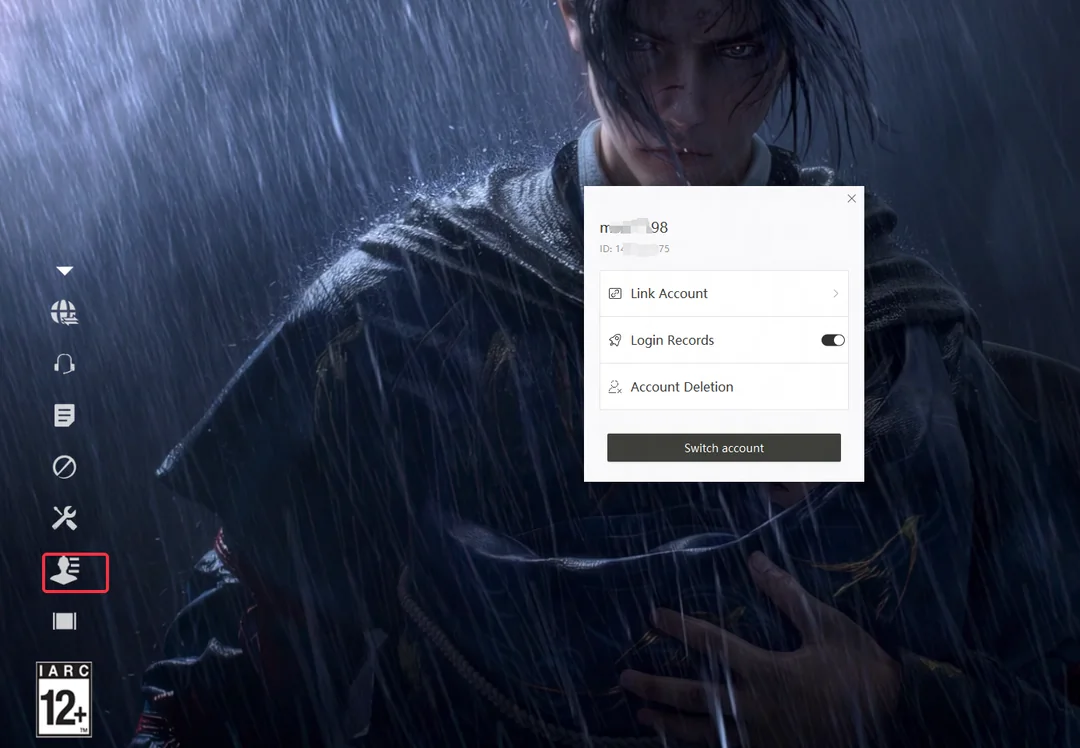
Schritt 2: Gehe zum Hauptmenü und öffne das Benutzerzentrum (oder die Kontoeinstellungen).
Schritt 3: Wähle Verknüpfte Plattformen und wähle Xbox Live.
Schritt 4: Ein Browserfenster wird geöffnet. Melden Sie sich bei Ihrem Microsoft-Konto an und autorisieren Sie die Berechtigungen.
Methode 2: Der webbasierte Umkehr-Link (falls der Xbox-Browser abstürzt)
Wenn Ihre Xbox-Konsole den externen Browser-Link nicht öffnen kann, verwenden Sie stattdessen den Browser Ihres Mobiltelefons oder PCs:
Fehlerbehebung für konkrete Szenarien mit echten Spielern
Szenario A: Fehler „Das Konto besitzt bereits unabhängige Daten“
Dies geschieht, weil automatisch ein „Platzhalter“-Charakter erstellt wurde, sobald Sie das Spiel auf Xbox gestartet haben.
Die Lösung: > 1. Melden Sie sich auf Ihrer Xbox-Konsole im Spiel an.
2. Öffnen Sie die Benutzerzentrum vom Anmeldebildschirm aus.
3. Suchen Sie nach der Aktuelles temporäres Profil trennen/löschen Option.
4. Wenn die Schaltfläche gesperrt ist, müssen Sie ein In-Game-Support-Ticket einreichen und die Löschung der „leeren“ Xbox-Daten beantragen, um den Kontoslot freizugeben.
Szenario B: Wechsel von PlayStation/Mobilgeräten und fehlende Xbox-Verknüpfungsoption
Viele Spieler, die zuvor Where Winds Meet auf PS5 oder Mobilgeräten gespielt haben, haben festgestellt, dass die Option zum Verknüpfen eines Xbox-Kontos in der Konsolen-Benutzeroberfläche fehlt oder verborgen ist. Wenn Sie das Spiel zuerst auf Xbox starten, wird automatisch ein neues, nicht verknüpftes Profil erstellt, wodurch Sie vom Cross-Progression-System ausgeschlossen werden.
Glücklicherweise haben Community-Mitglieder eine zuverlässige Umgehungslösung über die mobile App entdeckt, um die Verknüpfung zu erzwingen —dies funktioniert jedoch nur, wenn Sie das Spiel auf Ihrer Xbox-Konsole NOCH NICHT gestartet haben.
⚠️ Wichtiger Hinweis: Wenn Sie das Spiel bereits auf Xbox gestartet haben und dabei automatisch ein neues Konto erstellt wurde, funktioniert diese Mobile-Umgehungslösung nicht. In diesem Fall müssen Sie sich direkt an den Kundensupport wenden, damit das versehentlich erstellte Xbox-Platzhalterprofil von Ihrem Gamertag getrennt wird.
Szenario C: Erfolgreiche Verknüpfung, aber der Fortschritt auf Xbox ist gelöscht
Wenn Sie Ihre Konten verknüpft haben, auf der Konsole aber wieder von vorne anfangen müssen, liegt die Ursache meist an einer nicht übereinstimmenden regionalen Serverzuordnung.
Netzwerkanpassungen bei Authentifizierungsfehlern
Wenn dein Verknüpfungsbildschirm auf einer leeren Seite hängen bleibt oder einen Fehlercode anzeigt, verliert die Verbindung zwischen deinem Netzwerkanbieter und dem Authentifizierungsserver Pakete.
Verwende ein Gaming-VPN/GPN: Stellen Sie Ihren Netzwerkbeschleuniger oder Router so ein, dass er sich gezielt auf „Xbox Platform Login“ oder „Where Winds Meet Server Boost“ konzentriert.
Ändern Sie Ihr DNS: Wenn bei Ihnen Probleme mit dem DNS-Routing auftreten, ändern Sie die Xbox-Netzwerkeinstellungen manuell, um ein stabiles öffentliches DNS wie Google DNS oder Cloudflare DNS zu verwenden.
Für offizielle Status-Updates zu Authentifizierungsproblemen der Xbox Live-Server können Sie die Xbox-Statusseite.
Kurze FAQ
F1: Kann ich mehrere Xbox-Konten mit einem einzigen NetEase-Profil verknüpfen?
A: Nein. Die Kontoverknüpfung funktioniert auf strikt 1:1-Basis. Sie können keine Charaktere von mehreren Xbox-IDs in einem Master-Konto zusammenführen.
F2: Wird mein Spielfortschritt gelöscht, wenn ich die Verknüpfung meines Kontos aufhebe?
A: Ihr Fortschritt wird sicher auf den Cloud-Servern des Spiels gespeichert, nicht auf Ihrer Konsolenhardware. Durch das Aufheben der Verknüpfung wird lediglich die Berechtigung der Xbox entfernt, auf diese Daten zuzugreifen; Ihr Spielstand auf PC/PS5 bleibt vollständig sicher.
F3: Wie kann ich meine Vorregistrierungs- und Playtest-Belohnungen auf Xbox beanspruchen?
A: Stelle sicher, dass dein Playtest-Konto korrekt mit deiner Xbox-ID verknüpft ist. Sobald du im Spiel bist, besuche den dafür vorgesehenen Event-NPC (z. B. den Belohnungskoordinator in der Nähe der Qinghe-Docks), um deine Gegenstände abzuholen. Falls Gegenstände fehlen, behalte die offiziellen Ankündigungskanäle im Auge über die offizielle Website von Where Winds Meet.
Fazit
Die Behebung des Where Winds Meet Xbox-Kontoverknüpfungsfehlers läuft auf eine goldene Regel hinaus: Verknüpfe dein leeres Konsolenkonto immer von deinem bestehenden Hauptprofil aus, niemals umgekehrt. Wenn du die mobile Umgehungslösung für PlayStation-Übertragungen nutzt und die Plattformhierarchie korrigierst, kannst du nahtlos zwischen deinen Plattformen wechseln.
Falls du auf einen seltenen Fehlercode stößt, der oben nicht aufgeführt ist, hinterlasse unten einen Kommentar mit der genauen Fehlermeldung, damit die Community dir bei der Fehlerbehebung helfen kann!