


PUBG MOBILE: FPS-Fix für iPad Pro M1 vom 26. Juli erklärt: Was sich geändert hat und wie du den Patch testest
PUBG MOBILE hat am 26. Juli 2026 einen Patch veröffentlicht, der sich gegen starke FPS-Einbrüche auf iPad-Pro-Modellen mit Apples M1-Chip richtet. Dieser Leitfaden erklärt den begrenzten Umfang dieses Fixes und bietet M1-Besitzern ein kontrolliertes Prüfverfahren mit Client-Updates, identischen Matcheszenarien, Grafikprofilen, Temperatur, Akkustand, Ressourcenreparatur, Bildschirmaufzeichnung und hilfreichen Belegen für Fehlerberichte. Berichte von Nutzern eines M2- oder iPad Air 5 werden dabei nicht als Beweis behandelt, dass diese Geräte im angekündigten Fix enthalten waren.
PUBG MOBILE hat am 26. Juli 2026 einen Patch veröffentlicht, der sich gegen schwere FPS-Einbrüche auf iPad-Pro-Modellen mit Apples M1-Chip richtet. Der Patch ist wichtig, weil betroffene Spieler eine Leistung beschrieben, die während gewöhnlicher Matches deutlich unter die ausgewählte Bildrate fallen konnte, wodurch Zielen, Kamerabewegung, Rückstoßkontrolle, Fahrzeugsteuerung und Kämpfe auf kurze Distanz unzuverlässig wurden.
Die Ankündigung sollte eng ausgelegt werden. Sie nennt die Leistung des M1 iPad Pro als Ziel des Patches. Sie beweist nicht automatisch, dass jetzt jedes M1-Gerät fehlerfrei funktioniert, dass M2- und spätere Chips dieselbe Änderung erhalten haben oder dass jede Verzögerung durch denselben Fehler verursacht wird. Netzwerkverzögerungen, Überhitzung, beschädigte Ressourcen, Hintergrundaufnahmen, knapper Speicherplatz und mapspezifische Auslastung können andere Symptome hervorrufen.
Die entscheidende Frage lautet daher nicht einfach, ob der Patch installiert ist. Entscheidend ist, ob dasselbe M1 iPad Pro unter wiederholbaren Bedingungen nach dem 26. Juli besser funktioniert. Dieser Leitfaden bietet einen kontrollierten Test statt eines vagen Eindrucks.
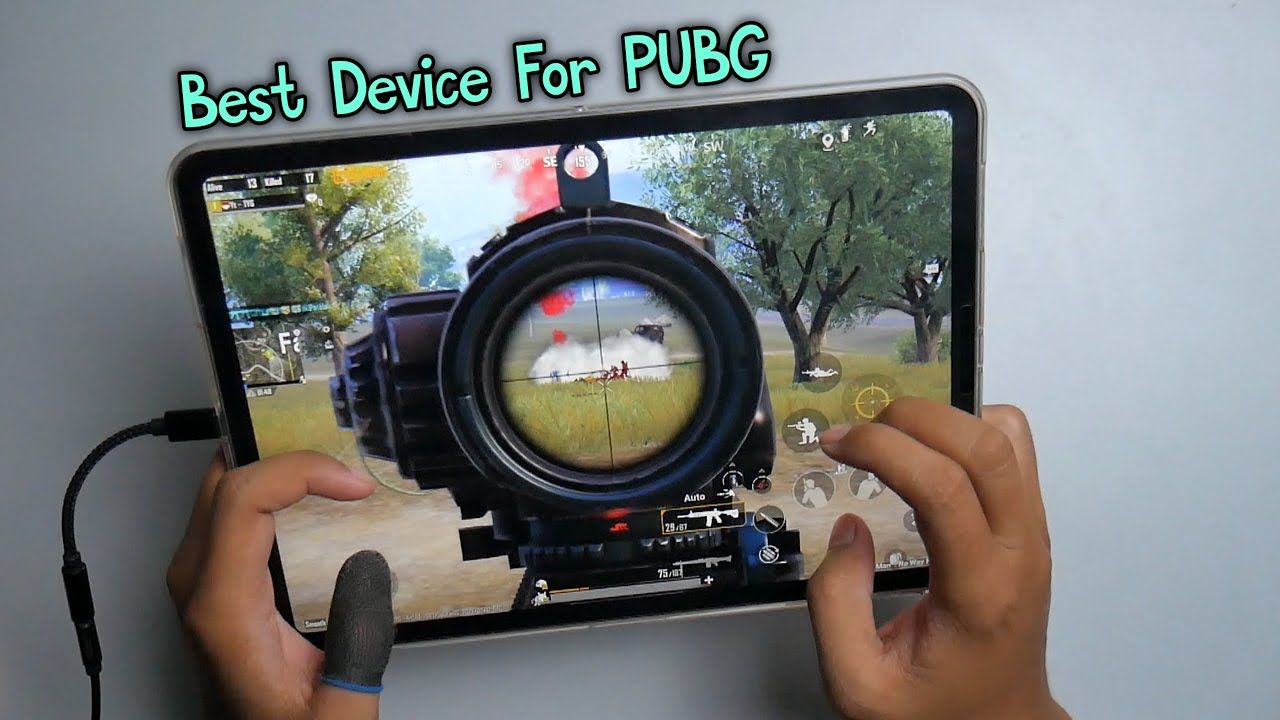
Was der Patch geändert hat
Der Patch vom 26. Juli behob schwere Bildrateneinbrüche auf iPad-Pro-Modellen mit M1-Chip. Eine Reparatur der Bildrate kann Client-Zeitplanung, Rendering, Speicher, Geräteerkennung, thermisches Verhalten oder spielspezifische Optimierung betreffen, aber Spieler sollten keine technische Ursache annehmen, die in der Patch-Mitteilung nicht veröffentlicht wurde.
Was getestet werden kann, ist das Ergebnis:
Bleibt das Gerät länger nahe am ausgewählten Bildratenziel?
Treten starke Einbrüche seltener auf?
Bleibt die Kamerabewegung während des Kampfes flüssig?
Erholt sich die Leistung nach der Landung, beim Betreten einer Stadt oder beim Öffnen eines Zielfernrohrs?
Behält das Gerät seine Stabilität bei, nachdem es warm geworden ist?
Verhält sich dieselbe Karte mit demselben Grafikprofil besser als zuvor?
Ein erfolgreicher Test benötigt Belege für vorher und nachher oder, falls alte Belege nicht verfügbar sind, mehrere konsistente Durchläufe nach dem Patch.
Bestätigen, dass der Patch vom 26. Juli installiert ist
PUBG MOBILE vollständig schließen.
Den App Store öffnen und nach einem App-Update suchen.
Das Spiel starten und warten, bis die Ressourcen im Client vollständig heruntergeladen wurden.
Die App neu starten, nachdem der Ressourcenvorgang abgeschlossen ist.
Die in den Einstellungen oder auf dem Anmeldebildschirm angezeigte Client-Version notieren.
Bestätigen, dass es sich um ein iPad Pro mit M1-Chip handelt.
Nicht aus einer angehaltenen Sitzung testen, die vor dem 26. Juli geöffnet blieb.
Der Patch kann über den Store, einen Download im Client oder über beides bereitgestellt werden. Ein Gerät, das die Lobby öffnen kann, hat nicht unbedingt optionale Karten-, Audio-, Textur- oder Event-Ressourcen vollständig heruntergeladen.
Das genaue iPad-Modell bestimmen
Die iPad-Einstellungen öffnen, dann Allgemein, Info und den Modellnamen sowie die Modellnummer notieren. Nicht allein auf die Bildschirmgröße vertrauen. Verschiedene iPad-Pro-Generationen können ähnlich aussehen, aber unterschiedliche Chips verwenden.
Das angekündigte Ziel ist das M1 iPad Pro. Berichte von einem M2 iPad Pro oder iPad Air 5 sind nützliche Community-Belege, gehören aber in einen separaten Fehlerbericht, sofern die offizielle Mitteilung den Umfang nicht erweitert.
Einen wiederholbaren Test erstellen
Variable | Konstant halten |
|---|---|
Karte und Modus | Dieselbe Karte, Perspektive und denselben Modus verwenden |
Grafik | Dieselbe Qualität, Bildratenoption, Kantenglättung und denselben Stil verwenden |
Geräteversorgung | Dieselben Bedingungen beim Laden oder Akkustand |
Temperatur | Beide Tests bei einer ähnlichen Gerätetemperatur beginnen |
Netzwerk | Nach Möglichkeit dasselbe WLAN oder dieselbe Verbindungsroute verwenden |
Hintergrund-Apps | Dieselben Anwendungen schließen |
Aufnahme | Entweder beide Durchläufe aufnehmen oder keinen |
Testdauer | Dieselbe Anzahl an Minuten verwenden |
Ein Vergleich ist wenig aussagekräftig, wenn bei einem Test ein kühles Gerät im Trainingsgelände und beim anderen ein heißes Gerät in einem überfüllten Ranglisten-Match verwendet wird.
Empfohlener Test in drei Phasen
Phase 1: Ausgangstest im Trainingsgelände
Das Trainingsgelände verwenden, um Kameradrehung, Waffenwechsel, anhaltendes Feuern, Zielfernrohre, Fahrzeuge und wiederholte Bewegungen ohne Zufallseinflüsse eines Matches zu testen. Mindestens zehn Minuten lang testen.
Auf plötzliche Änderungen der Bildratenkonsistenz achten, nicht nur auf die durchschnittliche Flüssigkeit. Schnell zwischen offenen und objektintensiven Bereichen wechseln.
Phase 2: Belastung in einem echten Match
Dieselbe Karte und denselben Modus in zwei oder drei Matches spielen. Die Leistung während der Landung, in dicht bebauten Gebieten, bei Rauch, mit Fahrzeugen, im Nahkampf und in späten Zonen aufzeichnen.
Den Patch nicht anhand eines einzigen ruhigen Matches beurteilen. Ein aussagekräftiger Test umfasst die Situationen, die zuvor die starken Einbrüche ausgelöst haben.
Phase 3: Validierung bei warmem Gerät
Fortfahren, bis das iPad die normale Spieletemperatur erreicht. Die anspruchsvollsten Aktionen wiederholen. Wenn die Leistung nur im kalten Zustand gut ist, hat der Patch möglicherweise den Fehler verbessert, während thermische Begrenzungen weiterhin bestehen.
Dasselbe Grafikprofil verwenden
Vor dem Test Screenshots der vollständigen Seite für Grafik und Audio erstellen. Folgendes notieren:
Grafikqualität.
Ausgewählte Bildrate.
Kantenglättung.
Automatische Grafikanpassung.
Stil und Helligkeit.
Todeswiederholung oder Highlight-Aufnahme.
Optionen für Ressourcenqualität.
Jede gerätespezifische Option für hohe Bildraten.
Die automatische Grafikanpassung während eines kontrollierten Vergleichs deaktivieren, sofern das Spiel dies erlaubt, da automatische Änderungen die Interpretation der Ergebnisse erschweren können. Später wieder aktivieren, wenn sie im Alltag ein besseres Erlebnis bietet.
Messen ohne integrierten Zähler
Auch ohne sichtbaren FPS-Zähler können Spieler nützliche Belege sammeln.
Achten auf:
Konsistenz der Kameradrehung.
Verzögerung zwischen Berührung und Kamerareaktion.
Flüssigkeit der Zielfernrohranimation.
Rückstoßverfolgung bei anhaltendem Feuern.
Reaktionsfähigkeit der Fahrzeugsteuerung.
Dauer und Häufigkeit starker Aussetzer.
Ob der Ton während eines visuellen Einbruchs normal weiterläuft.
Ob sich die Leistung nach dem Verlassen eines dichten Bereichs erholt.
Eine kurze Bildschirmaufnahme kann helfen, aber die Aufnahme selbst verbraucht Ressourcen. Einen aufgenommenen Durchlauf mit einem nicht aufgenommenen Durchlauf vergleichen, bevor behauptet wird, dass der Rekorder keinen Einfluss hat.
Temperatur und Laden
Ein iPad kann die Leistung reduzieren, wenn die Temperatur steigt. Den Patch unter realistischen, aber kontrollierten Bedingungen testen.
Während der Diagnose eine wärmespeichernde Hülle entfernen.
Direkte Sonneneinstrahlung vermeiden.
Nicht an einem stark aufgeheizten Ort unter einem Kissen oder einer Decke laden.
Das offizielle oder ein sicher kompatibles Ladegerät verwenden.
Den Test abbrechen, wenn das Gerät eine Temperaturwarnung anzeigt.
Das iPad abkühlen lassen, bevor ein Vorher-nachher-Test wiederholt wird.
Laden kann die Wärme erhöhen, aber auch ein niedriger Akkustand und Energiesparverhalten können die Leistung beeinflussen. Den Akkustand und die Information, ob das Gerät geladen wurde, notieren.
Speicher- und Ressourcenintegrität
Genügend freien Speicherplatz für Updates, temporäre Dateien und Kartenressourcen bereithalten. Ein fast voller Speicher kann Installations- und Caching-Probleme verursachen.
Wenn das Spiel weiterhin starke Bildrateneinbrüche aufweist:
Alle erforderlichen Downloads abschließen.
Die offizielle Reparaturfunktion von PUBG MOBILE verwenden.
Das iPad neu starten.
Eine Karte mit einem vollständigen Ressourcenpaket testen.
Nicht alles löschen und erneut herunterladen, bevor der kleinere Reparaturtest abgeschlossen ist.
Eine Neuinstallation ist der letzte Schritt, nicht der erste. Sie kostet Zeit und kann nützliche Belege darüber löschen, ob der Patch vom 26. Juli das Verhalten verändert hat.
Netzwerkverzögerung ist nicht dasselbe wie FPS-Verlust
Bildratenverlust beeinträchtigt die visuelle Flüssigkeit und die Darstellung von Eingaben. Netzwerkverzögerung beeinflusst die Serverreaktion.
Wahrscheinliches FPS-Problem:
Die Kamerabewegung wird ruckelig.
Die Benutzeroberflächenanimation stockt.
Lokaler Rückstoß und Zielfernrohranimation verlieren an Flüssigkeit.
Das Problem kann im Trainingsgelände auftreten.
Wahrscheinliches Netzwerkproblem:
Gegner teleportieren sich oder Schaden kommt verspätet an.
Türen und Aufheben-Aktionen reagieren langsam.
Der Ping steigt oder Verbindungswarnungen erscheinen.
Die Kamera bleibt visuell flüssig.
Beides kann gleichzeitig auftreten. Das Trainingsgelände testen und die Verbindungsanzeigen beobachten, bevor die Ursache festgelegt wird.
Vorher und nachher am 26. Juli vergleichen
Wenn ein Video vor dem Patch existiert, dieselben Bedingungen herstellen:
Dasselbe Gerät.
Dieselbe Karte oder Trainingsroute.
Dieselben Grafikeinstellungen.
Ähnliche Temperatur.
Dieselbe Aufnahmemethode.
Ähnliche Verbindung.
Häufigkeit und Dauer starker Einbrüche vergleichen, statt einen einzigen flüssigen Moment auszuwählen. Ein Patch kann erfolgreich sein, auch wenn das Spiel nicht jede Sekunde das theoretische Maximum hält. Das angekündigte Problem war ein starker FPS-Verlust, nicht das Versprechen perfekter Leistung unter jeder Belastung.
Wenn die Behebung erfolgreich erscheint
Der Patch hat das Gerät wahrscheinlich verbessert, wenn mehrere Durchläufe nach dem Patch Folgendes zeigen:
Weniger starke Einbrüche.
Bessere Stabilität, nachdem das iPad warm geworden ist.
Flüssigere Kamerabewegung in denselben Bereichen.
Konsistenterer Nahkampf.
Schnellere Erholung nach Momenten hoher Auslastung.
Keine neuen Abstürze oder visuellen Beschädigungen.
Die erfolgreichen Einstellungen notiert lassen. Nicht sofort jede Grafikoption erhöhen, da dadurch ein neuer Leistungstest entsteht.
Wenn das Problem bestehen bleibt
Wenn starke Einbrüche weiterhin auftreten:
Die Identität des M1-Modells bestätigen.
Bestätigen, dass die Aktualisierung von Client und Ressourcen abgeschlossen ist.
Ein niedrigeres Grafikprofil testen.
Aufnahmen und Overlays deaktivieren.
Das Gerät abkühlen lassen.
Ressourcen reparieren.
Ein anderes Netzwerk vergleichen.
Den genauen Auslöser erfassen.
Ein fortbestehendes Problem beweist nicht, dass der Patch nie installiert wurde. Es kann zeigen, dass das Konto ein anderes Problem hat oder dass die angekündigte Behebung bei einer bestimmten Konfiguration unvollständig ist.
Einen nützlichen Fehlerbericht erstellen
Folgendes angeben:
iPad-Modell und Modellnummer.
Bestätigung, dass es M1 verwendet.
iPadOS-Version.
PUBG MOBILE-Client-Version.
Region und Spielerkennung.
Karte, Modus und Ort.
Vollständige Grafikeinstellungen.
Akkuprozentsatz und Ladestatus.
Ungefähre Temperaturbedingung des Geräts.
Ob eine Bildschirmaufnahme aktiv war.
Verbindungstyp und Ping-Verhalten.
Schritte zur Reproduktion.
Video, das den gesamten Ablauf bis zum Problem zeigt, nicht nur das abschließende Ruckeln.
Keine Kontokennwörter, privaten Zahlungsdaten oder Wiederherstellungsinformationen veröffentlichen.
Wettbewerbseinstellungen nach der Behebung
Die Grafik nicht einfach maximieren, nur weil sich der schwere Fehler verbessert hat. Im Wettbewerb profitieren Spieler von einer stabilen Bildratenkonsistenz, gut erkennbaren Gegnern, kontrollierbarer Wärme und vorhersehbarer Reaktion der Touch-Steuerung.
Mit dem vor dem Patch stabilen Profil beginnen. Wenn der Patch funktioniert, jeweils nur eine visuelle Einstellung erhöhen und denselben Test wiederholen. Aufhören, sobald sich Stabilität oder Temperatur deutlich verschlechtern.
Käufe und Leistung
Die Leistungsbehebung vom 26. Juli verändert nicht den Wert von UC, Outfits, Waffenoberflächen oder Event-Ziehungen. Vor einem Kauf aufgrund der Rückkehr zum Wettbewerbsspiel bestätigen, dass das Gerät stabil ist.
Spieler, die ohnehin UC kaufen möchten, können Topuplist und die PUBG MOBILE-Aufladeseitebesuchen. Vor dem Bezahlen die Spielerkennung, Region, Produktmenge und Zahlungsinformationen überprüfen.
Den Patch anhand wiederholbarer Szenarien bewerten
Nach jedem Durchlauf eine einfache Bewertung von null bis drei verwenden. Null bedeutet, dass der starke Einbruch die Kontrolle über die Szene weiterhin erschwert. Eins bedeutet, dass sich die Szene kurz verbessert, aber unzuverlässig bleibt. Zwei bedeutet, dass die Bildrate gelegentliche sichtbare Einbrüche aufweist, ohne das Zielen zu beeinträchtigen. Drei bedeutet, dass dieselbe Szene konstant spielbar bleibt. Landung, dicht bebaute Gebiete, Rauch, Fahrzeugfahrten, Kämpfe mit Zielfernrohr und einen späten Kreis bei warmem Gerät jeweils getrennt bewerten.
Diese Methode verhindert, dass ein hervorragendes Ergebnis im Trainingsgelände ein schlechtes Ergebnis in einem echten Match verdeckt. Außerdem erleichtert sie den Vergleich späterer Patches. Die Rohnotizen aufbewahren, da ein Durchschnittswert allein einen kritischen Fehler verbergen kann. Wenn Rauch weiterhin eine null erhält, während alle anderen Szenen zwei oder drei erreichen, sollte der Bericht das Rendern von Rauch benennen, statt zu behaupten, dass sich das gesamte Spiel nicht verändert hat.
Die Matrix mindestens einmal ohne Bildschirmaufnahme wiederholen. Wenn die Aufnahme ein Ergebnis um einen ganzen Punkt verändert, beide Tests aufbewahren und den Unterschied erwähnen. Ein aussagekräftiges Patch-Urteil basiert auf mehreren Szenen, wiederholten Bedingungen und dem Gerät nach normalem Aufwärmen, nicht auf einem einzigen Eindruck in der Lobby.
