


Once Human Version 3.0.2 Gebietsbau-Leitfaden: Umschalten von Verbindungspunkten, Vorlagen und Tipps zur Basiskonstruktion
Once Human Version 3.0.2 führt das Umschalten von Verbindungspunkten beim Gebietsbau ein. PC-Spieler können die Punkte mit Shift und dem Mausrad durchwechseln, während mobile Spieler eine eigene Umschalttaste verwenden können. Dieser Leitfaden erklärt, wie du die Funktion nutzt, ungünstige Verbindungen reparierst, wiederverwendbare Module baust, die strukturelle Stabilität erhältst und den neuen Arbeitsablauf mit Bauplänen und Erscheinungsvorlagen kombinierst, ohne eine ganze Basis blind neu bauen zu müssen.
Once Human Version 3.0.2 verändert einen der frustrierendsten Momente beim Bau von Territorien: Ein Bauteil findet eine gültige Verbindung, wählt aber den falschen Einrastpunkt. Das Update ermöglicht es Spielern, beim Bauen von Wänden, Decken, Dächern, Treppen, Säulen und verwandten Strukturen zwischen verfügbaren Verbindungspunkten zu wechseln. Auf dem PC lautet die angekündigte Steuerung Umschalt plus Mausrad. Auf Mobilgeräten erscheint im Baumodus eine spezielle Schaltfläche zum Wechseln des Einrastpunkts.
Dies ist eine Komfortfunktion und kein neues Baumaterial, kann aber die Planung ehrgeiziger Basen verändern. Spieler erhalten mehr Kontrolle über Ausrichtung, gespiegelte Abschnitte, Dachübergänge, Treppenplatzierung und kompakte Funktionsräume. Die Funktion verringert außerdem die Notwendigkeit, ein Bauteil wiederholt zu drehen und darauf zu hoffen, dass das Platzierungssystem den gewünschten Anker auswählt.
Die besten Ergebnisse erfordern weiterhin strukturelle Planung. Das Wechseln von Einrastpunkten hebt keine Territorienlimits, Stützregeln, Kollisionen, unebenes Gelände oder benachbarte Objekte auf. Es bietet Bauherren eine bessere Möglichkeit, zwischen gültigen Ankern zu wählen. Dieser Leitfaden erklärt, wie sich diese Kontrolle in einen zuverlässigen Arbeitsablauf umwandeln lässt.
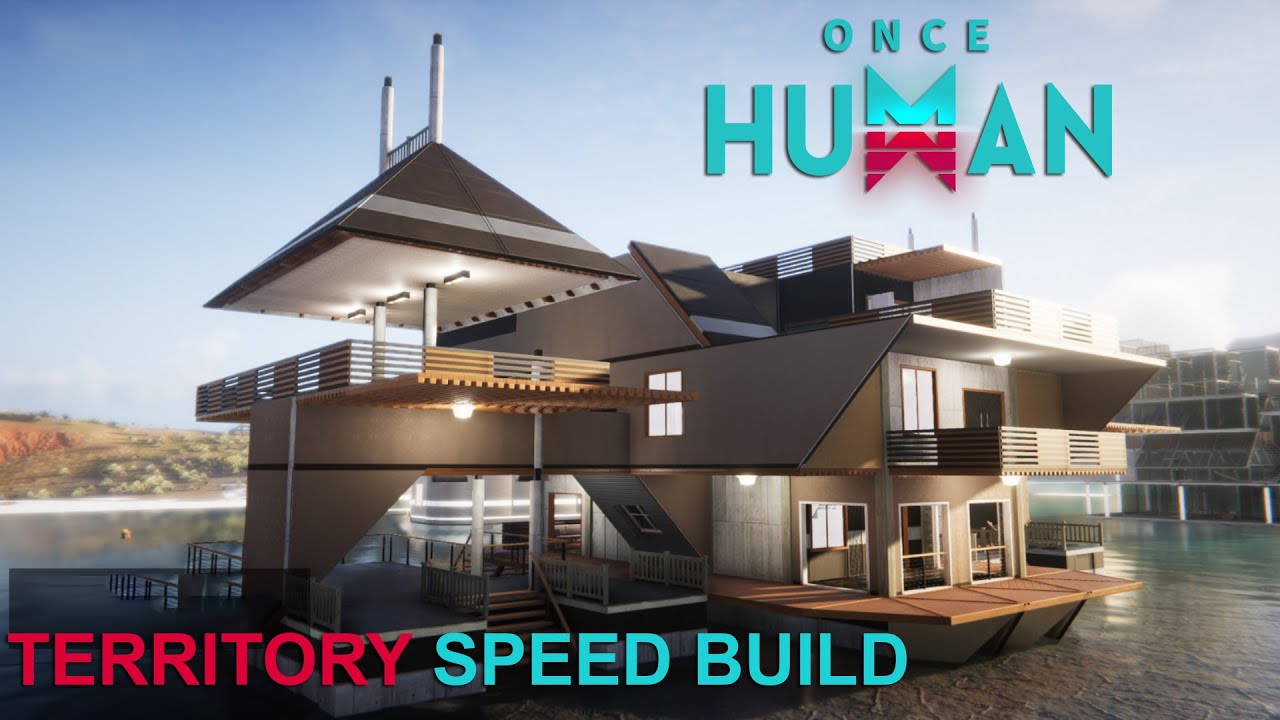
Was das Wechseln von Einrastpunkten tatsächlich bewirkt
Wenn sich ein ausgewähltes Bauteil in der Nähe mehrerer kompatibler Verbindungspunkte befindet, kann das Spiel mehr als einen gültigen Anker erkennen. Vor Version 3.0.2 mussten Bauherren oft die Kamera bewegen, das Objekt drehen, zurücktreten oder nahegelegene Bauteile vorübergehend entfernen, damit der gewünschte Punkt aktiv wurde.
Das Wechseln von Einrastpunkten ermöglicht es dem Spieler, zwischen verfügbaren Punkten zu wechseln, ohne die Platzierung abzubrechen. Es ist besonders nützlich, wenn mehrere Kanten zusammentreffen, etwa bei einer Wand neben einer Säule, einer Decke über zwei Räumen, Treppen in der Nähe einer Fundament-Ecke oder einer Dachkreuzung.
Die Funktion erzeugt keine ungültige Verbindung. Wenn ein Bauteil mit dem Gelände kollidiert, nicht ausreichend gestützt wird, gegen Territorienregeln verstößt oder eine inkompatible Oberfläche verwendet, kann das Wechseln der Punkte das Problem möglicherweise nicht lösen. Lies die Platzierungswarnung, bevor du annimmst, dass die neue Steuerung nicht funktioniert.
Betrachte es als Ankerauswahl, nicht als uneingeschränkte Platzierung.
Steuerung auf PC und Mobilgeräten
Halte auf dem PC die Umschalttaste gedrückt und benutze das Mausrad, während die Platzierungsvorschau mehrere Einrastpunkte erkennt. Wechsle langsam und beobachte, wie sich die hervorgehobene Verbindung oder die Position des Geisterobjekts verändert.
Verwende auf Mobilgeräten die auf dem Bildschirm angezeigte Steuerung zum Wechseln des Einrastpunkts, die bei einer kompatiblen Platzierung erscheint. Die genaue Position des Symbols kann von der Anordnung der Benutzeroberfläche abhängen. Überprüfe daher nach dem Update die Baumodus-Steuerung.
Wenn sich nichts ändert, bewege die Vorschau etwas näher an die Struktur. Das System muss mehr als einen kompatiblen Punkt erkennen. Prüfe außerdem, ob der Kamerazoom oder eine andere Tastenbelegung den Eingabebefehl beeinflusst.
Scrolle nicht zu schnell. Eine komplexe Verbindung kann mehrere Punkte bieten, und bei zu schnellem Wechseln überspringt man leicht den gewünschten Anker.
Checkliste für Update und Einstellungen
Bevor du ein wertvolles Territorium veränderst, stelle sicher, dass der Client Version 3.0.2 oder höher verwendet. Starte das Spiel nach dem Update neu und betrete den Baumodus in einem risikoarmen Gebiet.
Prüfung | Erwartetes Ergebnis | Bei Fehlern |
|---|---|---|
Clientversion | Version 3.0.2 oder höher | Update abschließen und neu starten |
Kompatible Vorschau | Das Geisterobjekt erkennt eine Struktur | Näher herangehen oder ein passendes Bauteil auswählen |
PC-Eingabe | Umschalttaste plus Mausrad wechselt zwischen Ankern | Tastenbelegungen und Mauseinstellungen prüfen |
Mobile Eingabe | Die Schaltfläche zum Wechseln erscheint | Benutzeroberfläche zurücksetzen oder den Baumodus erneut öffnen |
Gültige Platzierung | Die Vorschau hebt Platzierungsbeschränkungen auf | Kollision, Stützung oder Limits beheben |
Teste vor der Bearbeitung der Hauptbasis eine einfache Wand und eine Decke. So bestätigst du die Steuerung und kannst die visuelle Änderung leichter erkennen.
Ein kleines Testgerüst bauen
Errichte ein vorübergehendes Fundament mit zwei Wänden, einer Säule, einer Decke und einer Treppe. Dieses Testgerüst zeigt mehrere häufige Einrastsituationen, ohne eine bestehende Struktur zu gefährden.
Wähle eine weitere Wand aus und nähere dich der Ecke. Wechsle die Einrastpunkte und beobachte, ob die Wand ihre Kante oder Ausrichtung ändert. Wiederhole dies mit einer Decke in der Nähe der beiden Wände und teste anschließend eine Treppe in der Nähe des Fundaments und der Decke.
Das Ziel besteht darin, zu lernen, wie die Vorschau den aktiven Punkt anzeigt. Manche Änderungen sind offensichtlich, andere verschieben das Bauteil nur um eine geringe Distanz. Drehe die Kamera um die Verbindung, bevor du bestätigst.
Baue das Testgerüst ab, sobald du die Steuerung kennengelernt hast, oder speichere es als Referenzmodul, sofern die aktuellen Serverregeln und das Bauplansystem dies erlauben.
Wandausrichtung korrigieren
Wände konkurrieren häufig zwischen Fundamentkanten, benachbarten Wänden, Säulen und oberen Stockwerken. Wenn eine Wand die falsche Kante auswählt, lasse die Vorschau aktiv und wechsle die Punkte, bevor du das gesamte Bauteil drehst.
Verwende eine einheitliche Außenreferenz. Entscheide, ob Wände an der Außenkante, der Mittellinie oder einem Säulenraster ausgerichtet werden. Werden Referenzen gemischt, entstehen ungleichmäßige Räume, selbst wenn jede einzelne Platzierung gültig ist.
Überprüfe an Ecken beide Seiten auf Lücken oder Überlappungen. Eine Wand kann von innen ausgerichtet wirken, während sie sich außerhalb falsch erstreckt. Gehe um die Struktur herum, bevor du ein wiederholtes Muster bestätigst.
Platziere bei langen Korridoren an jedem Ende eine Referenzwand und teste die mittlere Verbindung. So werden sich aufaddierende Ausrichtungsfehler sichtbar, bevor Dutzende Bauteile installiert sind.
Decken- und Bodenverbindungen
Decken erkennen häufig mehrere Wände und darunterliegende Balken. Das Wechseln von Einrastpunkten kann dabei helfen, die gewünschte Raumkante auszuwählen, besonders bei kompakten Designs mit mehreren Ebenen.
Baue von einer stabilen Strukturachse aus, statt zufällige Lücken zu füllen. Vervollständige eine Reihe, überprüfe Stützung und Ausrichtung und erweitere dann die nächste Reihe. So lässt sich leichter feststellen, welcher Anker einen Fehler verursacht hat.
Wenn sich eine Decke nicht platzieren lässt, überprüfe Stützung und Kollision. Das Wechseln der Anker kann keine Struktur reparieren, die die Stützbedingungen überschreitet. Füge eine vorübergehende Säule oder Wand hinzu, platziere die Decke und prüfe anschließend, ob die vorübergehende Stütze sicher entfernt werden kann.
Bestätige nicht mehrere Bauteile aus nur einer Kameraperspektive. Sieh von oben und unten nach, damit eine für ein Stockwerk vorgesehene Decke nicht an einer benachbarten Höhe befestigt wird.
Dachübergänge und gespiegelte Designs
Dachkreuzungen reagieren empfindlich auf optische Abweichungen. Ein kleiner Unterschied beim Anker kann ungleichmäßige Firste, falsche Überstände oder Bauteile erzeugen, die in die falsche Richtung zeigen.
Lege zuerst den mittleren First oder die Außenkante fest. Verwende das Wechseln von Einrastpunkten, um die gegenüberliegende Seite zu spiegeln, und überprüfe die Drehung nach jeder Ankeränderung. Der aktive Einrastpunkt und die Ausrichtung des Dachteils sind zwei getrennte Entscheidungen.
Baue bei komplexen Dächern zunächst ein vollständiges Modul, bevor du das Muster kopierst. Notiere die Reihenfolge: Wand, Stütze, Decke, erstes Dachteil, gespiegeltes Dachteil und Übergang. Eine wiederholbare Abfolge liefert gleichmäßigere Ergebnisse als das unabhängige Platzieren dekorativer Abschnitte.
Sowohl der Regenschutz als auch das Erscheinungsbild im Innenraum sollten überprüft werden. Ein sauberes Äußeres kann Clipping in einem Dachboden oder oberen Raum verbergen.
Treppen, Podeste und vertikale Wege
Treppen konkurrieren häufig um Anker an Fundament, Boden, Wand und Podest. Lege vor dem Platzieren der Treppe das erforderliche obere Podest und den unteren Zugang fest.
Beginne nach Möglichkeit vom Zielstockwerk aus. Positioniere ein Podest und wechsle dann die Einrastpunkte der Treppe, bis die Oberseite sauber ausgerichtet ist. Stelle sicher, dass die Unterseite keinen Eingang, Lagerweg oder Verteidigungsweg blockiert.
Teste die Bewegung unmittelbar nach der Platzierung. Gehe und sprinte in beide Richtungen. Eine optisch gültige Treppe kann dennoch eine unbequeme Stufe, eine niedrige Decke oder eine Kollision mit nahegelegenen Möbeln verursachen.
Verwende in Basen mit mehreren Stockwerken wiederholt dasselbe Treppenmodul. Einheitliche Podeste erleichtern Bauplanabschnitte und spätere Umbauten.
Säulen und Strukturraster
Säulen bieten bei größeren Bauten eine visuelle und strukturelle Referenz. Lege ein Raster fest, bevor du dekorative Wände und Dächer hinzufügst.
Definiere die Abstände mit Fundamenten oder Bodenplatten und platziere anschließend Säulen an den gewählten Referenzpunkten. Wenn mehrere Ecken nahe beieinander liegen, wechsle die Anker und überprüfe den Säulenfuß von oben.
Ein einheitliches Raster macht die spätere Platzierung von Decken, Wänden und Dächern vorhersehbarer. Es hilft außerdem, einen versehentlichen Versatz zu erkennen: Wenn eine Säule nicht mit der Reihe ausgerichtet ist, korrigiere sie, bevor du darüber weiterbaust.
Verwende Säulen erst dann ausschließlich als Dekoration, wenn die strukturelle Anordnung stabil ist. Das spätere Entfernen oder Ändern einer Stütze kann verbundene Bauteile beeinflussen.
Bauen auf unebenem Gelände
Die Steuerung der Einrastpunkte kann das Gelände nicht ebnen. Untersuche vor dem Beginn eines großen Territoriums Hänge, Felsen, Vegetation, Wasserkanten und Objektkollisionen.
Erstelle eine Fundamentreferenz am höchsten wichtigen Punkt. Wenn du von einem niedrigen Punkt aus erweiterst, kann die gegenüberliegende Seite mit ansteigendem Boden kollidieren. Teste die gesamte Grundfläche mit einer vorübergehenden Fundamentreihe, bevor du Ressourcen und Dekoration fest einsetzt.
Verwende Höhenübergänge bewusst. Eine Basis mit geteilten Ebenen kann besser funktionieren, als eine einzige ebene Plattform über einen steilen Hang zu zwingen. Das Wechseln von Einrastpunkten hilft beim Verbinden von Modulen, aber die Module müssen weiterhin legal platziert werden können.
Lasse um wichtige Einrichtungen herum Zugang frei. Ein technisch kompaktes Design kann schwer benutzbar werden, wenn das Gelände eine Seite blockiert.
Modulare Räume und wiederholbare Abschnitte
Die neue Steuerung ist besonders für Module nützlich: Lagerräume, Handwerksbereiche, Energieräume, Schlafzimmer, Garagen und Verteidigungseingänge mit wiederholbaren Abmessungen.
Wähle eine Standardgröße für das Fundament und eine Verbindungsseite. Baue ein Modul vollständig, überprüfe Bewegung und Zugang zu Einrichtungen und reproduziere es anschließend. Beim Anfügen des nächsten Raums kann das Wechseln der Einrastpunkte die richtige Kante auswählen.
Ein Modul sollte einen klaren Verbindungsbereich ohne Möbel oder Dekorationen haben, die die Platzierung behindern. Füge detaillierte Dekorationen erst hinzu, nachdem die Strukturmodule verbunden sind.
Notiere Versorgungsverbindungen wie Strom, Wasser und Zugangswege. Ein optisch wiederholter Raum kann dennoch eine andere funktionale Anordnung erfordern.
Baupläne und voreingestellte Arbeitsabläufe
Baupläne können eine erfolgreiche Struktur bewahren, aber auch einen verborgenen Ausrichtungsfehler reproduzieren. Überprüfe jede Verbindung, bevor du speicherst.
Erstelle eine saubere Version ohne vorübergehende Stützen oder Testbauteile. Stelle sicher, dass sich Türen öffnen, Treppen funktionieren, Einrichtungen zugänglich bleiben und die Territorienlimits akzeptabel sind.
Version 3.0.2 erweitert außerdem die gemeinsame Nutzung von Erscheinungsbild-Voreinstellungen, aber Voreinstellungen für das Charakteraussehen sind von Territorienbauplänen getrennt. Verwechsle die beiden Systeme nicht. Das Update verbessert mehrere Formen der Anpassung, doch jedes System hat sein eigenes Menü und eigene Limits.
Überprüfe beim Importieren oder Teilen einer Voreinstellung das aktuell angezeigte Geschlecht, Slot-Limit, Besitzanforderungen und die Serverregeln im Client.
Ein bestehendes Territorium umbauen
Baue nicht einfach eine ganze Basis ab, nur weil das Wechseln von Einrastpunkten verfügbar ist. Beginne mit einem Problembereich, etwa einem Treppenhaus, einer Dachecke oder einer falsch ausgerichteten Wand.
Bringe wertvolle Einrichtungen und Lager aus der Umbauzone weg. Erstelle Screenshots von Versorgungsverbindungen und der strukturellen Reihenfolge. Entferne so wenige Bauteile wie nötig, um die Verbindung freizulegen.
Baue zuerst das Referenzbauteil wieder auf und wechsle anschließend die Anker der verbundenen Objekte. Teste den reparierten Abschnitt, bevor du die Dekoration wiederherstellst.
Große Umbauten sollten in Phasen aufgeteilt werden. Wenn ein Teil der Basis funktionsfähig bleibt, sinkt das Risiko, den Zugang zu Handwerk, Lager, Energie oder Verteidigung zu verlieren.
Häufige Probleme mit Einrastpunkten
Der Punkt ändert sich nicht
Die Vorschau erkennt möglicherweise nur einen gültigen Anker. Bewege dich näher an eine Verbindung mit mehreren kompatiblen Kanten, bestätige den ausgewählten Bauteiltyp und probiere eine andere Kameraperspektive.
Das Bauteil verschiebt sich, bleibt aber rot
Die Ankerauswahl war erfolgreich, aber eine andere Einschränkung besteht weiterhin. Überprüfe Kollision, strukturelle Stützung, Territoriumsgrenzen, Höhe und Objektlimits.
Die falsche Ausrichtung erscheint
Das Wechseln von Punkten und das Drehen des Bauteils sind getrennte Aktionen. Wähle zuerst den richtigen Anker aus und drehe das Bauteil anschließend in die erforderliche Richtung.
Die Schaltfläche auf dem Mobilgerät fehlt
Bestätige das Update, öffne den Baumodus erneut und überprüfe die Anpassung der Benutzeroberfläche. Die Schaltfläche wird möglicherweise nur angezeigt, wenn mehrere Einrastpunkte erkannt werden.
Ein Umbau beschädigt verbundene Bauteile
Stelle die Stützung wieder her und baue von einer stabilen Referenz aus neu. Vermeide es, mehrere strukturelle Bauteile gleichzeitig zu entfernen, ohne ihre Verbindungen zu verstehen.
Ressourcenplanung für das Territorium
Eine Planungssitzung spart mehr Material als wiederholtes Abrissarbeiten. Schätze die Anzahl der Fundamente, Wände, Decken, Dächer, Treppen und Säulen für ein Modul und multipliziere sie anschließend mit der Anzahl der wiederholten Abschnitte.
Halte eine Reserve für Korrekturen und Änderungen an der Versorgung zurück. Ein Design, das vor der Installation von Energie, Lager oder Verteidigung alle Materialien verbraucht, ist nicht fertig.
Spieler, die unterstützte Inhalte im Spiel kaufen, können Topuplist überprüfen und die Once Human-Aufladeseiteverwenden. Bestätige vor der Zahlung Konto, Server, Plattform, Produkt und Bestellinformationen. Teile niemals ein Passwort oder einen einmaligen Sicherheitscode.
Kosmetische Käufe sollten geplant werden, nachdem bestätigt wurde, dass die Territoriumsstruktur das gewünschte Thema unterstützt. Dekoration kann keine unzugängliche oder instabile Anordnung reparieren.
Abschließender Bauablauf
Verwende das Wechseln von Einrastpunkten aus Version 3.0.2 als Teil einer disziplinierten Abfolge: Client aktualisieren, Steuerung testen, ein Strukturraster festlegen, ein Modul fertigstellen, jeden Blickwinkel überprüfen und nur das saubere Ergebnis speichern.
Wechsle die Anker, bevor du nahegelegene Strukturen abbaust. Trenne Ankerprobleme von Kollisionen und Stützproblemen. Standardisiere Wände, Treppen, Säulen und Dachübergänge, bevor du Dekoration hinzufügst.
Die Funktion ist klein, beseitigt aber Reibung bei präzisem Bauen. Bauherren, die sie mit Referenzlinien, modularer Planung und stufenweisem Umbau kombinieren, profitieren stärker als Spieler, die einfach ohne Design zwischen Punkten wechseln.
FAQ
Was hat sich beim Bauen in Once Human Version 3.0.2 geändert?
Das Update fügt das Wechseln von Einrastpunkten beim Territoriumsbau hinzu. Dadurch können Spieler beim Platzieren unterstützter Strukturen zwischen kompatiblen Verbindungspunkten wechseln.
Was ist die PC-Steuerung?
Die angekündigte PC-Steuerung ist Umschalttaste plus Mausrad, während eine Bauvorschau mehrere Einrastpunkte erkennt.
Wie funktioniert es auf Mobilgeräten?
Auf Mobilgeräten gibt es im Baumodus eine spezielle Schaltfläche zum Wechseln des Einrastpunkts, wenn kompatible Punkte verfügbar sind.
Ignoriert das Wechseln von Einrastpunkten Kollisionen oder Stützregeln?
Nein. Es wählt zwischen gültigen Ankern, hebt aber Geländekollisionen, strukturelle Stützung, Territoriumsgrenzen oder Objektlimits nicht auf.
Welche Bauteile profitieren am meisten?
Wände, Decken, Dächer, Treppen, Säulen und komplexe Verbindungen mit mehreren nahegelegenen kompatiblen Kanten profitieren in der Praxis am meisten.
Soll ich meine gesamte Basis neu bauen?
Nein. Teste die Funktion und baue jeweils nur einen Problembereich um. Erhalte den Zugang zu Versorgungseinrichtungen und strukturellen Referenzen.
Sind Voreinstellungen für das Aussehen dasselbe wie Territorienbaupläne?
Nein. Voreinstellungen für das Aussehen gehören zur Charakteranpassung, während Territorienbaupläne Gebäudeanordnungen speichern. Version 3.0.2 aktualisiert beide Anpassungsbereiche auf unterschiedliche Weise.
