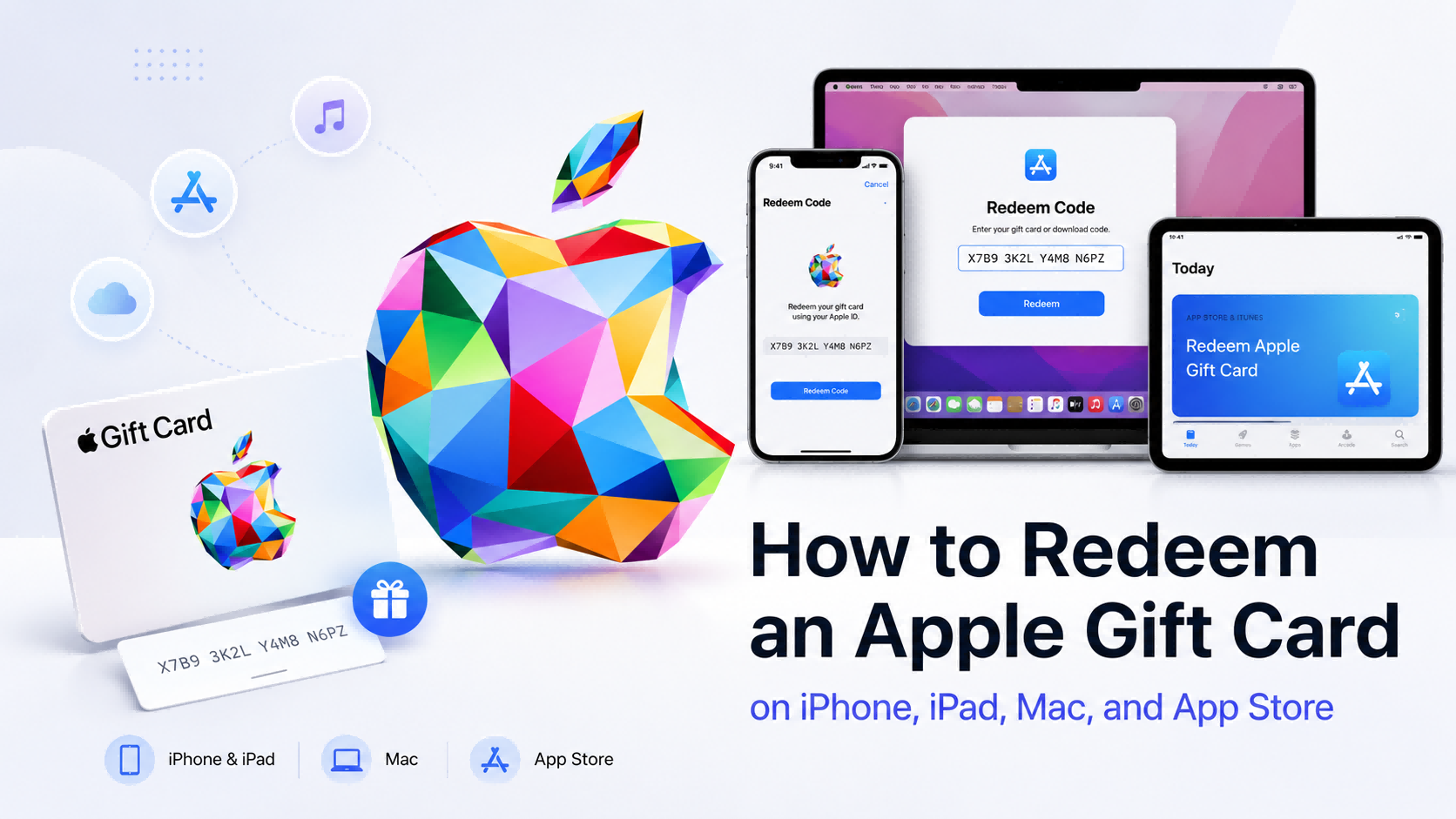
So löst du eine Apple Gift Card auf dem iPhone, iPad, Mac und im App Store ein.
Apple Gift Cards sind nützlich für App Store-Käufe, Spiele, In-App-Käufe, Apple-Abonnements, iCloud+ und in unterstützten Ländern oder Regionen auch für Apple-Produkte und Zubehör. Bevor du den Wert ausgeben kannst, musst du die Karte jedoch korrekt deinem Apple Account-Guthaben gutschreiben.
Der Vorgang ist einfach, wenn die Region deiner Apple Gift Card mit der Region deines Apple Accounts übereinstimmt und du mit dem richtigen Account angemeldet bist. In diesem Leitfaden erfährst du, wie du eine Apple Gift Card auf dem iPhone, iPad, Mac, im App Store, in Apple Music, in Wallet und aus einer E-Mail-Geschenkkarte einlöst. Du erfährst auch, was du tun kannst, wenn der Code nicht funktioniert, wie du dein Guthaben prüfst und wie du Apple Gift Card-Betrug vermeidest.
Topuplist-Anzeige: Kaufe eine Apple Gift Card, bevor du sie einlöst
Brauchst du vor dem Einlösen eine digitale Apple Gift Card? Du kannst eine kaufen über Topuplist Apple Gift Card. Topuplist bietet digitale Apple Gift Card-Codes in verschiedenen Regionen und Stückelungen an, was es für Nutzer bequem macht, ihrem Apple Account Guthaben hinzuzufügen.
Prüfe vor dem Kauf immer sorgfältig die Region der Apple Gift Card. Eine US Apple Gift Card sollte mit einem US Apple Account eingelöst werden, eine Japan Apple Gift Card mit einem Japan Apple Account und so weiter. Apple Gift Cards sind regionsgebunden, daher kann die Wahl der falschen Region zu Einlösefehlern führen. Bestätige vor der Zahlung immer Produktname, Region, Wert und Bestelldetails.
Kurze Antwort: Wie löst du eine Apple Gift Card ein?
Um eine Apple Gift Card einzulösen, öffne den App Store, tippe auf dein Profilsymbol, wähle Gift Card oder Code einlösen, scanne dann den Code mit deiner Kamera oder gib ihn manuell ein. Nach erfolgreicher Einlösung wird der Wert deinem Apple Account-Guthaben hinzugefügt.
Der häufigste Einlöseweg ist der App Store. In Apples offiziellem Leitfaden wird auch erklärt, wie du Apple Gift Cards über den App Store, die Apple Music-App oder Wallet auf unterstützten iPhone-Konfigurationen einlöst. Apples offizielle Anweisungen findest du hier: So löst du deine Apple Gift Card ein.
Vor dem Einlösen: Was du zuerst prüfen musst
Viele Probleme mit Apple Gift Cards treten auf, bevor der Nutzer überhaupt mit dem Einlösen beginnt. Die häufigsten Probleme sind die falsche Region, der falsche Apple Account, der falsche Code oder bereits eingelöste Karten.
Stelle sicher, dass die Region der Gift Card mit deinem Apple Account übereinstimmt
Apple Gift Cards sind in der Regel an das Land oder die Region gebunden, in dem bzw. der sie gekauft wurden. Eine für eine Region gekaufte Geschenkkarte kann normalerweise nicht in einer anderen Apple Account-Region eingelöst werden.
Zum Beispiel:
Eine US Apple Gift Card erfordert normalerweise einen US Apple Account.
Eine UK Apple Gift Card erfordert normalerweise einen UK Apple Account.
Eine Japan Apple Gift Card erfordert normalerweise einen Japan Apple Account.
Wenn die Region nicht übereinstimmt, kann beim Einlösen eine Fehlermeldung erscheinen. Apples Support-Seite zu Einlösefehlern erklärt hier Probleme im Zusammenhang mit Region und Code: Wenn du deine Apple Gift Card nicht einlösen kannst.
Prüfe, ob du den richtigen Code hast
Physische Apple Gift Cards haben normalerweise auf der Rückseite einen verdeckten Einlösecode. Möglicherweise musst du das Etikett abziehen oder freirubbeln, um den Code sichtbar zu machen. Digitale Geschenkkarten enthalten den Code normalerweise in einer E-Mail oder auf der Bestelldetailseite.
Verwechsle den Einlösecode nicht mit:
Bestellnummer
Seriennummer
Barcode-Nummer
Belegnummer
Produkt-SKU
Der Einlösecode ist das, was du im App Store oder im Apple-Einlöseprozess eingibst.
Melde dich mit dem richtigen Apple Account an
Das eingelöste Guthaben wird dem Apple Account gutgeschrieben, der während der Einlösung angemeldet ist. Wenn du mehrere Apple Accounts hast, prüfe dies vor dem Einlösen sorgfältig.
Sobald eine Geschenkkarte eingelöst wurde, ist das Guthaben normalerweise an diesen Apple Account gebunden und kann nicht einfach auf einen anderen Account übertragen werden.
Prüfe, ob die Karte bereits eingelöst wurde
Wenn der Code bereits eingelöst wurde, zeigt Apple möglicherweise eine Fehlermeldung an. Bevor du annimmst, dass die Karte defekt ist, prüfe, ob du sie auf einem anderen Gerät oder mit einem anderen Apple Account eingelöst hast.
Wenn du einen digitalen Code von einem Verkäufer gekauft hast und er bereits eingelöst war, bevor du ihn verwendet hast, kontaktiere den Verkäufer und den Apple Support mit deinem Beleg und deinen Bestelldetails.
So löst du eine Apple Gift Card auf dem iPhone ein
Das Einlösen auf dem iPhone ist für die meisten Nutzer die einfachste Methode.
Schritt-für-Schritt-Anleitung für das iPhone
Öffne den App Store auf deinem iPhone.
Tippe oben rechts auf dein Profilsymbol.
Tippe auf Gift Card oder Code einlösen.
Wähle Kamera verwenden wenn du eine physische Karte hast.
Oder tippe auf Code manuell eingeben wenn du einen digitalen Code hast.
Gib den Code genau wie angezeigt ein.
Tippe auf Einlösen.
Warte auf die Bestätigungsmeldung.
Prüfe dein Apple Account-Guthaben.
Wenn die Einlösung erfolgreich ist, wird der Kartenwert deinem Apple Account-Guthaben hinzugefügt.
Wann du das Scannen mit der Kamera verwenden solltest
Das Scannen mit der Kamera eignet sich am besten für physische Apple Gift Cards. Es ist schneller als die manuelle Eingabe des Codes und reduziert Tippfehler.
Verwende das Scannen mit der Kamera, wenn:
Der Code klar lesbar ist.
Die Beleuchtung gut ist.
Die Karte nicht beschädigt ist.
Das Etikett vollständig entfernt wurde.
Deine iPhone-Kamera auf den Code fokussieren kann.
Wenn das Scannen fehlschlägt, verwende die manuelle Eingabe.
Wann du den Code manuell eingeben solltest
Die manuelle Eingabe eignet sich am besten für digitale Codes und beschädigte physische Karten.
Bei der manuellen Eingabe:
Gib den Code genau wie angezeigt ein.
Füge keine zusätzlichen Leerzeichen hinzu.
Achte auf ähnlich aussehende Zeichen.
Stelle sicher, dass du den Einlösecode eingibst und nicht eine andere Nummer auf der Karte.
Versuche es langsam noch einmal, wenn der erste Versuch fehlschlägt.
So löst du eine Apple Gift Card auf dem iPad ein
Das Einlösen einer Apple Gift Card auf dem iPad ist fast dasselbe wie auf dem iPhone.
Schritt-für-Schritt-Anleitung für das iPad
Öffne den App Store auf deinem iPad.
Tippe auf das Profilsymbol deines Apple Accounts.
Tippe auf Gift Card oder Code einlösen.
Scanne die Karte mit der Kamera oder gib den Code manuell ein.
Bestätige die Einlösung.
Prüfe dein Apple Account-Guthaben.
Tipps zum Einlösen auf dem iPad
Wenn dein iPad von Familienmitgliedern gemeinsam genutzt wird, stelle vor dem Einlösen sicher, dass der richtige Apple Account angemeldet ist. Das Guthaben wird dem aktuell angemeldeten Account hinzugefügt.
Wenn der Code auf dem iPad nicht funktioniert, versuche Folgendes:
Den Code manuell eingeben.
Die Kartenregion prüfen.
Auf dem iPhone einlösen.
Auf dem Mac einlösen.
Den Apple Support kontaktieren, wenn das Problem weiterhin besteht.
So löst du eine Apple Gift Card auf dem Mac ein
Mac-Nutzer können Apple Gift Cards über den Mac App Store einlösen.
Schritt-für-Schritt-Anleitung für den Mac
Öffne den App Store auf deinem Mac.
Melde dich mit deinem Apple Account an.
Klicke auf deinen Namen oder dein Profilsymbol.
Wähle Gift Card einlösen.
Gib den Gift Card-Code ein.
Bestätige die Einlösung.
Prüfe dein Apple Account-Guthaben.
Tipps zum Einlösen auf dem Mac
Stelle vor dem Einlösen auf dem Mac sicher:
Du bist mit dem richtigen Apple Account angemeldet.
Die Region deines Apple Accounts stimmt mit der Region der Gift Card überein.
Deine App Store-App funktioniert normal.
Du gibst den Code sorgfältig ein.
Wenn das Einlösen auf dem Mac fehlschlägt, versuche es auf dem iPhone oder iPad. Wenn derselbe Fehler auf mehreren Geräten erscheint, kann das Problem mit der Kartenregion, dem Codestatus oder der Apple-Systemvalidierung zusammenhängen.
So löst du eine Apple Gift Card im App Store ein
Der App Store ist der häufigste Ort, um eine Apple Gift Card einzulösen. Er funktioniert auf iPhone, iPad und Mac.
Über die Account-Seite im App Store einlösen
Der allgemeine Ablauf ist:
Öffne den App Store.
Melde dich an.
Öffne dein Account-Profil.
Wähle Gift Card oder Code einlösen.
Scanne den Code oder gib ihn ein.
Bestätige die Einlösung.
Nach der Einlösung wird dein Guthaben zu Apple Account-Guthaben. Du kannst es für berechtigte Käufe im App Store, Spiele, In-App-Käufe, Apple-Abonnements, iCloud+ und mehr verwenden.
Apple erklärt hier, wofür das Guthaben verwendet werden kann: Was du mit deiner Apple Gift Card oder deinem Apple Account-Guthaben kaufen kannst.
Kannst du eine Apple Gift Card ohne den App Store einlösen?
Ja, in manchen Fällen. Apple unterstützt das Einlösen auch über die Apple Music-App und in unterstützten Regionen über Wallet auf dem iPhone.
Der App Store bleibt jedoch die universellste Methode. Wenn eine andere Methode nicht funktioniert, versuche den Einlöseweg über den App Store.
So löst du eine Apple Gift Card aus einer E-Mail ein
Digitale Apple Gift Cards werden oft per E-Mail zugestellt. Diese können normalerweise über eine Jetzt einlösen -Schaltfläche oder durch manuelles Kopieren des Codes in den App Store eingelöst werden.
Schritt-für-Schritt-Anleitung für E-Mail-Geschenkkarten
Öffne die E-Mail, die die Apple Gift Card enthält.
Bestätige, dass die E-Mail echt ist.
Klicke auf Jetzt einlösen falls verfügbar.
Oder kopiere den Gift Card-Code.
Melde dich mit dem richtigen Apple Account an.
Schließe die Einlösung über Apples offiziellen Ablauf ab.
Prüfe dein Apple Account-Guthaben.
So erkennst du, ob die Gift Card-E-Mail echt ist
Bevor du auf einen Link in einer Gift Card-E-Mail klickst, prüfe Folgendes:
Absenderadresse
Rechtschreibung und Formatierung
Ob die E-Mail nach deinem Apple Account-Passwort fragt
Ob der Link zu einer offiziellen Apple-Domain führt
Ob die Bestellung zu etwas passt, das du gekauft oder erhalten hast
Wenn du dir unsicher bist, klicke nicht auf den Link in der E-Mail. Öffne stattdessen den App Store manuell und gib den Code dort ein.
Was ist, wenn der E-Mail-Code nicht funktioniert?
Wenn der digitale Code nicht funktioniert:
Prüfe, ob der Code korrekt kopiert wurde.
Bestätige die Region der Gift Card.
Stelle sicher, dass sie nicht bereits eingelöst wurde.
Versuche die manuelle Eingabe.
Kontaktiere den Verkäufer, wenn der Code ungültig zu sein scheint.
Kontaktiere den Apple Support, wenn der Verkäufer bestätigt, dass der Code gültig sein sollte.
So löst du eine Apple Gift Card in Wallet auf dem iPhone ein
In einigen Ländern oder Regionen können iPhone-Nutzer Apple Gift Cards über Wallet mit der Apple Account Card einlösen.
Wann die Einlösung über Wallet verfügbar ist
Die Einlösung über Wallet ist möglicherweise nicht überall verfügbar. Wenn du die Apple Account Card oder die Einlöseoption nicht siehst, verwende stattdessen die App Store-Methode.
Schritte zum Einlösen über Wallet
Öffne die Wallet -App.
Tippe auf die Apple Account Card falls verfügbar.
Tippe auf die Schaltfläche für weitere Optionen.
Wähle die Einlöseoption.
Verwende die Kamera oder gib den Code manuell ein.
Bestätige die Einlösung.
Apples iPhone-Leitfaden erklärt auch, wie Wallet in unterstützten Konfigurationen für Apple Account-Guthaben verwendet werden kann: Prüfe dein Apple Account-Guthaben in Wallet.
Wallet vs. App Store: Was ist einfacher?
Für die meisten Nutzer ist der App Store immer noch die einfachste Option.
Was passiert, nachdem du eine Apple Gift Card eingelöst hast?
Nachdem du eine Apple Gift Card eingelöst hast, wird der Wert deinem Apple Account-Guthaben hinzugefügt.
Der Wert wird dem Apple Account-Guthaben hinzugefügt
Dein Apple Account-Guthaben ist mit deinem Apple Account verknüpft. Es ist keine separate Wallet, die frei auf andere Personen übertragen werden kann.
Du kannst dein Guthaben im App Store, in den Accounteinstellungen oder in Wallet prüfen, falls unterstützt.
Apples offizielle Guthabenseite findest du hier: Prüfe dein Gift Card-Guthaben.
Wofür du das Guthaben verwenden kannst
Apple Account-Guthaben kann für viele berechtigte Käufe verwendet werden, zum Beispiel für:
App Store-Apps
App Store-Spiele
In-App-Käufe
Apple Music
Apple TV+
Apple Arcade
iCloud+
Apple Books
Filme und Musik
Apple-Produkte und Zubehör in unterstützten Ländern oder Regionen
Wofür du es nicht verwenden kannst
Apple Account-Guthaben kann nicht für alles verwendet werden.
In der Regel kannst du es nicht verwenden für:
Nicht-Apple-Rechnungen
Steuern
Behördliche Gebühren
Miete
Schulden
Polizeistrafen
Den Kauf einer weiteren Geschenkkarte
Ausgaben eines anderen Family Sharing-Mitglieds
Einige Käufe, die eine Ersatzzahlungsmethode erfordern
Wenn dich jemand auffordert, mit Apple Gift Cards für Nicht-Apple-Produkte oder -Dienstleistungen zu bezahlen, handelt es sich wahrscheinlich um einen Betrug.
So prüfst du dein Apple Gift Card- oder Apple Account-Guthaben
Nach der Einlösung solltest du prüfen, ob der Wert erfolgreich hinzugefügt wurde.
Guthaben auf iPhone oder iPad prüfen
Öffne den App Store.
Tippe auf dein Profilsymbol.
Suche nach deinem Apple Account-Guthaben.
Falls unterstützt, prüfe die Apple Account Card in Wallet.
Guthaben auf dem Mac prüfen
Öffne den App Store.
Melde dich an.
Klicke auf deinen Namen oder dein Account.
Sieh dir dein Apple Account-Guthaben an.
Was ist, wenn das Guthaben nicht angezeigt wird?
Wenn dein Guthaben nicht erscheint:
Bestätige, dass die Einlösung erfolgreich war.
Stelle sicher, dass du mit dem richtigen Apple Account angemeldet bist.
Aktualisiere den App Store.
Melde dich ab und wieder an.
Versuche es mit einem anderen Apple-Gerät.
Warte kurz.
Kontaktiere den Apple Support, wenn das Guthaben immer noch nicht angezeigt wird.
Apple Gift Card funktioniert nicht? Häufige Einlösefehler und Lösungen
Fehler mit Apple Gift Cards sind häufig, insbesondere bei digitalen Codes, Regionskonflikten, inaktiven Karten oder Tippfehlern.
Ungültiger Code
Mögliche Ursachen:
Tippfehler
Falsches Codefeld
Karte nicht aktiviert
Beschädigter Code
Falscher Kartentyp
Falsche Region
Vorübergehendes Apple-Systemproblem
Lösungen:
Gib den Code manuell ein.
Prüfe leicht verwechselbare Zeichen.
Stelle sicher, dass du den Einlösecode verwendest.
Bestätige die Kartenregion.
Kontaktiere den Verkäufer, wenn die Karte nicht aktiviert wurde.
Code bereits eingelöst
Mögliche Ursachen:
Du hast ihn bereits früher eingelöst.
Jemand anderes hat den Code verwendet.
Der Verkäufer hat einen bereits verwendeten Code geliefert.
Der Code wurde offengelegt oder gestohlen.
Lösungen:
Prüfe dein Apple Account-Guthaben.
Prüfe deine anderen Apple Accounts.
Überprüfe Bestell- und Zustell-E-Mail.
Kontaktiere den Verkäufer mit einem Kaufnachweis.
Kontaktiere den Apple Support, wenn du glaubst, dass der Code gestohlen wurde.
Regionsfehler
Mögliche Ursachen:
Die Region der Gift Card stimmt nicht mit der Region deines Apple Accounts überein.
Du hast die falsche Region gekauft.
Die Ländereinstellung deines Apple Accounts wurde geändert.
Lösungen:
Bestätige die Kartenregion.
Prüfe Land oder Region deines Apple Accounts.
Verwende eine Karte, die zur Region deines Apple Accounts passt.
Kontaktiere den Verkäufer, wenn der Code unbenutzt ist und du die falsche Region gekauft hast.
Ändere das Land deines Apple Accounts nicht leichtfertig, ohne zu verstehen, wie sich das auf Abonnements, Apps, Zahlungsmethoden und bestehendes Guthaben auswirken kann.
Karte nicht aktiviert
Physische Karten können fehlschlagen, wenn der Händler sie an der Kasse nicht korrekt aktiviert hat.
Lösungen:
Kontaktiere den Händler.
Bewahre den Beleg auf.
Bewahre die physische Karte auf.
Bitte um eine Aktivierungsbestätigung.
Kontaktiere den Apple Support, wenn der Händler nicht helfen kann.
Einlöseseite lädt nicht
Mögliche Ursachen:
Netzwerkproblem
App Store-Problem
Apple-Systemproblem
Veraltete Gerätesoftware
Vorübergehendes Account-Problem
Lösungen:
Prüfe deine Internetverbindung.
Starte den App Store neu.
Versuche es mit einem anderen Gerät.
Aktualisiere iOS, iPadOS oder macOS.
Versuche es später noch einmal.
Apple Gift Card-Regionssperre: Warum die Region wichtig ist
Die Regionssperre ist eines der wichtigsten Dinge, die du vor dem Kauf oder Einlösen einer Apple Gift Card verstehen solltest.
Kannst du eine US Apple Gift Card mit einem Nicht-US Apple Account einlösen?
Im Allgemeinen nein. Eine US Apple Gift Card benötigt normalerweise einen US Apple Account. Wenn dein Apple Account auf ein anderes Land oder eine andere Region eingestellt ist, funktioniert der Code möglicherweise nicht.
So prüfst du die Region deines Apple Accounts
Du kannst das Land oder die Region deines Apple Accounts in deinen Accounteinstellungen prüfen. Stelle sicher, dass sie vor dem Einlösen mit der Region der Apple Gift Card übereinstimmt.
Was tun, wenn du die falsche Region gekauft hast
Wenn du die falsche Region gekauft hast:
Versuche keine zufälligen Einlöseversuche.
Kontaktiere den Verkäufer, wenn der Code unbenutzt ist.
Prüfe die Rückgabe- oder Umtauschrichtlinie.
Kaufe beim nächsten Mal die richtige Region.
Vermeide Verkäufer, die Kartenregionen nicht klar kennzeichnen.
Wenn du bei Topuplist Apple Gift Cardkaufst, wähle vor dem Checkout die richtige Region und Stückelung.
Sicherheitstipps vor dem Einlösen einer Apple Gift Card
Die Sicherheit von Geschenkkarten ist wichtig, weil der Code das Geld ist. Sobald jemand anderes den Code einlöst, kann eine Wiederherstellung schwierig sein.
Teile deinen Gift Card-Code niemals
Teile nicht:
Vollständigen Gift Card-Code
Screenshot der Karte
Rückseite der physischen Karte
E-Mail mit digitaler Zustellung
Einlöse-Link
Beleg mit sichtbarem Code
Wenn dich jemand vor der Lieferung eines Produkts, einer Dienstleistung, einer Zahlung, eines Jobs, eines Preises oder einer Rückerstattung nach dem Code fragt, betrachte das als verdächtig.
Achte auf Apple Gift Card-Betrug
Apple Gift Cards können nur für Apple-Produkte und -Dienstleistungen verwendet werden. Apples offizielle Warnung vor Betrug erklärt, dass du Ziel eines Betrugs sein könntest, wenn dich jemand auffordert, Apple Gift Cards zu verwenden, um etwas zu kaufen, das nicht von Apple verkauft wird. Lies Apples offizielle Warnung hier: Über Geschenkkartenbetrug.
Häufige Betrugsszenarien sind unter anderem:
Gefälschte Apple Support-Anrufe
Gefälschte Steuer- oder Behördenzahlungsaufforderungen
Gefälschte Schuldeneintreibung
Gefälschte Gewinnbenachrichtigungen
Gefälschte Gebühren für Bewerbungen
Romance-Scams
Gefälschte Online-Verkäufer
Jemand bittet dich, den Code am Telefon vorzulesen
Löse nur auf offiziellen Apple-Seiten oder in Apps ein
Verwende offizielle Apple-Apps oder -Seiten, zum Beispiel:
App Store
Apple Music-App
Wallet, falls unterstützt
Apples offizielle Support-Anweisungen
Vermeide Websites, die sowohl nach deinem Apple Account-Passwort als auch nach deinem Gift Card-Code fragen. Das ist ein deutliches Warnsignal.
Wo du Apple Gift Cards vor dem Einlösen kaufen kannst
Wenn du noch keine Karte hast, kaufe bei einer vertrauenswürdigen Quelle. Du kannst bei Apple, autorisierten Händlern, seriösen Online-Verkäufern oder vertrauenswürdigen Plattformen für digitale Geschenkkarten kaufen.
Kaufe die richtige Region
Vor dem Kauf:
Prüfe die Region deines Apple Accounts.
Wähle dieselbe Region für die Geschenkkarte.
Bestätige die Stückelung.
Prüfe die Liefermethode.
Prüfe die Rückerstattungsregeln.
Vermeide unklare „globale“ Geschenkkartenangebote.
Digitaler Code vs. physische Karte
Topuplist CTA: Apple Gift Card online kaufen
Brauchst du vor dem Einlösen eine Apple Gift Card? Du kannst einen digitalen Code kaufen über Topuplist Apple Gift Card. Wähle die richtige Region, die gewünschte Stückelung, schließe die Zahlung ab und löse den Code über Apples offiziellen Einlöseprozess deinem Apple Account-Guthaben ein.
Wenn dieser Artikel auf Topuplist veröffentlicht wird, ist dies ein normaler interner Produktlink und sollte SEO-Wert an die Produktseite der Apple Gift Card weitergeben.
Apple Gift Card für Apps, Spiele und Abonnements einlösen
Nach der Einlösung kann dein Apple Account-Guthaben für viele digitale Käufe verwendet werden.
App Store-Apps und Spiele
Du kannst Apple Account-Guthaben für viele kostenpflichtige Apps und Spiele aus dem App Store verwenden.
Das ist nützlich für:
Produktivitäts-Apps
Foto-Editing-Apps
Lern-Apps
Premium-Spiele
Utility-Apps
In-App-Käufe
Apple Account-Guthaben kann häufig für In-App-Käufe verwendet werden, die über Apple-Abrechnung verarbeitet werden.
Beispiele sind:
Spielwährung
Battle Passes
Premium-Funktionen
Abonnement-Upgrades
Freischaltungen von App-Inhalten
Apple Music, iCloud+, Apple TV+ und Apple Arcade
Apple Account-Guthaben kann in der Regel für Apple-Abonnements verwendet werden, darunter Apple Music, iCloud+, Apple TV+ und Apple Arcade.
In einigen Abonnementfällen kann dennoch eine andere hinterlegte Zahlungsmethode erforderlich sein. Prüfe daher deine Zahlungseinstellungen, wenn eine Belastung nicht durchgeführt wird.
Apple-Produkte und Zubehör
In unterstützten Ländern oder Regionen kann Apple Account-Guthaben auf apple.com, im Apple Store oder in der Apple Store-App für Produkte und Zubehör verwendet werden.
Dazu können gehören:
iPhone
iPad
Mac
Apple Watch
AirPods
Ladegeräte
Hüllen
Kabel
Anderes Apple-Zubehör
Die Verfügbarkeit hängt vom Land oder der Region ab.
FAQ zum Einlösen von Apple Gift Cards
Wie löse ich eine Apple Gift Card auf dem iPhone ein?
Öffne den App Store, tippe auf dein Profilsymbol, tippe auf Gift Card oder Code einlösen, und scanne dann den Code oder gib ihn manuell ein.
Wie löse ich eine Apple Gift Card auf dem iPad ein?
Öffne den App Store auf deinem iPad, tippe auf dein Profilsymbol, wähle Gift Card oder Code einlösen, und scanne dann den Code oder gib ihn manuell ein.
Wie löse ich eine Apple Gift Card auf dem Mac ein?
Öffne den Mac App Store, melde dich an, klicke auf dein Account oder Profil, wähle Gift Card einlösen, gib den Code ein und bestätige die Einlösung.
Kann ich eine Apple Gift Card im App Store einlösen?
Ja. Der App Store ist der häufigste Ort, um eine Apple Gift Card auf iPhone, iPad und Mac einzulösen.
Kann ich eine Apple Gift Card aus einer E-Mail einlösen?
Ja. Öffne die E-Mail, prüfe, dass sie echt ist, klicke auf die Einlöseoption, falls verfügbar, oder kopiere den Code und löse ihn über den App Store ein.
Warum funktioniert meine Apple Gift Card nicht?
Häufige Gründe sind eine nicht übereinstimmende Region, eine ungültige Codeeingabe, ein bereits eingelöster Code, eine inaktive Karte, der falsche Kartentyp oder vorübergehende Apple-Systemprobleme.
Was passiert, nachdem ich eine Apple Gift Card eingelöst habe?
Der Wert wird deinem Apple Account-Guthaben hinzugefügt.
Kann ich eingelöstes Apple Gift Card-Guthaben auf einen anderen Account übertragen?
Normalerweise nein. Eingelöstes Guthaben ist an den Apple Account gebunden, der während der Einlösung verwendet wurde.
Kann ich eine US Apple Gift Card in einem anderen Land einlösen?
Im Allgemeinen nein. Die Region der Gift Card muss mit dem Land oder der Region deines Apple Accounts übereinstimmen.
Kann ich eine Apple Gift Card für In-App-Käufe verwenden?
Ja, wenn der In-App-Kauf berechtigt ist und über die Apple-Abrechnung verarbeitet wird.
Kann ich eine Apple Gift Card für iCloud+ verwenden?
Ja. Apple Account-Guthaben kann in der Regel für iCloud+ verwendet werden.
Ist es sicher, Apple Gift Cards online einzulösen?
Ja, wenn du sie über offizielle Apple-Apps oder -Seiten einlöst und deinen Code niemals mit Fremden teilst.
Abschließende Gedanken: Sorgfältig einlösen und Guthaben prüfen
Das Einlösen einer Apple Gift Card ist einfach, wenn Region, Code und Apple Account korrekt sind. Die meisten Nutzer sollten über den App Store einlösen, während iPhone-Nutzer in unterstützten Regionen auch Wallet verwenden können. Nutzer digitaler Geschenkkarten sollten E-Mail und Code prüfen, bevor sie auf einen Link klicken.
Die wichtigsten Regeln sind:
Mit dem richtigen Apple Account einlösen.
Die Region der Gift Card mit der Region deines Apple Accounts abgleichen.
Den App Store oder offizielle Apple-Einlösemethoden verwenden.
Teile deinen Code niemals mit Fremden.
Prüfe dein Apple Account-Guthaben nach der Einlösung.
Vermeide Gift Card-Betrug.
Wenn du vor dem Einlösen eine digitale Apple Gift Card brauchst, kaufe die richtige Region bei Topuplist Apple Gift Card, bestätige die Stückelung sorgfältig und löse sie über Apples offiziellen Einlöseprozess deinem Apple Account-Guthaben ein.
Richtig verwendet ist eine Apple Gift Card eine einfache Möglichkeit, für Apps, Spiele, In-App-Käufe, Abonnements, iCloud+ und ausgewählte Apple-Produkte oder Zubehör zu bezahlen.