


So spielst du Destiny: Rising auf dem PC (2026): Download, Einstellungen & Controller-Anleitung
Seit dem Start wurde von unzähligen Spielern eine Frage gestellt:
Kann man Destiny: Rising auf dem PC spielen?
Während NetEase keinen nativen PC-Client veröffentlicht hat, genießen viele Spieler Destiny: Rising bereits auf größeren Bildschirmen mit Android-Emulatoren. Das Spielen auf dem PC bietet mehrere Vorteile, darunter bessere Leistung, präzisere Steuerung, Unterstützung für Controller und insgesamt ein komfortableres Spielerlebnis.
Wenn du Destiny: Rising nicht nur auf einem Mobilgerät genießen möchtest, führt dich dieser Leitfaden durch alles, was du wissen musst.
Gibt es eine native PC-Version von Destiny: Rising?
Zum Zeitpunkt des Schreibens Destiny: Rising ist nur auf mobilen Plattformen verfügbar.
NetEase hat weder eine Steam-Version noch einen eigenständigen PC-Launcher oder einen nativen Windows-Client angekündigt. Daher ist der zuverlässigste Weg, Destiny: Rising auf einem Computer zu spielen, über einen Android-Emulator.
Glücklicherweise können moderne Emulatoren das Spiel flüssig ausführen und unterstützen dabei Eingaben per Tastatur, Maus und Controller.
Warum Destiny: Rising auf dem PC spielen?
Obwohl das Spiel für Mobilgeräte entwickelt wurde, bevorzugen viele Spieler aus mehreren Gründen ein PC-Setup:
Größerer Bildschirm für bessere Sichtbarkeit während des Kampfes.
Präziseres Zielen mit Tastatur und Maus.
Bessere Ergonomie bei langen Spielsitzungen.
Controller-Unterstützung für ein konsolenähnliches Erlebnis.
Verbessertes Multitasking beim Spielen.
Für Spieler, die Stunden damit verbringen, Ausrüstung zu farmen, Missionen abzuschließen oder an Endgame-Aktivitäten teilzunehmen, kann ein PC-Setup ein deutlich komfortableres Erlebnis bieten.
Schritt-für-Schritt-Anleitung: Destiny: Rising auf dem PC herunterladen und installieren
Schritt 1: Einen Android-Emulator auswählen
Für das beste Erlebnis solltest du einen modernen Emulator verwenden, der für anspruchsvolle 3D-Spiele entwickelt wurde.
Empfohlene Optionen sind:
MuMu Player 12
BlueStacks 5 (Pie 64-bit)
LDPlayer 9
Lade deinen bevorzugten Emulator von der offiziellen Website herunter und schließe die Installation ab.
Schritt 2: Destiny: Rising installieren
Starte den Emulator.
Melde dich mit deinem Google-Konto an.
Öffne den Google Play Store.
Suche nach Destiny: Rising.
Klicke auf Installieren und warte, bis der Download abgeschlossen ist.
Wenn das Spiel in deiner Region nicht verfügbar ist, musst du möglicherweise auf die regionale Verfügbarkeit warten oder die offizielle Spiel-APK aus einer vertrauenswürdigen Quelle verwenden.
Schritt 3: Emulator-Leistung optimieren
Bevor du das Spiel startest, passe deine Emulator-Einstellungen für ein flüssigeres Spielerlebnis an.
Diese Einstellungen helfen, Ruckler zu reduzieren und die allgemeine Stabilität während Kämpfen und Erkundung zu verbessern.
Beste Tastatur- und Mauskonfiguration
Einer der größten Vorteile des Spielens auf dem PC ist die Möglichkeit, Tastatur- und Maussteuerung zu verwenden.
Die meisten Emulatoren enthalten integrierte Tastenbelegungstools, mit denen du die Steuerung für Bewegung, Zielen, Fähigkeiten und Interaktionen anpassen kannst.
Eine typische Konfiguration könnte Folgendes umfassen:
Du kannst diese Tastenbelegungen gerne nach deinen persönlichen Vorlieben anpassen.
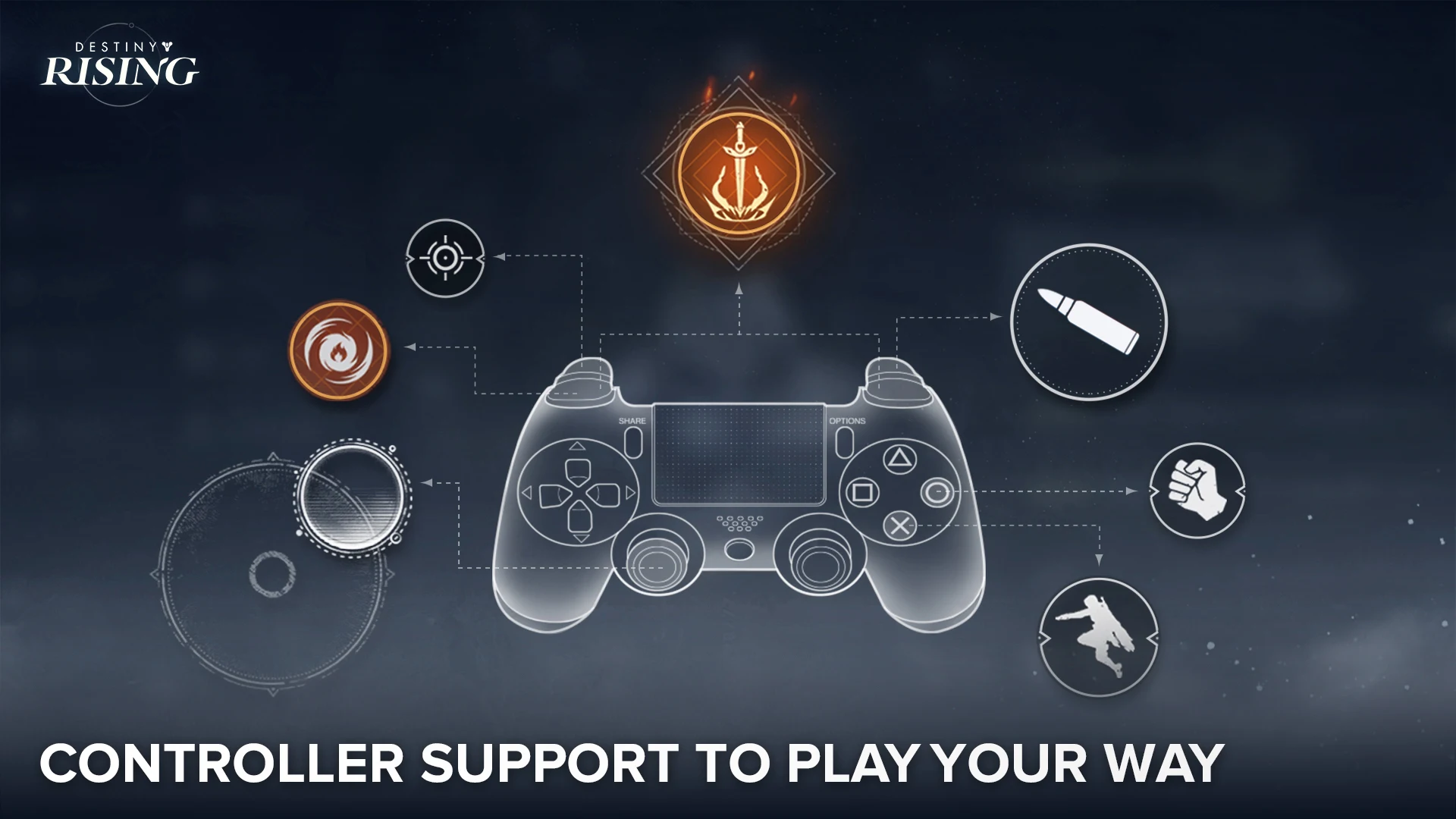
So verwendest du einen Controller auf dem PC
Destiny: Rising unterstützt das Spielen mit Controller und ist damit eine großartige Option für Spieler, die ein konsolenähnliches Erlebnis bevorzugen.
So verbindest du einen Controller:
Verbinde deinen Xbox- oder PlayStation-Controller über USB oder Bluetooth.
Starte deinen Emulator.
Stelle sicher, dass die Gamepad-Unterstützung in den Emulator-Einstellungen aktiviert ist.
Starte Destiny: Rising.
In den meisten Fällen sollte das Spiel unterstützte Controller automatisch erkennen.
Wenn bestimmte Tasten nicht richtig funktionieren, verwende die Gamepad-Zuordnungsfunktion des Emulators, um das Layout anzupassen.
Häufige Leistungsverbesserungen
Wenn sich das Spiel langsam oder instabil anfühlt, versuche die folgenden Optimierungen:
CPU-Virtualisierung aktivieren
Virtualization Technology (VT-x or AMD-V) verbessert die Leistung des Emulators erheblich.
Die meisten Nutzer können diese Funktion über die BIOS-Einstellungen ihres Motherboards aktivieren.
Grafiktreiber aktualisieren
Veraltete GPU-Treiber können grafische Fehler oder Leistungseinbrüche verursachen.
Stelle sicher, dass deine NVIDIA-, AMD- oder Intel-Grafiktreiber vollständig aktualisiert sind.
Grafik-Render-Modi wechseln
Wenn es zu Abstürzen oder visuellen Problemen kommt, wechsle in den Emulator-Einstellungen zwischen Vulkan und OpenGL.
Unterschiedliche Hardware-Konfigurationen funktionieren oft besser mit unterschiedlichen Rendering-APIs.
Hintergrundanwendungen schließen
Webbrowser, Aufnahmesoftware und andere ressourcenintensive Programme können die Leistung des Emulators verringern.
Das Schließen unnötiger Anwendungen kann CPU- und RAM-Ressourcen freigeben.
Alternative Möglichkeiten, dein Konto aufzuladen
Die meisten Spieler können Käufe direkt über Google Play tätigen, während sie einen Emulator verwenden.
Allerdings können gelegentlich regionale Zahlungsbeschränkungen, nicht verfügbare Zahlungsmethoden oder kontospezifische Transaktionsprobleme auftreten.
In solchen Situationen entscheiden sich manche Spieler stattdessen für vertrauenswürdige Drittanbieter-Plattformen zum Aufladen.
Plattformen wie TopUpList bieten eine alternative Möglichkeit, In-Game-Währung und Bundles zu kaufen, ohne sich vollständig auf die Zahlungsoberfläche des Emulators zu verlassen.
Stelle immer sicher, dass du seriöse Dienste verwendest und deine Kontoinformationen überprüfst, bevor du eine Transaktion abschließt.
Häufig gestellte Fragen
Kann ich Destiny: Rising auf dem PC ohne Emulator spielen?
Nein. Derzeit gibt es keine offizielle PC-Version von Destiny: Rising.
Ist das Spielen über einen Emulator erlaubt?
Android-Emulatoren werden häufig für Mobile Gaming verwendet. Spieler sollten jedoch stets die Nutzungsbedingungen des Spiels und die offiziellen Richtlinien befolgen.
Welcher Emulator funktioniert am besten für Destiny: Rising?
MuMu Player 12, BlueStacks 5 und LDPlayer 9 gehören zu den beliebtesten Optionen, um Destiny: Rising auf dem PC auszuführen.
Unterstützt Destiny: Rising Controller?
Ja. Das Spiel unterstützt das Spielen mit Controller, wenn es über ein kompatibles Gerät oder einen Emulator korrekt konfiguriert ist.
Abschließende Gedanken
Obwohl Destiny: Rising derzeit keine native PC-Version bietet, machen moderne Android-Emulatoren es einfach, das Spiel auf einem größeren Bildschirm mit verbesserter Steuerung und Leistung zu genießen.
Egal, ob du Tastatur und Maus oder einen Controller bevorzugst, ein korrekt konfigurierter Emulator kann ein flüssiges und angenehmes Erlebnis bieten. Bis eine offizielle PC-Version erscheint, bleibt Emulation der beste Weg, Destiny: Rising auf dem Desktop zu spielen.
