So beheben Sie den Aufladefehler „Konto in Gefahr“ in MLBB
Was ist der Fehler „Konto in Gefahr“ in MLBB?
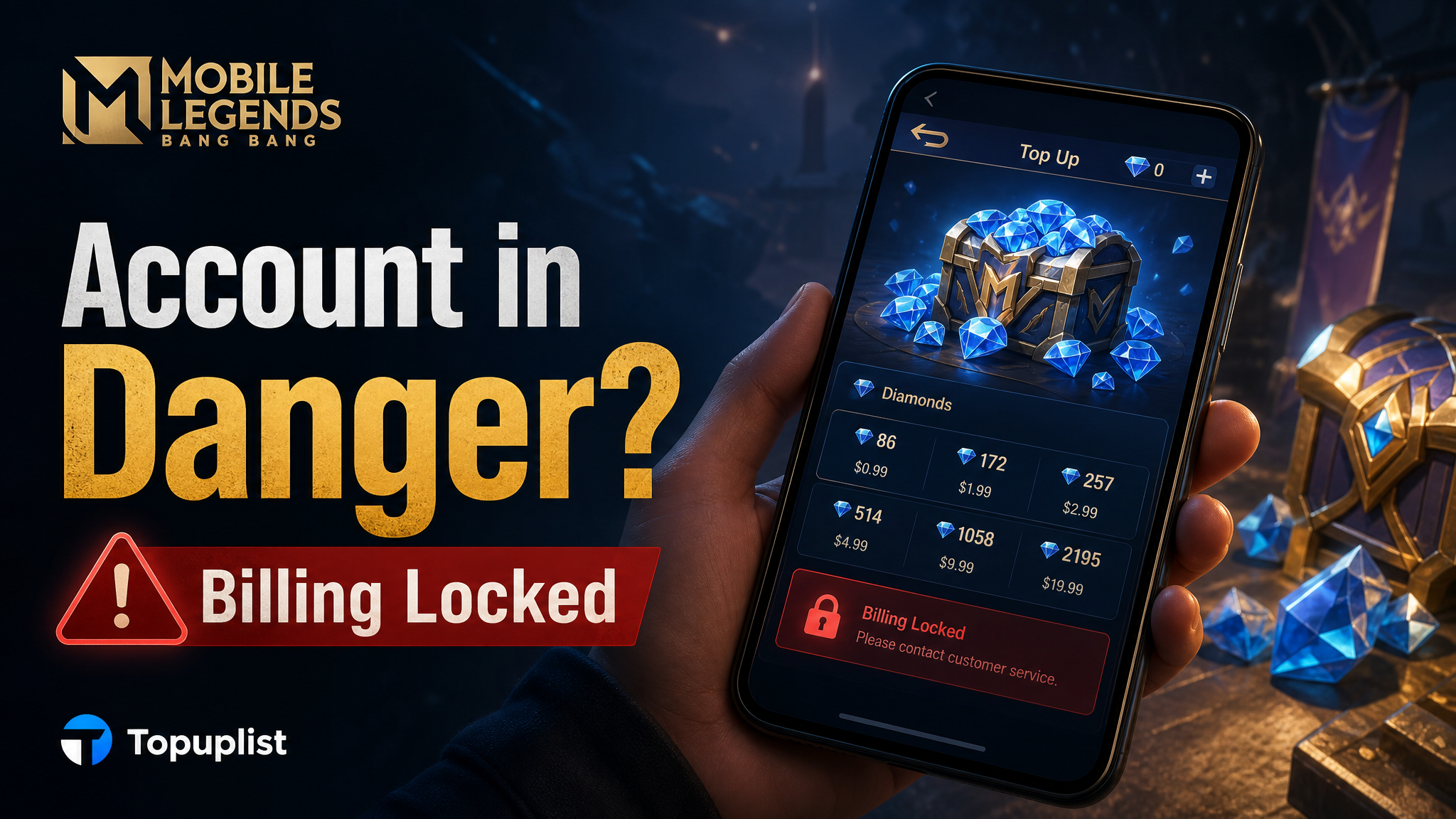
Sie sind gerade bereit, Diamanten für ein zeitlich begrenztes Skin-Event zu kaufen, klicken auf die Schaltfläche zum Kauf, und statt eines erfolgreichen Checkouts erscheint frustrierend ein rotes Pop-up auf Ihrem Bildschirm: „Weil Ihr Konto in Gefahr ist, können Sie jetzt nicht aufladen.“ Atmen Sie zuerst tief durch. Ihr Konto wurde nicht gesperrt, und Sie haben Ihre Fortschrittsdaten nicht verloren. In Mobile Legends: Bang Bang (MLBB) ist diese Warnung eine integrierte Anti-Betrugs-Sicherheitssperre von Moonton eingesetzt. Sie wird automatisch ausgelöst, wenn das System ein Verhalten erkennt, das so aussieht, als würde ein unbefugter Hacker versuchen, die Kreditkarte eines Spielers zu belasten. Während sie Ihre Geldbörse schützt, kann sie sich wie ein totaler Albtraum anfühlen, wenn Sie gegen den Countdown-Timer eines Events antreten. Zum Glück ist diese Sicherheitssperre vollständig vorübergehend und kann mit einigen verifizierten Methoden behoben werden.
Warum hat Moonton Ihr Konto als „in Gefahr“ markiert?
Moontons Sicherheitsalgorithmus verfolgt Datenpunkte, um sicherzustellen, dass die Person, die auf die Schaltfläche „Kaufen“ tippt, der tatsächliche Eigentümer des Profils ist. Wenn Ihre Kontogewohnheiten plötzlich von Ihren bisherigen Mustern abweichen, löst das Anti-Betrugs-Protokoll eine Schutzsperre für alle In-App-Abrechnungstransaktionen aus.
Verifizierte Wege, die Sicherheitssperre sofort aufzuheben
Wenn Ihr Profil durch einen übervorsichtigen Algorithmus gesperrt wurde, können Sie das System mit einigen lokalen Client-Workarounds dazu zwingen, Ihre Identität erneut zu verifizieren.
A. Die Matchmaking-Methode (sehr effektiv)
Der erfolgreichste Weg, Moontons Algorithmus zu beweisen, dass Sie der rechtmäßige Eigentümer sind, ist, einfach das Spiel zu spielen. Hacker, die Profile stehlen, bleiben nicht, um Standardmatches zu spielen – sie springen sofort in den Store, um Ressourcen zu verbrauchen.
Die Lösung: Gehen Sie in die Lobby und melden Sie sich an für 5 bis 10 klassische oder Ranglistenspiele auf dem eingeschränkten Gerät. Das Durchspielen vollständiger Matches, ohne wegen toxischen Verhaltens oder Inaktivität markiert zu werden, hilft dabei, Ihren Geräte-Fingerprint erneut zu verifizieren und die Markierung „Konto in Gefahr“ automatisch aufzuheben.
B. Standardisieren Sie Ihre Netzwerkumgebung
Wenn Sie benutzerdefiniertes DNS-Routing oder ein VPN verwenden, um Ihren Ping zu senken, sperren Sie sich möglicherweise versehentlich selbst vom Checkout aus. Deaktivieren Sie alle Hintergrund-Proxys und verbinden Sie Ihr Gerät mit Ihrem normalen Heim-WLAN oder dem lokalen mobilen Datennetz. Starten Sie anschließend den MLBB-Client vollständig neu.
C. Setzen Sie Ihren lokalen App-Store-Cache zurück
Manchmal verursachen alte Transaktionsdatendateien lokale Verarbeitungsfehler im Zahlungsframework Ihres Telefons. Gemäß der offiziellen Logik zur Abrechnungsverwaltung, die im Google Play Help Centerbeschrieben wird, können Sie beschädigte Cache-Einträge manuell löschen, um das System zu aktualisieren.
Client-Sperren über sichere externe Web-Top-ups umgehen
Wenn das Framework Ihres lokalen Geräts am Abend einer Event-Frist weiterhin gesperrt bleibt, gibt es einen offiziellen Workaround. Moontons Einschränkung „Konto in Gefahr“ sperrt speziell In-App-Käufe die lokal über Google Play oder Apple-Abrechnung verarbeitet werden. Einzahlungen über Web-APIs von Drittanbietern werden nicht blockiert.
Indem Sie Ihren Kauf außerhalb des eingeschränkten lokalen Clients durchführen, können Sie Ihrem Wallet Diamanten gutschreiben, ohne die defekte In-Game-Checkout-Seite zu verwenden.
🚀 Umgehen Sie die Gerätesperre — holen Sie sich sofort sicher MLBB-Diamanten auf Topuplist!
Lassen Sie sich nicht von einer übervorsichtigen Gerätesperre die Chance verderben, zeitlich begrenzte Event-Skins zu sichern. Überspringen Sie die fehlerhaften In-Game-Checkout-Bildschirme und laden Sie Diamanten direkt auf Ihr Konto über die zuverlässigste Webplattform der Branche.
⚡ Sofortige API-Lieferung: Ihre Diamanten erscheinen innerhalb von Sekunden über automatisierte offizielle Lieferwege in Ihrem Profil-Wallet.
🔒 100 % sichere Bestellungen nur mit UID: Wir schätzen Ihre Privatsphäre. Wir benötigen nur Ihre Spieler-UID und Server-ID – wir fragen niemals nach Passwörtern oder Verifizierungscodes.
💰 Unschlagbare Preise: Dehnen Sie Ihr Gaming-Budget mit rabattierten regionalen Bundle-Paketen, die 24/7 verfügbar sind.
👉 Laden Sie jetzt sofort Ihre Mobile Legends-Diamanten auf Topuplist auf!
Wenn Sie externe Web-Top-ups nutzen, stellen Sie sicher, dass Sie den Unterschied zwischen offiziellen API-Kanälen und riskanten nicht autorisierten Marktplätzen verstehen:
So reichen Sie ein Moonton-Ticket ein, wenn die Sperre bestehen bleibt
Wenn Sie Ihre Matches abgeschlossen haben und Ihre Abrechnungsseite weiterhin gesperrt ist, müssen Sie eine manuelle Prüfung durch Moontons Sicherheitsmitarbeiter veranlassen.
Öffnen Sie MLBB und suchen Sie das Kundendienst-Headset-Symbol in der oberen linken Ecke des Hauptmenüs (direkt neben Ihrem Avatar).
Wählen Sie Zahlungsprobleme im automatisierten Verzeichnisbaum aus.
Tippen Sie auf Formular für Aufladeprobleme / Hinweis „Konto in Gefahr“.
Bereiten Sie Ihren Verifizierungsnachweis vor. Um eine schnelle Freigabe zu sichern, fügen Sie unbedingt das Erstellungsdatum Ihres Kontos, die Details Ihres Gerätemodells und einen Screenshot einer frühen digitalen Rechnung aus einer vergangenen Transaktion bei. Sie können Ihre bisherigen Bestellungen mit offiziellen Ressourcen wie dem Apple Support Dashboard überprüfen, um Ihre verifizierten Kaufverlaufsdokumente zu finden.
So finden Sie Ihre MLBB-Identifikatoren korrekt
Um sicherzustellen, dass externe Web-Lieferungen sicher in Ihrem In-Game-Postfach ankommen, überprüfen Sie Ihre ID-Daten doppelt:
Starten Sie MLBB und tippen Sie auf Ihren Profil-Avatar in der oberen linken Ecke.
Unter dem Tab „Profil“ finden Sie Ihre Identifikationsnummern auf der rechten Seite.
Ihr Format wird wie folgt angezeigt: ID: 12345678 (1234). Die 8-stellige Zeichenfolge ist Ihre Benutzer-ID, und die 4-stellige Zahl in den Klammern ist Ihre Server-ID. Kopieren Sie bei einer externen Web-Aufladung beide Zahlen genau, um eine erfolgreiche Transaktion sicherzustellen.