


Kann man Destiny Rising auf dem PC spielen? Kompletter Leitfaden für Windows & Steam Deck
Mit der Veröffentlichung von Destiny Risingstellen sich viele Spieler dieselbe Frage: Kann man Destiny Rising auf dem PC spielen?
Obwohl Destiny Rising offiziell als Mobile-Spiel veröffentlicht wurde, bedeutet das nicht, dass du auf ein Smartphone beschränkt bist. Dank Android-Emulatoren und von der Community getesteten Lösungen können Spieler das Spiel auf größeren Bildschirmen mit Unterstützung für Tastatur, Maus, Controller oder Handheld genießen.
In diesem Leitfaden erklären wir alle verfügbaren Möglichkeiten, Destiny Rising auf dem PC zu spielen, einschließlich Windows-Computern und Steam-Deck-Geräten.
Kann man Destiny Rising auf dem PC spielen?
Ja, aber es gibt keine native PC-Version
Zum Zeitpunkt des Schreibens ist Destiny Rising offiziell nur auf Android- und iOS-Geräten verfügbar.
PC-Spieler können jedoch weiterhin über Android-Emulationssoftware auf das Spiel zugreifen und so die mobile Version unter Windows ausführen. Besitzer eines Steam Deck haben außerdem alternative Methoden, um das Spiel über Android-Kompatibilitätstools zu installieren und zu spielen.
Kurz gesagt:
Beste Möglichkeit, Destiny Rising auf einem Windows-PC zu spielen
Für die meisten Spieler ist die Nutzung eines Android-Emulators die einfachste und stabilste Option.
Empfohlene Emulatoren
Beliebte Optionen sind:
MuMu Player
BlueStacks
LDPlayer
NoxPlayer
Mit diesen Emulatoren kannst du Android-Spiele direkt auf deinem PC installieren und dabei Folgendes nutzen:
Tastatur- und Maussteuerung
Gamepad-Unterstützung
Höhere Auflösungen
Multi-Instanz-Funktionen
Verbesserte Leistung auf leistungsstarker Hardware
So installierst du Destiny Rising auf dem PC
Folge diesen einfachen Schritten:
Lade deinen bevorzugten Android-Emulator herunter und installiere ihn.
Melde dich in deinem Google-Konto an.
Öffne den Google Play Store.
Suche nach Destiny Rising.
Installiere das Spiel und starte es.
Konfiguriere die Tastenbelegung oder die Controller-Einstellungen.
Die meisten modernen Emulatoren können Shooter-Steuerungen automatisch erkennen, wodurch die Einrichtung relativ unkompliziert ist.
Warum Destiny Rising auf dem PC spielen?
Viele Spieler bevorzugen Gaming auf dem PC wegen des zusätzlichen Komforts und der Leistungsvorteile.
Größeres Bildschirmerlebnis
Destiny Rising bietet große Schlachtfelder, detaillierte Umgebungen und rasantes Gameplay. Ein Monitor bietet bessere Sicht als ein Smartphone-Display.
Bessere Steuerung
Die Nutzung von Tastatur und Maus kann die Zielgenauigkeit bei PvE-Missionen und Bosskämpfen verbessern.
Längere Gaming-Sessions
Das Spielen auf dem PC hilft, Folgendes zu vermeiden:
Akkuentladung
Überhitzung des Geräts
Häufige Ladeunterbrechungen
Verbesserte Leistung
Abhängig von deiner Hardware kannst du Folgendes erreichen:
Stabilere Bildraten
Schnellere Ladezeiten
Bessere Grafikeinstellungen
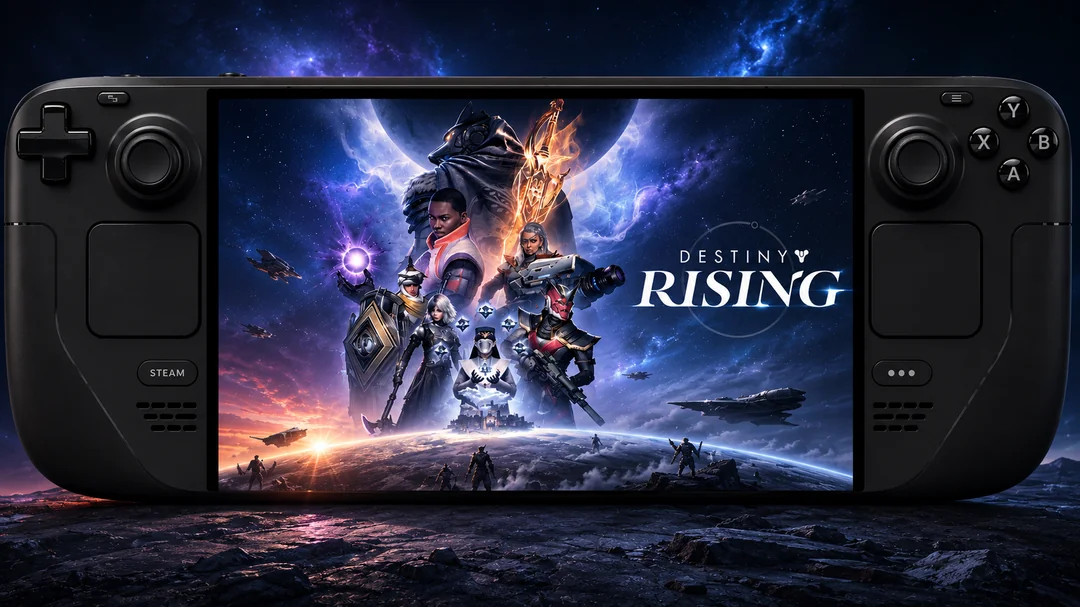
Kann man Destiny Rising auf dem Steam Deck spielen?
Ja, mit zusätzlicher Einrichtung
Nutzer des Steam Deck können Destiny Rising ebenfalls ausführen, obwohl der Prozess komplizierter ist als unter Windows.
Da SteamOS auf Linux basiert, können Android-Spiele nicht direkt installiert werden. Spieler verlassen sich typischerweise auf Android-Kompatibilitätsumgebungen, die es mobilen Anwendungen ermöglichen, auf der Hardware des Steam Deck zu laufen.
Allgemeiner Einrichtungsprozess
Eine typische Installation auf dem Steam Deck umfasst die folgenden Schritte:
Sobald die Einrichtung abgeschlossen ist, kann Destiny Rising direkt aus dem Gaming-Modus des Steam Deck gestartet werden, wodurch ein Erlebnis entsteht, das sich viel mehr wie ein natives Handheld-Spiel anfühlt.
Destiny Rising PC vs. Mobile
Für wettbewerbsorientierte Spieler und alle, die lange Sessions planen, bietet der PC oft das komfortablere Erlebnis.
Gibt es eine Steam-Version von Destiny Rising?
Leider gibt es derzeit keine offizielle Steam-Version.
Spieler, die auf Steam nach Destiny Rising suchen, werden derzeit keinen dedizierten PC-Client finden.
Allerdings expandieren viele Mobile-First-Spiele später auf den PC, wenn die Nachfrage der Spieler stark bleibt. Obwohl keine offizielle Ankündigung gemacht wurde, bleibt eine zukünftige Plattform-Erweiterung möglich.
Tipps für das beste PC-Erlebnis
Um die beste Leistung beim Spielen von Destiny Rising auf dem PC zu erzielen:
Hardware-Virtualisierung verwenden
Aktiviere Intel VT-x oder AMD-V in deinen BIOS-Einstellungen für eine bessere Emulator-Leistung.
Ausreichend Ressourcen zuweisen
Empfohlene Emulator-Einstellungen:
Einen Controller verwenden
Wenn du ein konsolenähnliches Erlebnis bevorzugst, unterstützen die meisten Emulatoren:
Xbox-Controller
PlayStation-Controller
Generische Bluetooth-Gamepads
Werden Silver-Käufe zwischen Mobile und PC geteilt?
Ja. Da Destiny Rising derzeit dasselbe Spielkonto über unterstützte Plattformen hinweg verwendet, kann auf Mobilgeräten gekauftes Silver auch beim Spielen über einen PC-Emulator verwendet werden, solange du dich mit demselben Konto anmeldest.
Zum Beispiel:
Die wichtigste Voraussetzung ist, dass du dasselbe Spielkontoverwendest. Dein Silver-Guthaben, deine Charaktere, Waffen, Fortschritte und die meisten Kontodaten werden über die Server von Destiny Rising synchronisiert, anstatt auf einem bestimmten Gerät gespeichert zu werden.
Das bedeutet, du kannst:
Silver auf deinem Handy aufladen.
Auf einem PC-Emulator weiterspielen.
Direkt nach dem Einloggen auf dasselbe Silver-Guthaben zugreifen.
Zwischen Mobile und PC wechseln, ohne Fortschritt zu verlieren.
Ist es sicher, Silver aufzuladen, während man auf dem PC spielt?
Ja. Selbst wenn du über einen Android-Emulator spielst, sind Käufe an dein Destiny-Rising-Konto gebunden und nicht an das Gerät selbst. Solange du einen autorisierten Aufladekanal verwendest, bleibt dein Silver auf allen Geräten verfügbar, die mit demselben Konto verknüpft sind.
Für Spieler, die ein schnelleres und bequemeres Aufladeerlebnis suchen, Topuplist bietet sichere Destiny Rising top-up Dienste mit sofortiger Lieferung und Unterstützung für mehrere Zahlungsmethoden weltweit.
👉 Sieh dir vor deinem nächsten Upgrade oder Banner-Pull die neuesten Optionen zum Aufladen von Destiny Rising Silver bei Topuplist an.
Häufig gestellte Fragen
Kann ich Destiny Rising auf dem PC ohne Emulator spielen?
Nein. Derzeit gibt es keinen offiziellen PC-Client, daher ist ein Android-Emulator erforderlich.
Ist Destiny Rising auf Steam verfügbar?
Nein. Das Spiel ist derzeit nicht auf Steam verfügbar.
Kann das Steam Deck Destiny Rising ausführen?
Ja. Nutzer des Steam Deck können das Spiel über Android-Kompatibilitätslösungen ausführen, obwohl die Einrichtung fortgeschrittener ist als unter Windows.
Unterstützt Destiny Rising Tastatur und Maus?
Ja. Wenn es über einen Emulator gespielt wird, können Tastatur- und Maussteuerung über Keymapping-Tools konfiguriert werden.
Welcher ist der beste Emulator für Destiny Rising?
MuMu Player, BlueStacks und LDPlayer gehören aufgrund ihrer Stabilität und Leistung zu den am häufigsten empfohlenen Optionen.
Abschließende Gedanken
Obwohl Destiny Rising derzeit keine offizielle PC-Version bietet, können Spieler das Spiel dennoch auf Windows-PCs und Steam-Deck-Geräten über Android-basierte Lösungen genießen. Für die meisten Nutzer bleibt ein Android-Emulator die einfachste und zuverlässigste Möglichkeit, das Spiel auf einem größeren Bildschirm mit verbesserter Steuerung und Leistung zu erleben.
Wenn du planst, unzählige Stunden damit zu verbringen, die Welt von Destiny Rising zu erkunden, ist das Spielen auf dem PC heute möglicherweise die komfortabelste verfügbare Option.
