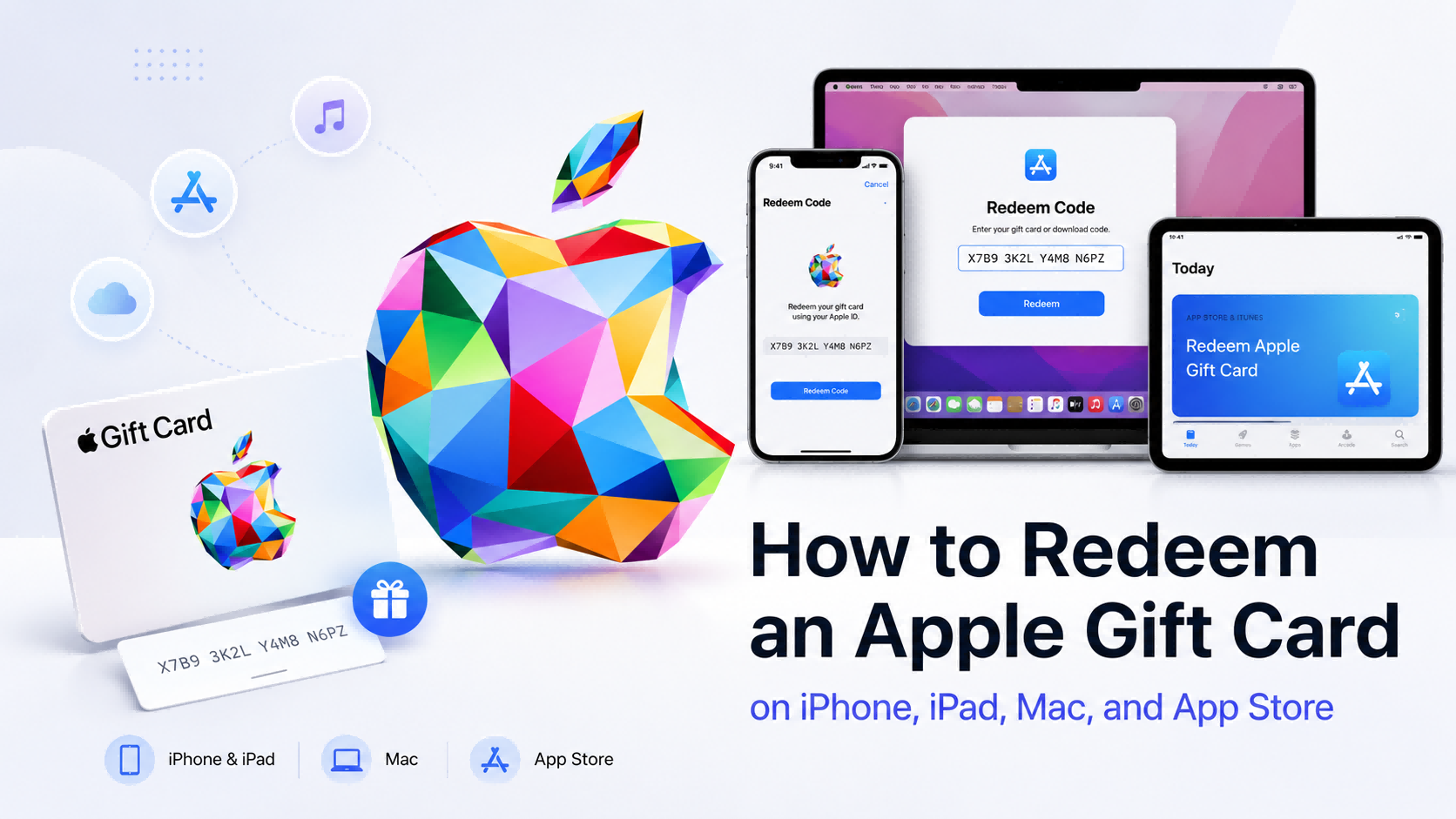
كيفية استرداد بطاقة هدايا Apple على iPhone وiPad وMac وApp Store
تُعد بطاقات هدايا Apple مفيدة لعمليات الشراء من App Store، والألعاب، وعمليات الشراء داخل التطبيق، واشتراكات Apple، وiCloud+، وكذلك منتجات Apple وملحقاتها في البلدان أو المناطق المدعومة. ولكن قبل أن تتمكن من إنفاق الرصيد، تحتاج إلى استرداد البطاقة بشكل صحيح وإضافتها إلى رصيد حساب Apple الخاص بك.
تكون العملية بسيطة إذا كانت منطقة بطاقة هدايا Apple مطابقة لمنطقة حساب Apple الخاص بك، وإذا كنت مسجّل الدخول باستخدام الحساب الصحيح. في هذا الدليل، ستتعرّف على كيفية استرداد بطاقة هدايا Apple على iPhone وiPad وMac وApp Store وApple Music وWallet، وكذلك من بطاقة هدية مرسلة عبر البريد الإلكتروني. كما ستتعرّف على ما يجب فعله إذا لم يعمل الرمز، وكيفية التحقق من رصيدك، وكيفية تجنب عمليات الاحتيال المتعلقة ببطاقات هدايا Apple.
إعلان Topuplist: اشترِ بطاقة هدايا Apple قبل الاسترداد
هل تحتاج إلى بطاقة هدايا Apple رقمية قبل الاسترداد؟ يمكنك شراء واحدة من خلال بطاقة هدايا Apple من Topuplist. يوفّر Topuplist رموز بطاقات هدايا Apple الرقمية بمناطق وفئات مختلفة، مما يجعله خيارًا مناسبًا للمستخدمين الذين يريدون إضافة رصيد إلى حساب Apple الخاص بهم.
قبل الشراء، تحقّق دائمًا بعناية من منطقة Apple Gift Card. يجب استرداد Apple Gift Card الأمريكية على حساب Apple أمريكي، ويجب استرداد Apple Gift Card اليابانية على حساب Apple ياباني، وهكذا. بطاقات Apple Gift Card مخصّصة حسب المنطقة، لذا فإن اختيار المنطقة الخاطئة قد يسبب أخطاء في الاسترداد. تأكّد دائمًا من اسم المنتج والمنطقة والقيمة وتفاصيل الطلب قبل الدفع.
إجابة سريعة: كيف تسترد Apple Gift Card؟
لاسترداد Apple Gift Card، افتح App Store، واضغط على أيقونة ملفك الشخصي، ثم اختر استرداد بطاقة هدايا أو رمز، ثم امسح الرمز باستخدام الكاميرا أو أدخله يدويًا. بعد نجاح الاسترداد، تتم إضافة القيمة إلى رصيد حساب Apple الخاص بك.
مسار الاسترداد الأكثر شيوعًا هو عبر App Store. كما يوضح دليل Apple الرسمي أيضًا كيفية استرداد بطاقات هدايا Apple عبر App Store أو تطبيق Apple Music أو Wallet على أجهزة iPhone المدعومة. يمكنك الاطلاع على تعليمات Apple الرسمية هنا: كيفية استرداد بطاقة هدايا Apple الخاصة بك.
قبل الاسترداد: ما الذي تحتاج إلى التحقق منه أولاً
تحدث كثير من مشكلات بطاقات هدايا Apple قبل أن يبدأ المستخدم عملية الاسترداد أصلًا. وأكثر المشكلات شيوعًا هي المنطقة الخاطئة، أو حساب Apple الخاطئ، أو الرمز الخاطئ، أو البطاقات التي تم استردادها بالفعل.
تأكد من تطابق منطقة بطاقة الهدايا مع حساب Apple الخاص بك
تكون بطاقات هدايا Apple مرتبطة عادةً بالبلد أو المنطقة التي تم شراؤها منها. وعادةً لا يمكن استرداد بطاقة هدايا تم شراؤها لمنطقة معينة في منطقة أخرى ضمن حساب Apple.
على سبيل المثال:
تتطلب بطاقة هدايا Apple الأمريكية عادةً حساب Apple أمريكيًا.
تتطلب بطاقة هدايا Apple البريطانية عادةً حساب Apple بريطانيًا.
تتطلب بطاقة هدايا Apple اليابانية عادةً حساب Apple يابانيًا.
إذا كانت المنطقة غير متطابقة، فقد يظهر لك خطأ أثناء الاسترداد. توضح صفحة دعم Apple الخاصة بأخطاء الاسترداد المشكلات المتعلقة بالمنطقة والرمز هنا: إذا لم تتمكن من استرداد Apple Gift Card الخاصة بك.
تحقق مما إذا كان لديك الرمز الصحيح
تحتوي بطاقات Apple Gift Card الفعلية عادةً على رمز استرداد مخفي على الجهة الخلفية. قد تحتاج إلى نزع الملصق أو خدشه لإظهار الرمز. أما بطاقات الهدايا الرقمية فعادةً ما تتضمن الرمز في رسالة بريد إلكتروني أو في صفحة تفاصيل الطلب.
لا تخلط بين رمز الاسترداد وما يلي:
رقم الطلب
الرقم التسلسلي
رقم الباركود
رقم الإيصال
رمز SKU للمنتج
رمز الاسترداد هو ما تُدخله في App Store أو ضمن عملية استرداد Apple.
سجّل الدخول باستخدام حساب Apple الصحيح
يذهب الرصيد المسترد إلى حساب Apple المُسجَّل دخوله أثناء الاسترداد. إذا كان لديك عدة حسابات Apple، فتحقّق بعناية قبل الاسترداد.
بمجرد استرداد بطاقة الهدايا، يكون الرصيد عادةً مرتبطًا بحساب Apple هذا ولا يمكن نقله ببساطة إلى حساب آخر.
تحقق مما إذا كانت البطاقة قد استُردت بالفعل
إذا كان الرمز قد استُرد بالفعل، فقد تعرض Apple رسالة خطأ. قبل افتراض أن البطاقة بها مشكلة، تحقّق مما إذا كنت قد استرددتَها على جهاز آخر أو على حساب Apple آخر.
إذا اشتريت رمزًا رقميًا من بائع وكان قد تم استرداده بالفعل قبل استخدامك له، فتواصل مع البائع ودعم Apple مع إيصال الشراء وتفاصيل الطلب.
كيفية استرداد بطاقة هدايا Apple على iPhone
يُعد الاسترداد على iPhone أسهل طريقة لمعظم المستخدمين.
دليل iPhone خطوة بخطوة
افتح App Store على جهاز iPhone الخاص بك.
اضغط على أيقونة ملفك الشخصي في الزاوية العلوية اليمنى.
اضغط استرداد بطاقة هدايا أو رمز.
اختر استخدام الكاميرا إذا كانت لديك بطاقة فعلية.
أو اضغط أدخل الرمز يدويًا إذا كان لديك رمز رقمي.
أدخل الرمز كما هو معروض تمامًا.
اضغط استرداد.
انتظر رسالة التأكيد.
تحقق من رصيد حساب Apple الخاص بك.
إذا تمت عملية الاسترداد بنجاح، فستتم إضافة قيمة البطاقة إلى رصيد حساب Apple الخاص بك.
متى تستخدم المسح بالكاميرا
يُعد المسح بالكاميرا الأفضل لبطاقات هدايا Apple الفعلية. فهو أسرع من كتابة الرمز يدويًا ويقلل من أخطاء الكتابة.
استخدم المسح بالكاميرا عندما:
يكون الرمز واضحًا.
الإضاءة جيدة.
البطاقة غير تالفة.
تمت إزالة الملصق بالكامل.
يمكن لكاميرا iPhone الخاصة بك التركيز على الرمز.
إذا فشل المسح، فاستخدم الإدخال اليدوي.
متى يجب إدخال الرمز يدويًا
الإدخال اليدوي هو الأفضل للرموز الرقمية والبطاقات الفعلية التالفة.
عند الإدخال يدويًا:
اكتب الرمز كما هو معروض تمامًا.
لا تضف مسافات إضافية.
تحقق من الأحرف المتشابهة في الشكل.
تأكد من أنك تُدخل رمز الاسترداد، وليس رقمًا آخر موجودًا على البطاقة.
حاول مرة أخرى ببطء إذا فشلت المحاولة الأولى.
كيفية استرداد بطاقة هدايا Apple على iPad
استرداد بطاقة هدايا Apple على iPad يكاد يكون مماثلًا لاستردادها على iPhone.
دليل خطوة بخطوة لجهاز iPad
افتح App Store على جهاز iPad الخاص بك.
اضغط على أيقونة ملف Apple Account الشخصي.
اضغط على استرداد بطاقة هدايا أو رمز.
امسح البطاقة بالكاميرا أو أدخل الرمز يدويًا.
أكّد عملية الاسترداد.
تحقق من رصيد حساب Apple الخاص بك.
نصائح استرداد الرمز على iPad
إذا كان جهاز iPad مشتركًا بين أفراد العائلة، فتأكد من تسجيل الدخول إلى حساب Apple الصحيح قبل استرداد الرمز. سيتم إضافة الرصيد إلى الحساب المُسجَّل دخوله حاليًا.
إذا لم يعمل الرمز على iPad، فجرّب ما يلي:
إدخال الرمز يدويًا.
التحقق من منطقة البطاقة.
الاسترداد على iPhone.
الاسترداد على Mac.
التواصل مع دعم Apple إذا استمرت المشكلة.
كيفية استرداد Apple Gift Card على Mac
يمكن لمستخدمي Mac استرداد Apple Gift Cards عبر Mac App Store.
دليل خطوة بخطوة لجهاز Mac
افتح App Store على جهاز Mac الخاص بك.
سجّل الدخول باستخدام Apple Account الخاص بك.
انقر على اسمك أو أيقونة ملفك الشخصي.
حدّد استرداد بطاقة الهدايا.
أدخل رمز بطاقة الهدايا.
أكّد الاسترداد.
تحقق من رصيد حساب Apple الخاص بك.
نصائح للاسترداد على Mac
قبل الاسترداد على Mac، تأكد من:
أنت مسجل الدخول إلى حساب Apple الصحيح.
تتطابق منطقة حساب Apple الخاص بك مع منطقة بطاقة الهدايا.
يعمل تطبيق App Store لديك بشكل طبيعي.
أدخل الرمز بعناية.
إذا فشل الاسترداد على Mac، فجرّب الاسترداد على iPhone أو iPad. وإذا ظهر الخطأ نفسه على عدة أجهزة، فقد تكون المشكلة مرتبطة بمنطقة البطاقة أو حالة الرمز أو التحقق من النظام لدى Apple.
كيفية استرداد بطاقة هدايا Apple في App Store
يُعد App Store المكان الأكثر شيوعًا لاسترداد Apple Gift Card. وهو يعمل على iPhone وiPad وMac.
استرداد الرمز عبر صفحة الحساب في App Store
الخطوات العامة هي:
افتح App Store.
سجّل الدخول.
افتح ملف حسابك الشخصي.
اختر استرداد بطاقة هدايا أو رمز.
امسح الرمز ضوئيًا أو أدخله.
أكّد الاسترداد.
بعد الاسترداد، يصبح رصيدك رصيد حساب Apple. يمكنك استخدامه في مشتريات App Store المؤهلة، والألعاب، وعمليات الشراء داخل التطبيقات، واشتراكات Apple، وiCloud+، وغير ذلك.
توضح Apple هنا ما يمكن استخدام الرصيد من أجله: ما الذي يمكنك شراؤه باستخدام Apple Gift Card أو رصيد حساب Apple.
هل يمكنك استرداد Apple Gift Card بدون App Store؟
نعم، في بعض الحالات. تدعم Apple أيضًا الاسترداد عبر تطبيق Apple Music، وفي المناطق المدعومة، عبر Wallet على iPhone.
ومع ذلك، يظل App Store الطريقة الأكثر شمولًا. إذا لم تنجح طريقة أخرى، فجرّب مسار الاسترداد عبر App Store.
كيفية استرداد Apple Gift Card من البريد الإلكتروني
غالبًا ما يتم تسليم بطاقات Apple Gift Card الرقمية عبر البريد الإلكتروني. ويمكن عادةً استردادها من خلال استرد الآن الزر أو عن طريق نسخ الرمز يدويًا إلى App Store.
دليل خطوة بخطوة لبطاقات الهدايا عبر البريد الإلكتروني
افتح البريد الإلكتروني الذي يحتوي على Apple Gift Card.
تأكد من أن البريد الإلكتروني موثوق.
انقر استرد الآن إذا كان متاحًا.
أو انسخ رمز بطاقة الهدايا.
سجّل الدخول باستخدام حساب Apple الصحيح.
أكمل عملية الاسترداد عبر المسار الرسمي من Apple.
تحقق من رصيد حساب Apple.
كيفية التحقق مما إذا كان بريد بطاقة الهدايا الإلكتروني حقيقيًا
قبل النقر على أي رابط في بريد بطاقة هدايا إلكتروني، تحقق من:
عنوان المرسل
الإملاء والتنسيق
ما إذا كان البريد الإلكتروني يطلب كلمة مرور Apple Account الخاصة بك
ما إذا كان الرابط يؤدي إلى نطاق Apple رسمي
ما إذا كان الطلب يطابق شيئًا اشتريته أو استلمته
إذا لم تكن متأكدًا، فلا تنقر على رابط البريد الإلكتروني. افتح App Store يدويًا وأدخل الرمز هناك بدلًا من ذلك.
ماذا لو لم يعمل الرمز الموجود في البريد الإلكتروني؟
إذا لم يعمل الرمز الرقمي:
تحقق مما إذا تم نسخ الرمز بشكل صحيح.
تأكد من منطقة بطاقة الهدايا.
تأكد من أنه لم يتم استرداده بالفعل.
جرّب الإدخال اليدوي.
تواصل مع البائع إذا بدا الرمز غير صالح.
تواصل مع دعم Apple إذا أكد البائع أن الرمز يجب أن يكون صالحًا.
كيفية استرداد Apple Gift Card في Wallet على iPhone
في بعض البلدان أو المناطق، يمكن لمستخدمي iPhone استرداد Apple Gift Cards عبر Wallet باستخدام Apple Account Card.
عند توفر الاسترداد عبر Wallet
قد لا يتوفر الاسترداد عبر Wallet في جميع الأماكن. إذا لم يظهر لك Apple Account Card أو خيار الاسترداد، فاستخدم طريقة App Store بدلاً من ذلك.
خطوات الاسترداد عبر Wallet
افتح تطبيق Wallet .
اضغط على بطاقة حساب Apple إذا كانت متاحة.
اضغط على زر المزيد من الخيارات.
اختر خيار الاسترداد.
استخدم الكاميرا أو أدخل الرمز يدويًا.
تأكيد الاسترداد.
يوضح دليل iPhone من Apple أيضًا كيف يمكن استخدام Wallet لرصيد Apple Account في الإعدادات المدعومة: تحقق من رصيد Apple Account في Wallet.
Wallet مقابل App Store: أيهما أسهل؟
بالنسبة لمعظم المستخدمين، يظل App Store الخيار الأبسط.
ماذا يحدث بعد استرداد بطاقة هدايا Apple؟
بعد استرداد Apple Gift Card، تتم إضافة القيمة إلى رصيد Apple Account الخاص بك.
تتم إضافة القيمة إلى رصيد Apple Account
يرتبط رصيد Apple Account الخاص بك بحساب Apple Account. وهو ليس محفظة منفصلة يمكن تحويلها بحرية إلى أشخاص آخرين.
يمكنك التحقق من رصيدك في App Store أو إعدادات الحساب أو Wallet إذا كان ذلك مدعومًا.
صفحة الرصيد الرسمية من Apple هنا: تحقق من رصيد بطاقة الهدايا الخاصة بك.
فيما يمكنك استخدام الرصيد
يمكن استخدام رصيد حساب Apple في العديد من المشتريات المؤهلة، مثل:
تطبيقات App Store
ألعاب App Store
عمليات الشراء داخل التطبيق
Apple Music
Apple TV+
Apple Arcade
iCloud+
Apple Books
الأفلام والموسيقى
منتجات Apple وملحقاتها في البلدان أو المناطق المدعومة
ما الذي لا يمكنك استخدامه من أجله
لا يمكن استخدام رصيد حساب Apple لكل شيء.
بشكل عام، لا يمكنك استخدامه من أجل:
فواتير غير تابعة لـ Apple
الضرائب
الرسوم الحكومية
الإيجار
الديون
مخالفات الشرطة
شراء بطاقة هدايا أخرى
إنفاق عضو آخر في "المشاركة العائلية"
بعض المشتريات التي تتطلب طريقة دفع احتياطية
إذا طلب منك أحد الدفع مقابل منتجات أو خدمات غير تابعة لـ Apple باستخدام بطاقات هدايا Apple، فمن المحتمل أن تكون عملية احتيال.
كيفية التحقق من رصيد بطاقة هدايا Apple أو رصيد حساب Apple الخاص بك
بعد الاسترداد، يجب عليك التحقق مما إذا تمت إضافة القيمة بنجاح.
تحقق من الرصيد على iPhone أو iPad
افتح App Store.
اضغط على أيقونة ملفك الشخصي.
ابحث عن رصيد حساب Apple الخاص بك.
إذا كان ذلك مدعومًا، فتحقق من بطاقة حساب Apple في Wallet.
تحقق من الرصيد على Mac
افتح App Store.
سجّل الدخول.
انقر على اسمك أو حسابك.
اعرض رصيد حساب Apple الخاص بك.
ماذا لو لم يظهر الرصيد؟
إذا لم يظهر رصيدك:
تأكد من أن الاسترداد تم بنجاح.
تأكد من أنك مسجّل الدخول إلى حساب Apple الصحيح.
حدّث App Store.
سجّل الخروج ثم سجّل الدخول مرة أخرى.
جرّب جهاز Apple آخر.
انتظر قليلًا.
تواصل مع دعم Apple إذا كان الرصيد لا يزال غير ظاهر.
بطاقة هدايا Apple لا تعمل؟ أخطاء الاسترداد الشائعة وكيفية إصلاحها
تُعد أخطاء بطاقة هدايا Apple شائعة، خاصةً مع الرموز الرقمية أو عدم تطابق المنطقة أو البطاقات غير المفعّلة أو أخطاء الكتابة.
رمز غير صالح
الأسباب المحتملة:
خطأ في الكتابة
حقل رمز غير صحيح
البطاقة غير مفعّلة
الرمز تالف
نوع البطاقة غير صحيح
المنطقة غير صحيحة
مشكلة مؤقتة في نظام Apple
الحلول:
أدخل الرمز يدويًا.
تحقق من الأحرف المتشابهة والمربكة.
تأكد من أنك تستخدم رمز الاسترداد.
تأكد من منطقة البطاقة.
تواصل مع البائع إذا لم يتم تفعيل البطاقة.
تم استرداد الرمز بالفعل
الأسباب المحتملة:
لقد استرددتَه مسبقًا.
استخدم شخصٌ آخر الرمز.
سلّم البائع رمزًا مستخدمًا.
تم كشف الرمز أو سرقته.
الحلول:
تحقق من رصيد حساب Apple الخاص بك.
تحقق من حسابات Apple الأخرى الخاصة بك.
راجع الطلب ورسالة البريد الإلكتروني الخاصة بالتسليم.
تواصل مع البائع مع تقديم إثبات الشراء.
تواصل مع دعم Apple إذا كنت تعتقد أن الرمز قد سُرق.
خطأ في المنطقة
الأسباب المحتملة:
منطقة بطاقة الهدايا لا تتطابق مع منطقة حساب Apple الخاص بك.
لقد اشتريت منطقة خاطئة.
تم تغيير إعداد بلد حساب Apple الخاص بك.
الحلول:
تأكد من منطقة البطاقة.
تحقق من بلد أو منطقة حساب Apple الخاص بك.
استخدم بطاقة تتوافق مع منطقة حساب Apple الخاص بك.
تواصل مع البائع إذا كان الرمز غير مستخدم واشتريت منطقة خاطئة.
لا تغيّر بلد أو منطقة حساب Apple الخاص بك بشكل عشوائي دون فهم كيف قد يؤثر ذلك على الاشتراكات والتطبيقات وطرق الدفع والرصيد الحالي.
البطاقة غير مفعلة
قد تفشل البطاقات الفعلية إذا لم يقم بائع التجزئة بتفعيلها بشكل صحيح عند إتمام الشراء.
الحلول:
تواصل مع بائع التجزئة.
احتفظ بالإيصال.
احتفظ بالبطاقة الفعلية.
اطلب تأكيد التفعيل.
تواصل مع دعم Apple إذا لم يتمكن بائع التجزئة من المساعدة.
تعذر تحميل صفحة الاسترداد
الأسباب المحتملة:
مشكلة في الشبكة
مشكلة في App Store
مشكلة في نظام Apple
برنامج الجهاز قديم
مشكلة مؤقتة في الحساب
الحلول:
تحقق من اتصالك بالإنترنت.
أعد تشغيل App Store.
جرّب جهازًا آخر.
حدّث iOS أو iPadOS أو macOS.
حاول مرة أخرى لاحقًا.
قفل المنطقة في Apple Gift Card: لماذا تُعدّ المنطقة مهمة
يُعدّ قفل المنطقة من أهم الأمور التي يجب فهمها قبل شراء Apple Gift Card أو استردادها.
هل يمكنك استرداد Apple Gift Card أمريكية على Apple Account غير أمريكي؟
بشكل عام، لا. عادةً ما تتطلب Apple Gift Card الأمريكية Apple Account أمريكيًا. إذا كان Apple Account الخاص بك مضبوطًا على بلد أو منطقة أخرى، فقد لا يعمل الرمز.
كيفية التحقق من منطقة Apple Account الخاصة بك
يمكنك التحقق من بلد أو منطقة Apple Account الخاصة بك في إعدادات الحساب. تأكد من أنها تطابق منطقة Apple Gift Card قبل الاسترداد.
ماذا تفعل إذا اشتريت منطقة خاطئة
إذا اشتريت منطقة خاطئة:
لا تحاول إجراء محاولات استرداد عشوائية.
تواصل مع البائع إذا كان الرمز غير مستخدم.
تحقق من سياسة الاسترداد أو الاستبدال.
اشترِ المنطقة الصحيحة في المرة القادمة.
تجنب البائعين الذين لا يوضحون مناطق البطاقات بشكل واضح.
إذا اشتريت من Topuplist Apple Gift Card، فاختر المنطقة والفئة الصحيحين قبل إتمام الدفع.
نصائح الأمان قبل استرداد Apple Gift Card
تُعد سلامة بطاقة الهدايا مهمة لأن الرمز هو المال نفسه. وبمجرد أن يستخدم شخص آخر الرمز، قد يكون استرداده صعبًا.
لا تشارك رمز بطاقة الهدايا أبدًا
لا تشارك:
رمز بطاقة الهدايا بالكامل
لقطة شاشة للبطاقة
الجانب الخلفي للبطاقة الفعلية
بريد إلكتروني للتسليم الرقمي
رابط الاسترداد
إيصال يحتوي على رمز مكشوف
إذا طلب منك شخص الرمز قبل أن يقدم لك منتجًا أو خدمة أو دفعة أو وظيفة أو جائزة أو استردادًا للمبلغ، فاعتبر ذلك أمرًا مريبًا.
احذر من عمليات الاحتيال ببطاقات هدايا Apple
لا يمكن استخدام بطاقات هدايا Apple إلا لمنتجات Apple وخدماتها. ويوضح تحذير Apple الرسمي من الاحتيال أنه إذا طلب منك شخص استخدام بطاقات هدايا Apple لشراء شيء لا تبيعه Apple، فقد تكون مستهدفًا بعملية احتيال. اقرأ تحذير Apple الرسمي هنا: حول عمليات الاحتيال ببطاقات الهدايا.
تشمل سيناريوهات الاحتيال الشائعة ما يلي:
مكالمات مزيفة من Apple Support
طلبات مزيفة لسداد الضرائب أو المدفوعات الحكومية
تحصيل ديون مزيف
مطالبات مزيفة بالفوز بجوائز
رسوم طلبات التوظيف الوهمية
عمليات الاحتيال العاطفي
بائعون مزيفون عبر الإنترنت
شخص يطلب منك قراءة الرمز عبر الهاتف
استرد فقط عبر صفحات أو تطبيقات Apple الرسمية
استخدم تطبيقات أو صفحات Apple الرسمية، مثل:
App Store
تطبيق Apple Music
المحفظة إذا كانت مدعومة
تعليمات الدعم الرسمية من Apple
تجنب المواقع الإلكترونية التي تطلب كلمة مرور حساب Apple ورمز بطاقة الهدايا معًا. هذه علامة تحذيرية خطيرة.
مكان شراء بطاقات هدايا Apple قبل الاسترداد
إذا لم تكن لديك بطاقة بعد، فاشترِها من مصدر موثوق. يمكنك الشراء من Apple أو من متاجر البيع المعتمدة أو البائعين الموثوقين عبر الإنترنت أو منصات بطاقات الهدايا الرقمية الموثوقة.
اشترِ المنطقة الصحيحة
قبل الشراء:
تحقق من منطقة حساب Apple الخاص بك.
اختر منطقة بطاقة الهدايا نفسها.
أكد الفئة.
راجع طريقة التسليم.
تحقق من سياسة الاسترداد.
تجنب إدراج بطاقات هدايا "عالمية" غير الواضحة.
الرمز الرقمي مقابل البطاقة الفعلية
دعوة لاتخاذ إجراء في Topuplist: اشترِ Apple Gift Card عبر الإنترنت
هل تحتاج إلى Apple Gift Card قبل الاسترداد؟ يمكنك شراء رمز رقمي من خلال Apple Gift Card من Topuplist. اختر المنطقة الصحيحة، وحدد الفئة المطلوبة، وأكمل الدفع، ثم استرد الرمز إلى رصيد Apple Account الخاص بك من خلال عملية الاسترداد الرسمية من Apple.
إذا تم نشر هذه المقالة على Topuplist، فهذا رابط منتج داخلي عادي ويجب أن ينقل قيمة SEO إلى صفحة منتج Apple Gift Card.
استرداد Apple Gift Card للتطبيقات والألعاب والاشتراكات
بعد الاسترداد، يمكن استخدام رصيد حساب Apple الخاص بك في العديد من المشتريات الرقمية.
تطبيقات وألعاب App Store
يمكنك استخدام رصيد حساب Apple للعديد من التطبيقات والألعاب المدفوعة من App Store.
هذا مفيد من أجل:
تطبيقات الإنتاجية
تطبيقات تعديل الصور
تطبيقات التعلّم
ألعاب مميزة
تطبيقات الأدوات
عمليات الشراء داخل التطبيق
يمكن غالبًا استخدام رصيد حساب Apple لإجراء عمليات شراء داخل التطبيق تتم معالجتها عبر نظام الفوترة من Apple.
تشمل الأمثلة ما يلي:
عملة اللعبة
تصاريح المعركة
الميزات المميزة
ترقيات الاشتراك
فتح محتوى التطبيق
Apple Music وiCloud+ وApple TV+ وApple Arcade
يمكن عمومًا استخدام رصيد حساب Apple للاشتراكات في Apple، بما في ذلك Apple Music وiCloud+ وApple TV+ وApple Arcade.
قد تتطلب بعض حالات الاشتراك طريقة دفع أخرى مسجلة، لذا تحقق من إعدادات الدفع إذا لم تتم عملية الخصم.
منتجات Apple وملحقاتها
في البلدان أو المناطق المدعومة، يمكن استخدام رصيد حساب Apple على apple.com أو في Apple Store أو تطبيق Apple Store لشراء المنتجات والملحقات.
قد يشمل ذلك:
iPhone
iPad
Mac
Apple Watch
AirPods
الشواحن
الحافظات
الكابلات
ملحقات Apple الأخرى
يعتمد التوفر على البلد أو المنطقة.
الأسئلة الشائعة حول استرداد بطاقات هدايا Apple
كيف أسترد بطاقة هدايا Apple على iPhone؟
افتح App Store، ثم اضغط على أيقونة ملفك الشخصي، ثم اضغط على استرداد بطاقة هدايا أو رمز، ثم امسح الرمز ضوئيًا أو أدخله يدويًا.
كيف يمكنني استرداد Apple Gift Card على iPad؟
افتح App Store على جهاز iPad، ثم اضغط على أيقونة ملفك الشخصي، واختر استرداد بطاقة هدايا أو رمز، ثم امسح الرمز ضوئيًا أو أدخله يدويًا.
كيف أسترد Apple Gift Card على Mac؟
افتح Mac App Store، وسجّل الدخول، وانقر على حسابك أو ملفك الشخصي، ثم اختر استرداد بطاقة هدية، أدخل الرمز، ثم أكّد عملية الاسترداد.
هل يمكنني استرداد Apple Gift Card في App Store؟
نعم. يُعد App Store المكان الأكثر شيوعًا لاسترداد Apple Gift Card على iPhone وiPad وMac.
هل يمكنني استرداد Apple Gift Card من البريد الإلكتروني؟
نعم. افتح البريد الإلكتروني، وتحقق من أنه موثوق، ثم انقر على خيار الاسترداد إذا كان متاحًا، أو انسخ الرمز واسترده عبر App Store.
لماذا لا تعمل Apple Gift Card الخاصة بي؟
تشمل الأسباب الشائعة عدم تطابق المنطقة، أو إدخال رمز غير صالح، أو أن الرمز تم استرداده بالفعل، أو أن البطاقة غير مفعّلة، أو اختيار نوع بطاقة غير صحيح، أو وجود مشكلات مؤقتة في نظام Apple.
ماذا يحدث بعد استرداد Apple Gift Card؟
تتم إضافة القيمة إلى رصيد حساب Apple الخاص بك.
هل يمكنني تحويل رصيد Apple Gift Card المسترد إلى حساب آخر؟
عادةً لا. يكون الرصيد المسترد مرتبطًا بحساب Apple المستخدم أثناء الاسترداد.
هل يمكنني استرداد Apple Gift Card أمريكية في بلد آخر؟
بشكل عام لا. يجب أن تتطابق منطقة بطاقة الهدية مع بلد أو منطقة حساب Apple الخاص بك.
هل يمكنني استخدام Apple Gift Card لعمليات الشراء داخل التطبيق؟
نعم، إذا كانت عملية الشراء داخل التطبيق مؤهلة وتمت معالجتها عبر نظام الفوترة من Apple.
هل يمكنني استخدام Apple Gift Card لـ iCloud+؟
نعم. يمكن استخدام رصيد Apple Account بشكل عام لخدمة iCloud+.
هل من الآمن استرداد Apple Gift Cards عبر الإنترنت؟
نعم، إذا قمت بالاسترداد عبر تطبيقات Apple أو صفحاتها الرسمية ولم تشارك الرمز الخاص بك مع أشخاص مجهولين مطلقًا.
أفكار أخيرة: استرد بحذر وتحقق من رصيدك
يُعد استرداد Apple Gift Card أمرًا بسيطًا عندما تكون المنطقة والرمز وحساب Apple صحيحة. ينبغي لمعظم المستخدمين إجراء الاسترداد عبر App Store، بينما يمكن لمستخدمي iPhone في المناطق المدعومة أيضًا استخدام Wallet. يجب على مستخدمي بطاقات الهدايا الرقمية التحقق من البريد الإلكتروني والرمز قبل النقر على أي رابط.
أهم القواعد هي:
استرد باستخدام حساب Apple الصحيح.
طابق منطقة بطاقة الهدية مع منطقة حساب Apple الخاص بك.
استخدم App Store أو طرق الاسترداد الرسمية من Apple.
لا تشارك الرمز الخاص بك مع الغرباء أبدًا.
تحقق من رصيد حساب Apple الخاص بك بعد الاسترداد.
تجنب عمليات الاحتيال المتعلقة ببطاقات الهدايا.
إذا كنت بحاجة إلى Apple Gift Card رقمية قبل الاسترداد، فاشترِ الإصدار الخاص بالمنطقة الصحيحة من Apple Gift Card من Topuplist، وتأكد من الفئة بعناية، ثم أضفها إلى رصيد حساب Apple الخاص بك من خلال عملية الاسترداد الرسمية من Apple.
عند استخدامها بشكل صحيح، تُعد Apple Gift Card طريقة سهلة للدفع مقابل التطبيقات والألعاب وعمليات الشراء داخل التطبيق والاشتراكات وiCloud+ ومنتجات أو ملحقات Apple المحددة.