


كيفية لعب Destiny: Rising على الكمبيوتر (2026): دليل التنزيل والإعدادات ويد التحكم
منذ الإطلاق، طُرح سؤال واحد من قبل عدد لا يُحصى من اللاعبين:
هل يمكنك لعب Destiny: Rising على الكمبيوتر؟
بينما لم تُصدر NetEase عميل PC أصليًا، يستمتع العديد من اللاعبين بالفعل بلعب Destiny: Rising على شاشات أكبر باستخدام محاكيات Android. يوفّر اللعب على الكمبيوتر عدة مزايا، منها أداء أفضل، وتحكم أكثر دقة، ودعم لوحدات التحكم، وتجربة لعب أكثر راحة بشكل عام.
إذا كنت تتطلع إلى الاستمتاع بلعبة Destiny: Rising خارج جهاز محمول، فسيرشدك هذا الدليل إلى كل ما تحتاج إلى معرفته.
هل توجد نسخة PC أصلية من Destiny: Rising؟
في وقت كتابة هذا المقال، Destiny: Rising متاحة فقط على منصات الأجهزة المحمولة.
لم تعلن NetEase عن نسخة على Steam أو مشغّل PC مستقل أو عميل Windows أصلي. ونتيجة لذلك، فإن الطريقة الأكثر موثوقية للعب Destiny: Rising على الكمبيوتر هي عبر محاكي Android.
لحسن الحظ، تستطيع المحاكيات الحديثة تشغيل اللعبة بسلاسة مع دعم إدخالات لوحة المفاتيح والفأرة ووحدة التحكم.
لماذا تلعب Destiny: Rising على الكمبيوتر؟
على الرغم من أن اللعبة صُممت للأجهزة المحمولة، فإن العديد من اللاعبين يفضّلون إعداد الكمبيوتر لعدة أسباب:
شاشة أكبر لتحسين الرؤية أثناء القتال.
تصويب أكثر دقة باستخدام لوحة المفاتيح والفأرة.
راحة أفضل أثناء جلسات اللعب الطويلة.
دعم لوحدة التحكم لتجربة شبيهة بأجهزة الكونسول.
تحسين تعدد المهام أثناء اللعب.
بالنسبة للاعبين الذين يقضون ساعات في جمع العتاد أو إكمال المهام أو المشاركة في أنشطة نهاية اللعبة، يمكن أن يوفّر إعداد الكمبيوتر تجربة أكثر راحة بشكل ملحوظ.
دليل خطوة بخطوة: تنزيل وتثبيت Destiny: Rising على الكمبيوتر
الخطوة 1: اختر محاكي Android
للحصول على أفضل تجربة، استخدم محاكيًا حديثًا مصممًا للألعاب ثلاثية الأبعاد كثيرة المتطلبات.
تشمل الخيارات الموصى بها:
MuMu Player 12
BlueStacks 5 (Pie 64-bit)
LDPlayer 9
نزّل المحاكي الذي تفضله من موقعه الرسمي وأكمل التثبيت.
الخطوة 2: ثبّت Destiny: Rising
شغّل المحاكي.
سجّل الدخول باستخدام حساب Google الخاص بك.
افتح Google Play Store.
ابحث عن Destiny: Rising.
انقر على Install وانتظر حتى يكتمل التنزيل.
إذا كانت اللعبة غير متاحة في منطقتك، فقد تحتاج إلى انتظار توفرها إقليميًا أو استخدام APK الرسمي للعبة من مصدر موثوق.
الخطوة 3: حسّن أداء المحاكي
قبل تشغيل اللعبة، اضبط إعدادات المحاكي للحصول على لعب أكثر سلاسة.
تساعد هذه الإعدادات على تقليل التقطّع وتحسين الاستقرار العام أثناء القتال والاستكشاف.
أفضل إعداد للوحة المفاتيح والفأرة
إحدى أكبر مزايا اللعب على الكمبيوتر هي القدرة على استخدام عناصر تحكم لوحة المفاتيح والفأرة.
تتضمن معظم المحاكيات أدوات مدمجة لتعيين المفاتيح تتيح لك تخصيص عناصر التحكم للحركة والتصويب والقدرات والتفاعلات.
قد يتضمن الإعداد المعتاد:
لا تتردد في تعديل هذه التعيينات حسب تفضيلاتك الشخصية.
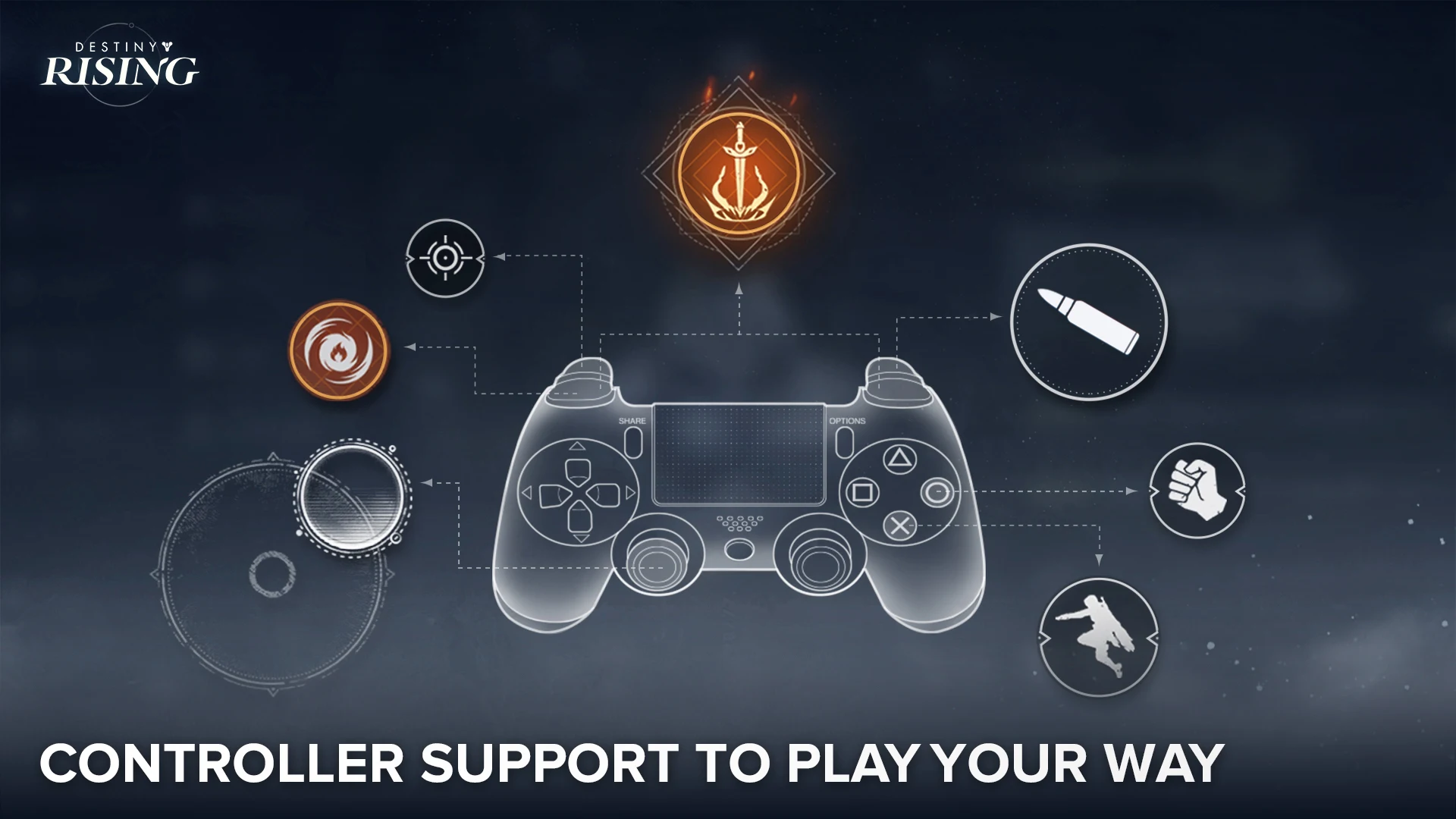
كيفية استخدام وحدة تحكم على PC
تدعم Destiny: Rising أسلوب اللعب باستخدام وحدة التحكم، مما يجعلها خيارًا رائعًا للاعبين الذين يفضلون تجربة شبيهة بأجهزة الكونسول.
لتوصيل وحدة تحكم:
قم بتوصيل وحدة تحكم Xbox أو PlayStation عبر USB أو Bluetooth.
شغّل المحاكي.
تأكد من تفعيل دعم gamepad في إعدادات المحاكي.
ابدأ Destiny: Rising.
في معظم الحالات، يجب أن تتعرف اللعبة تلقائيًا على وحدات التحكم المدعومة.
إذا كانت بعض الأزرار لا تعمل بشكل صحيح، فاستخدم ميزة تعيين أزرار gamepad في المحاكي لتخصيص التخطيط.
إصلاحات الأداء الشائعة
إذا كانت اللعبة تبدو بطيئة أو غير مستقرة، فجرّب التحسينات التالية:
تفعيل المحاكاة الافتراضية للمعالج
تعمل تقنية المحاكاة الافتراضية (VT-x أو AMD-V) على تحسين أداء المحاكي بشكل كبير.
يمكن لمعظم المستخدمين تفعيل هذه الميزة من خلال إعدادات BIOS الخاصة باللوحة الأم.
تحديث تعريفات الرسومات
قد تتسبب تعريفات GPU القديمة في حدوث أخطاء رسومية أو انخفاض في الأداء.
تأكد من أن تعريفات الرسومات الخاصة بـ NVIDIA أو AMD أو Intel محدثة بالكامل.
التبديل بين أوضاع تصيير الرسومات
إذا واجهت أعطالًا أو مشكلات بصرية، فبدّل بين Vulkan وOpenGL من داخل إعدادات المحاكي.
غالبًا ما تعمل تكوينات الأجهزة المختلفة بشكل أفضل مع واجهات تصيير مختلفة.
إغلاق التطبيقات التي تعمل في الخلفية
قد تقلل متصفحات الويب وبرامج التسجيل وغيرها من البرامج كثيفة الموارد من أداء المحاكي.
يمكن أن يؤدي إغلاق التطبيقات غير الضرورية إلى تحرير موارد CPU وRAM.
طرق بديلة لشحن حسابك
يمكن لمعظم اللاعبين إجراء عمليات الشراء مباشرة عبر Google Play أثناء استخدام المحاكي.
ومع ذلك، قد تحدث أحيانًا قيود دفع إقليمية، أو عدم توفر طرق دفع، أو مشكلات معاملات خاصة بالحساب.
في هذه الحالات، يختار بعض اللاعبين استخدام منصات شحن موثوقة تابعة لجهات خارجية بدلًا من ذلك.
توفر منصات مثل TopUpList طريقة بديلة لشراء العملة داخل اللعبة والحزم دون الاعتماد بالكامل على واجهة الدفع الخاصة بالمحاكي.
تأكد دائمًا من استخدام خدمات موثوقة والتحقق من معلومات حسابك قبل إتمام أي معاملة.
الأسئلة الشائعة
هل يمكنني لعب Destiny: Rising على PC بدون محاكي؟
لا. لا توجد حاليًا نسخة PC رسمية من Destiny: Rising.
هل اللعب عبر المحاكي مسموح؟
تُستخدم محاكيات Android بشكل شائع للألعاب المحمولة. ومع ذلك، يجب على اللاعبين دائمًا اتباع شروط الخدمة والسياسات الرسمية الخاصة باللعبة.
أي محاكي يعمل بشكل أفضل مع Destiny: Rising؟
تُعد MuMu Player 12 وBlueStacks 5 وLDPlayer 9 من بين الخيارات الأكثر شيوعًا لتشغيل Destiny: Rising على PC.
هل تدعم Destiny: Rising وحدات التحكم؟
نعم. تدعم اللعبة أسلوب اللعب باستخدام وحدة التحكم عند إعدادها بشكل صحيح من خلال جهاز أو محاكي متوافق.
أفكار أخيرة
على الرغم من أن Destiny: Rising لا تقدم حاليًا إصدار PC أصليًا، فإن محاكيات Android الحديثة تجعل من السهل الاستمتاع باللعبة على شاشة أكبر مع عناصر تحكم وأداء محسّنين.
سواء كنت تفضل لوحة المفاتيح والماوس أو وحدة التحكم، يمكن للمحاكي المُعد بشكل صحيح أن يوفر تجربة سلسة وممتعة. وحتى يصدر إصدار PC رسمي، تظل المحاكاة أفضل طريقة للعب Destiny: Rising على أجهزة الكمبيوتر المكتبية.
