


هل يمكنك لعب Destiny Rising على الكمبيوتر؟ الدليل الكامل لنظام Windows وSteam Deck
مع إطلاق Destiny Rising، يطرح العديد من اللاعبين السؤال نفسه: هل يمكنك لعب Destiny Rising على الكمبيوتر؟
على الرغم من أن Destiny Rising صدرت رسميًا كلعبة للهواتف المحمولة، فهذا لا يعني أنك مقيد بالهاتف الذكي. بفضل محاكيات Android والحلول التي جرّبها المجتمع، يمكن للاعبين الاستمتاع باللعبة على شاشات أكبر مع دعم لوحة المفاتيح والفأرة ووحدة التحكم أو الأجهزة المحمولة باليد.
في هذا الدليل، سنشرح جميع الطرق المتاحة للعب Destiny Rising على الكمبيوتر، بما في ذلك أجهزة Windows وأجهزة Steam Deck.
هل يمكنك لعب Destiny Rising على الكمبيوتر؟
نعم، ولكن لا توجد نسخة أصلية للكمبيوتر
وقت كتابة هذا الدليل، تتوفر Destiny Rising رسميًا فقط على أجهزة Android وiOS.
ومع ذلك، لا يزال بإمكان لاعبي الكمبيوتر الوصول إلى اللعبة عبر برامج محاكاة Android، مما يتيح لهم تشغيل نسخة الهاتف المحمول على Windows. كما يمتلك مستخدمو Steam Deck طرقًا بديلة لتثبيت اللعبة وتشغيلها عبر أدوات توافق Android.
باختصار:
أفضل طريقة للعب Destiny Rising على Windows PC
بالنسبة لمعظم اللاعبين، يُعد استخدام محاكي Android الخيار الأسهل والأكثر استقرارًا.
المحاكيات الموصى بها
تشمل الخيارات الشائعة:
MuMu Player
BlueStacks
LDPlayer
NoxPlayer
تتيح لك هذه المحاكيات تثبيت ألعاب Android مباشرة على جهاز الكمبيوتر مع دعم:
عناصر تحكم لوحة المفاتيح والفأرة
دعم يد التحكم
دقات عرض أعلى
ميزات تعدد النوافذ
أداء محسّن على الأجهزة القوية
كيفية تثبيت Destiny Rising على الكمبيوتر
اتبع هذه الخطوات البسيطة:
نزّل وثبّت محاكي Android الذي تفضله.
سجّل الدخول إلى حساب Google الخاص بك.
افتح Google Play Store.
ابحث عن Destiny Rising.
ثبّت اللعبة وشغّلها.
اضبط تعيين المفاتيح أو إعدادات وحدة التحكم.
يمكن لمعظم المحاكيات الحديثة اكتشاف عناصر تحكم ألعاب التصويب تلقائيًا، مما يجعل الإعداد مباشرًا نسبيًا.
لماذا تلعب Destiny Rising على الكمبيوتر؟
يفضل العديد من اللاعبين اللعب على الكمبيوتر بسبب مزايا الراحة والأداء الإضافية.
تجربة شاشة أكبر
تتميز Destiny Rising بساحات قتال واسعة وبيئات مفصلة وقتال سريع الوتيرة. توفر الشاشة رؤية أفضل من شاشة الهاتف الذكي.
تحكم أفضل
يمكن أن يؤدي استخدام لوحة المفاتيح والفأرة إلى تحسين دقة التصويب أثناء مهام PvE ومواجهات الزعماء.
جلسات لعب أطول
يساعد اللعب على الكمبيوتر على تجنب:
استنزاف البطارية
ارتفاع حرارة الجهاز
انقطاعات الشحن المتكررة
أداء محسّن
اعتمادًا على جهازك، قد تتمكن من تحقيق:
معدلات إطارات أكثر استقرارًا
أوقات تحميل أسرع
إعدادات رسومية أفضل
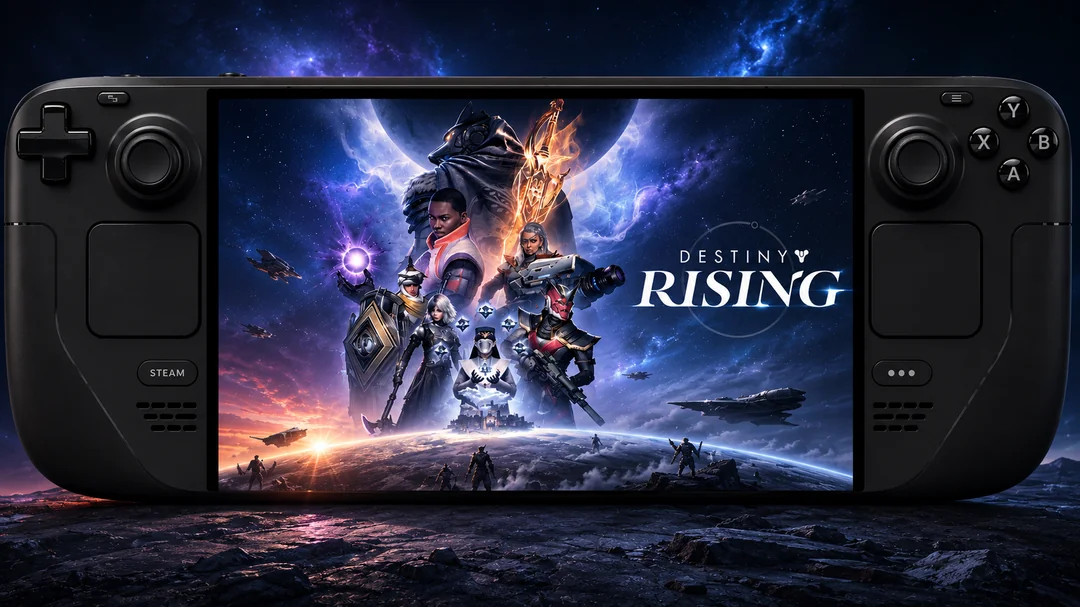
هل يمكنك لعب Destiny Rising على Steam Deck؟
نعم، مع إعدادات إضافية
يمكن لمستخدمي Steam Deck أيضًا تشغيل Destiny Rising، رغم أن العملية أكثر تعقيدًا من Windows.
نظرًا لأن SteamOS يعتمد على Linux، فلا يمكن تثبيت ألعاب Android مباشرة. يعتمد اللاعبون عادةً على بيئات توافق Android التي تسمح بتشغيل تطبيقات الهاتف المحمول على أجهزة Steam Deck.
عملية الإعداد العامة
يتضمن تثبيت Steam Deck النموذجي الخطوات التالية:
بمجرد اكتمال الإعداد، يمكن تشغيل Destiny Rising مباشرة من وضع الألعاب في Steam Deck، مما يخلق تجربة أقرب بكثير إلى لعبة محمولة أصلية.
Destiny Rising على الكمبيوتر مقابل الهاتف المحمول
بالنسبة للاعبين التنافسيين وأولئك الذين يخططون لجلسات طويلة، غالبًا ما يوفر الكمبيوتر تجربة أكثر راحة.
هل توجد نسخة Steam من Destiny Rising؟
للأسف، لا توجد حاليًا نسخة رسمية على Steam.
لن يجد اللاعبون الذين يبحثون عن Destiny Rising على Steam عميل كمبيوتر مخصصًا في الوقت الحالي.
ومع ذلك، تتوسع العديد من الألعاب التي تبدأ على الهاتف المحمول لاحقًا إلى الكمبيوتر إذا ظل طلب اللاعبين قويًا. ورغم عدم صدور أي إعلان رسمي، يظل التوسع إلى منصات أخرى ممكنًا في المستقبل.
نصائح للحصول على أفضل تجربة على الكمبيوتر
للحصول على أفضل أداء عند لعب Destiny Rising على الكمبيوتر:
استخدم المحاكاة الافتراضية للأجهزة
فعّل Intel VT-x أو AMD-V في إعدادات BIOS للحصول على أداء أفضل للمحاكي.
خصص موارد كافية
إعدادات المحاكي الموصى بها:
استخدم وحدة تحكم
إذا كنت تفضل تجربة شبيهة بأجهزة الألعاب المنزلية، فإن معظم المحاكيات تدعم:
أذرع تحكم Xbox
أذرع تحكم PlayStation
أذرع لعب Bluetooth عامة
هل تتم مشاركة مشتريات Silver بين الهاتف المحمول والكمبيوتر؟
نعم. نظرًا لأن Destiny Rising تستخدم حاليًا حساب اللعبة نفسه عبر المنصات المدعومة، يمكن أيضًا استخدام Silver التي تم شراؤها على الأجهزة المحمولة عند اللعب عبر محاكي كمبيوتر، طالما أنك تسجّل الدخول بالحساب نفسه.
على سبيل المثال:
الشرط الأساسي هو أنك تستخدم حساب اللعبة نفسه۔ تتم مزامنة رصيد Silver والشخصيات والأسلحة والتقدم ومعظم بيانات الحساب عبر خوادم Destiny Rising بدلًا من تخزينها على جهاز معين.
وهذا يعني أنه يمكنك:
شحن Silver على هاتفك.
مواصلة اللعب على محاكي الكمبيوتر.
الوصول إلى رصيد Silver نفسه فور تسجيل الدخول.
التبديل بين الهاتف المحمول والكمبيوتر دون فقدان التقدم.
هل من الآمن شحن Silver أثناء اللعب على الكمبيوتر؟
نعم. حتى إذا كنت تلعب عبر محاكي Android، فإن المشتريات ترتبط بحساب Destiny Rising الخاص بك، وليس بالجهاز نفسه. وما دمت تستخدم قناة شحن معتمدة، فستظل Silver متاحة عبر الأجهزة المرتبطة بالحساب نفسه.
بالنسبة للاعبين الذين يبحثون عن تجربة شحن أسرع وأكثر راحة، Topuplist تقدم خدمات شحن Destiny Rising الآمنة مع تسليم فوري ودعم لعدة وسائل دفع حول العالم.
👉 اطّلع على أحدث خيارات شحن Silver في Destiny Rising على Topuplist قبل ترقيتك التالية أو سحب البانر القادم.
الأسئلة الشائعة
هل يمكنني لعب Destiny Rising على الكمبيوتر دون محاكي؟
لا. لا يوجد حاليًا عميل كمبيوتر رسمي، لذا يلزم استخدام محاكي Android.
هل Destiny Rising متاحة على Steam؟
لا. اللعبة غير متاحة على Steam في الوقت الحالي.
هل يستطيع Steam Deck تشغيل Destiny Rising؟
نعم. يمكن لمستخدمي Steam Deck تشغيل اللعبة عبر حلول توافق Android، رغم أن الإعداد أكثر تقدمًا من Windows.
هل تدعم Destiny Rising لوحة المفاتيح والفأرة؟
نعم. عند تشغيلها عبر محاكي، يمكن ضبط عناصر تحكم لوحة المفاتيح والفأرة من خلال أدوات تعيين المفاتيح.
ما أفضل محاكي لـ Destiny Rising؟
تُعد MuMu Player وBlueStacks وLDPlayer من بين الخيارات الأكثر توصيةً بسبب استقرارها وأدائها.
الخلاصة
على الرغم من أن Destiny Rising لا تقدم حاليًا نسخة رسمية للكمبيوتر، لا يزال بإمكان اللاعبين الاستمتاع باللعبة على أجهزة Windows PC وSteam Deck عبر حلول تعتمد على Android. وبالنسبة لمعظم المستخدمين، يظل محاكي Android الطريقة الأسهل والأكثر موثوقية لتجربة اللعبة على شاشة أكبر مع عناصر تحكم وأداء محسّنين.
إذا كنت تخطط لقضاء ساعات لا تُحصى في استكشاف عالم Destiny Rising، فقد يكون اللعب على الكمبيوتر هو الخيار الأكثر راحة المتاح اليوم.
